

 Magyarmagyar
Szűrés XPath-tal
Az importálandó rekordok szűkítése a vizuális szűrővel: szabályok, érték, ÉS/VAGY kapcsolat, beágyazott szűrők és meglévő import szűrőinek módosítása.
A szűrőkkel megadhatod, hogy az importfájl mely rekordjai kerüljenek be. A szűrőket a Szűrési beállítások kezelése szakaszban állítod be: az import létrehozásakor a 2. lépésben (Importfájl áttekintése), meglévő importnál pedig a Sablon szerkesztése oldalon.
A szűrés XPath-kifejezéssel működik. A vizuális szűrőtervező ezt helyetted összeállítja, így a legtöbbször nem kell magadnak XPath-ot írnod.
Mi az XPath?
Szekció neve “Mi az XPath?”Az XPath egy nyelv, amellyel megcímezheted az importfájl egy adott adatát. Képzeld az adataidat címkézett dobozok fájának: az XPath megmondja, melyik dobozhoz menjen a bővítmény. Szűréskor ez dönti el, mely rekordok kerüljenek be, például csak egy bizonyos ár feletti termékek.
1. lépés: válaszd ki a szűrendő elemet
Szekció neve “1. lépés: válaszd ki a szűrendő elemet”Az Elem listából az importfájl bármelyik eleme kiválasztható. Ha például csak az érvényes képpel rendelkező termékeket akarod behozni, a képcímet tartalmazó elemet válaszd.
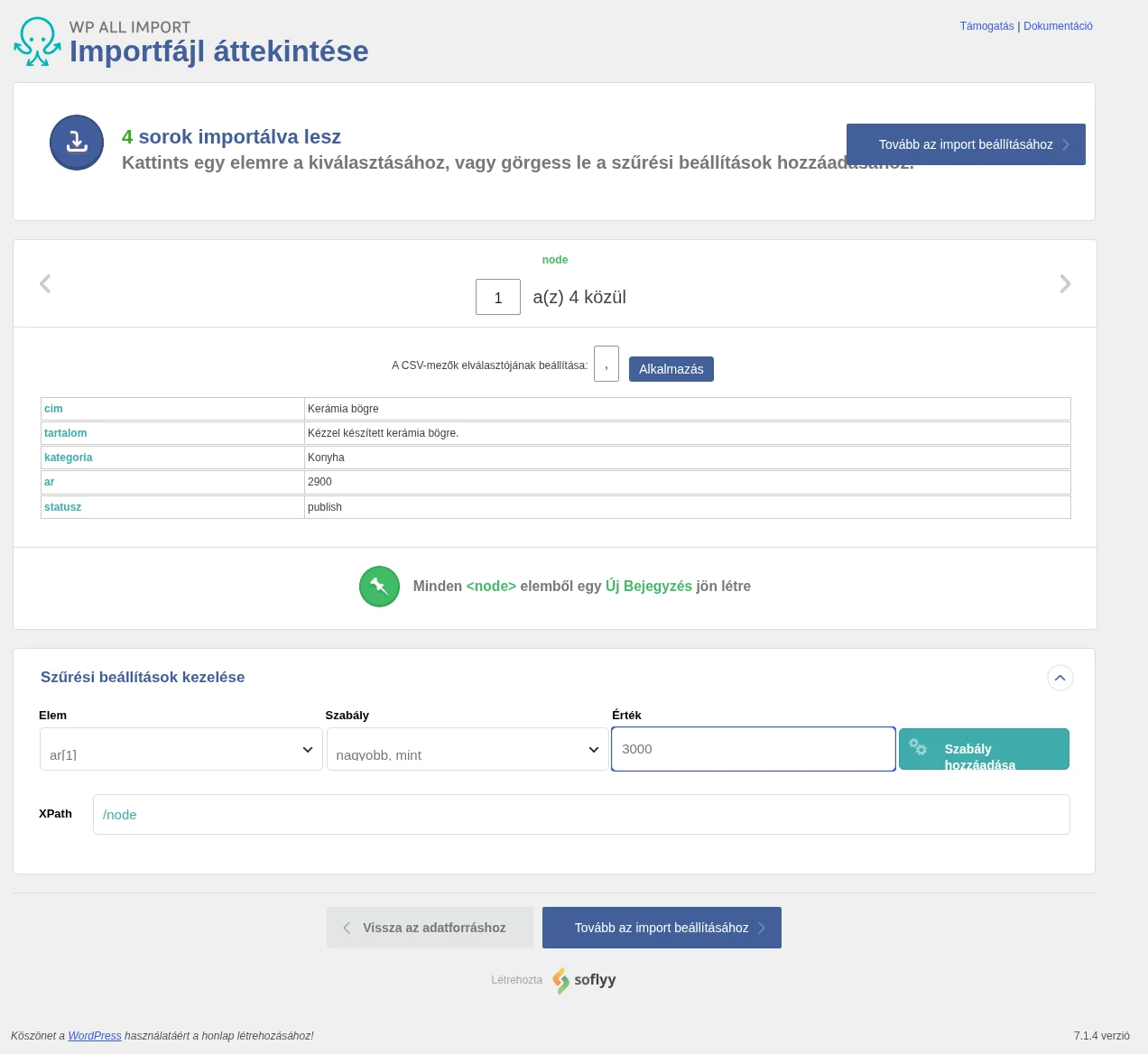
A példafájlban az ar[1] elemet választjuk:
2. lépés: adj hozzá egy szabályt
Szekció neve “2. lépés: adj hozzá egy szabályt”A Szabály listából választhatod ki a feltételt:
| Szabály | Jelentése |
|---|---|
| egyenlő / nem egyenlő | pontos egyezés vagy eltérés |
| nagyobb, mint / Nagyobb vagy egyenlő | számértékek összehasonlítása |
| kisebb, mint / Kisebb vagy egyenlő | számértékek összehasonlítása |
| tartalmaz / nem tartalmaz | az érték része-e a szövegnek |
| üres / nem üres | az elemben van-e adat |
A legtöbb szabályhoz Érték is kell. Az üres és a nem üres szabálynál nem kell értéket megadni: például a nem üres azt jelenti, hogy csak azok a termékek jöjjenek be, amelyeknél az adott elemben van adat.
Kattints a Szabály hozzáadása gombra. Az új szabály megjelenik alul a listában.
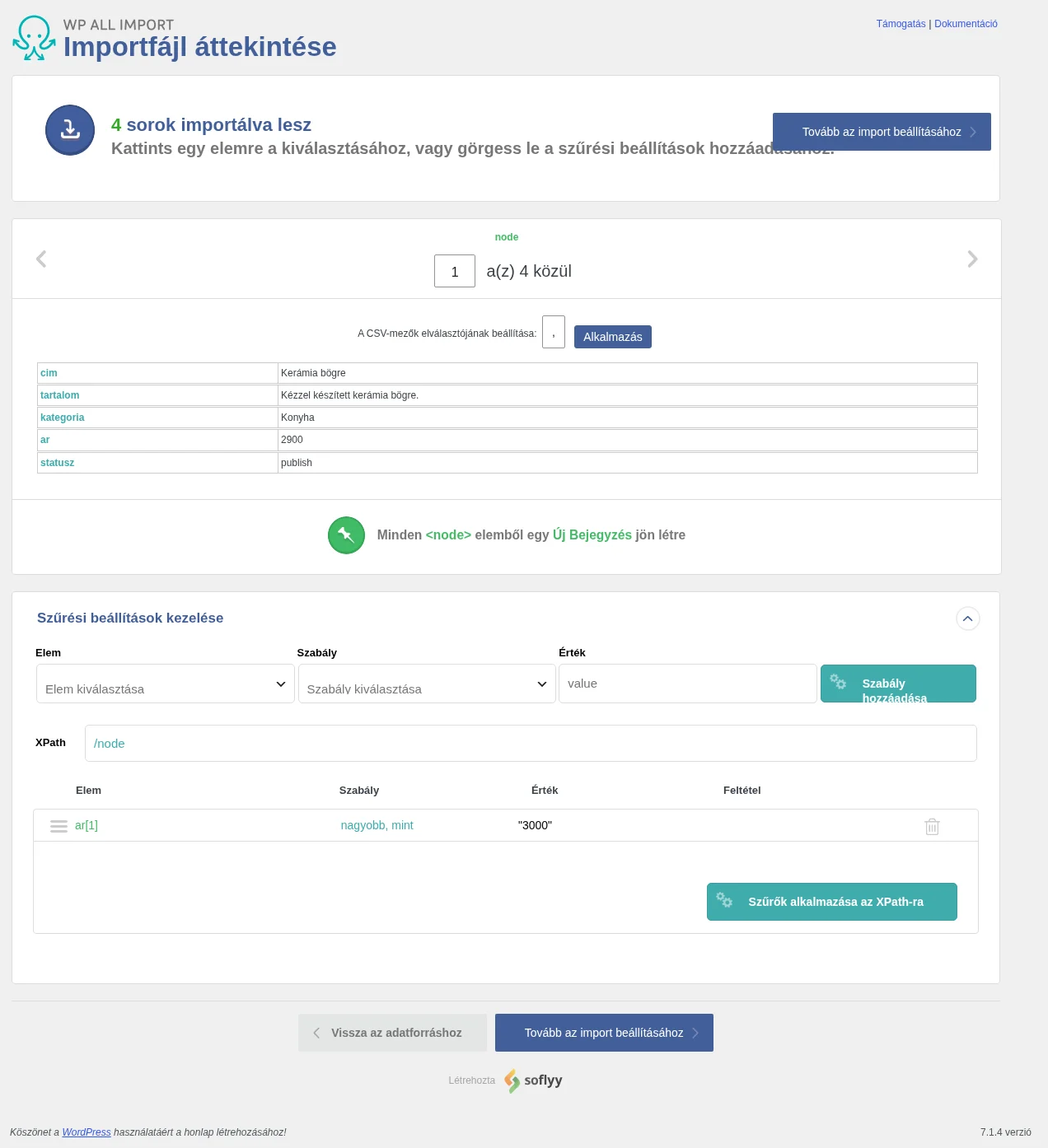
Ha minden jó, kattints a Szűrők alkalmazása az XPath-ra gombra: az XPath mező frissül. A felső sorban látod, hány rekord marad.
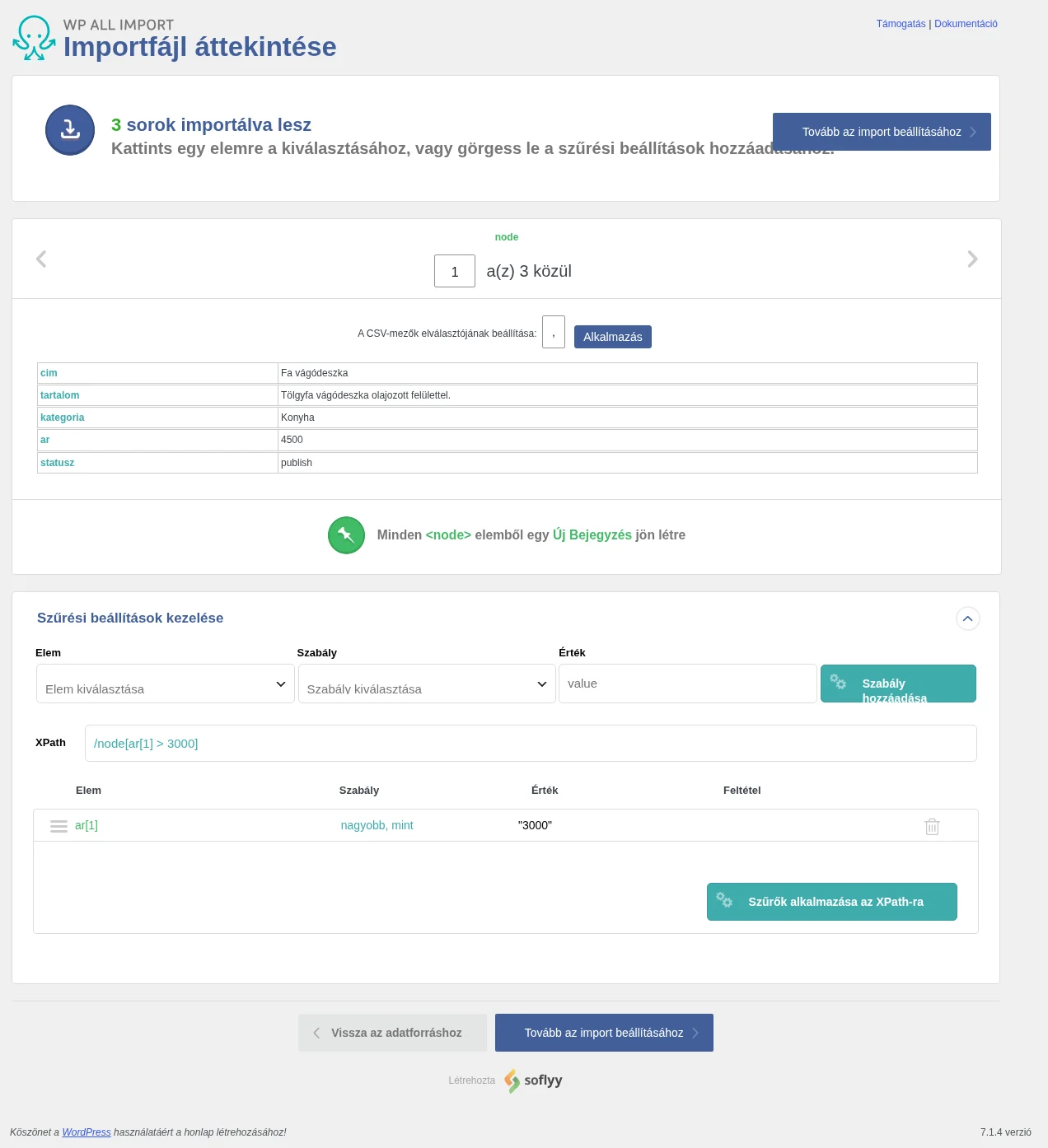
A példában a 3000-nél nagyobb árú rekordok maradnak, az XPath-kifejezés /node[ar[1] > 3000]. A kép alján az Elem, Szabály, Érték és Feltétel oszlopokkal látod a szabályt, a szemétkosár ikonnal törölheted.
3. lépés: az érték megadása
Szekció neve “3. lépés: az érték megadása”Ha a szabályhoz érték kell, add meg az Érték mezőben. Például kiszűrheted azokat a rekordokat, amelyek képneve tartalmazza a „.jpg” kiterjesztést. A szabály hozzáadása ugyanúgy megy.
Az XPath-kifejezést kézzel is megírhatod az XPath mezőben, ha ismered a nyelvet. Ezt azonban óvatosan tedd: a kézzel szerkesztett XPath az egész importot elronthatja, és a legrosszabb esetben elölről kell kezdened.
Több szabály
Szekció neve “Több szabály”Több szabályt az ÉS (&&) és a VAGY (||) kapcsolattal köthetsz össze:
- ÉS: a rekordnak mindkét feltételnek meg kell felelnie;
- VAGY: elég, ha az egyik feltétel teljesül.
Példa: csak azok a termékek jöjjenek be, amelyeknél a kép URL-je nem üres, és az akciós ár 50-nél nagyobb. Annyi szabályt adhatsz meg, amennyi kell.
Beágyazott szűrők
Szekció neve “Beágyazott szűrők”Ha több szabályod van, a Feltétel oszlopban az ÉS/VAGY kapcsolat mellett a szabályokat beljebb húzva csoportosíthatod őket. A behúzás a zárójeleknek felel meg, így olyan logikát is kialakíthatsz, mint (A ÉS B) VAGY (C ÉS D). Az ÉS, a VAGY és a behúzás kombinálásával bármilyen szűrőlogika megvalósítható.
Meglévő import szűrőinek módosítása
Szekció neve “Meglévő import szűrőinek módosítása”- Nyisd meg az All Import → Importok kezelése oldalt.
- Keresd meg az importot.
- Kattints a Sablon szerkesztése hivatkozásra.
- A Szűrési beállítások kezelése szakaszban módosítsd a szűrőt.
- Mentsd a sablont.
Készült: