

 Magyarmagyar
WordPress-bejegyzések tömeges szerkesztése
Bejegyzések (és oldalak) tömeges szerkesztése lépésről lépésre: export, táblázatos módosítás, visszaimportálás, szűrés és gyakori kérdések.
A bejegyzések tömeges szerkesztéséhez exportáld őket a WP All Exporttal, szerkeszd táblázatkezelőben, és importáld vissza az Import with WP All Import gombbal. A leírás ugyanígy használható oldalakra és egyedi tartalomtípusokra is. Az általános menetet az áttekintés írja le; ez a fejezet egy konkrét példát mutat.
Példa: szöveg hozzáfűzése minden bejegyzéshez
Szekció neve “Példa: szöveg hozzáfűzése minden bejegyzéshez”- Új export. Az All Export → Új exportálás oldalon a legördülő listából válaszd a Bejegyzések típust. Ha csak bizonyos bejegyzéseket akarsz szerkeszteni, add meg a szűrési lehetőségeket. Majd kattints az exportfájl testreszabására szolgáló gombra.
- Oszlopok. A húzd és ejtsd képernyőn a Rendelkezésre álló adatok résznél keresd meg a kívánt mezőket, és húzd őket az oszlopok közé. Ha például minden bejegyzés tartalma végére új bekezdést akarsz fűzni, a Tartalom oszlop kell (ez alapból benne van). Kattints a Folytatás gombra.
- Exportbeállítások. Hagyd az alapértelmezést, és kattints a Megerősítés és exportálás futtatása gombra.
- Letöltés. Az Export kész üzenet után a Letöltéshez kattints részen a CSV gombbal töltsd le a fájlt.
- Szerkesztés. Nyisd meg a fájlt a táblázatkezelőben (Google Táblázatok, Numbers, Excel), és végezd el a módosítást. A példában minden bejegyzés tartalma végére egy kiegészítő szöveg kerül. Mentsd a fájlt úgy, hogy a fejlécek, az elválasztó és a fájlformátum változatlan marad.
- Importálás indítása. Az Export, szerkesztés, import fülön kattints a kék Import with WP All Import gombra, vagy az All Export → Exportálások kezelése oldalon keresd meg az exportot, és ott kattints ugyanerre. Megnyílik az Új importálás oldal.
- Fájl feltöltése. Töltsd fel a módosított fájlt, és lépj tovább a második lépésre.
- Hozzárendelés. A húzd és ejtsd képernyőn minden szükséges hozzárendelés már be van állítva. Görgess az oldal aljára, és lépj tovább a negyedik lépésre.
- Importbeállítások. Ebben a példában hagyd az alapbeállításokat, és kattints a Folytatás gombra.
- Futtatás. Az összegző oldalon ellenőrizd az adatokat, és kattints a Megerősítés és import futtatása gombra. Az Import kész! üzenet jelzi, hogy a változtatások érvényesültek.
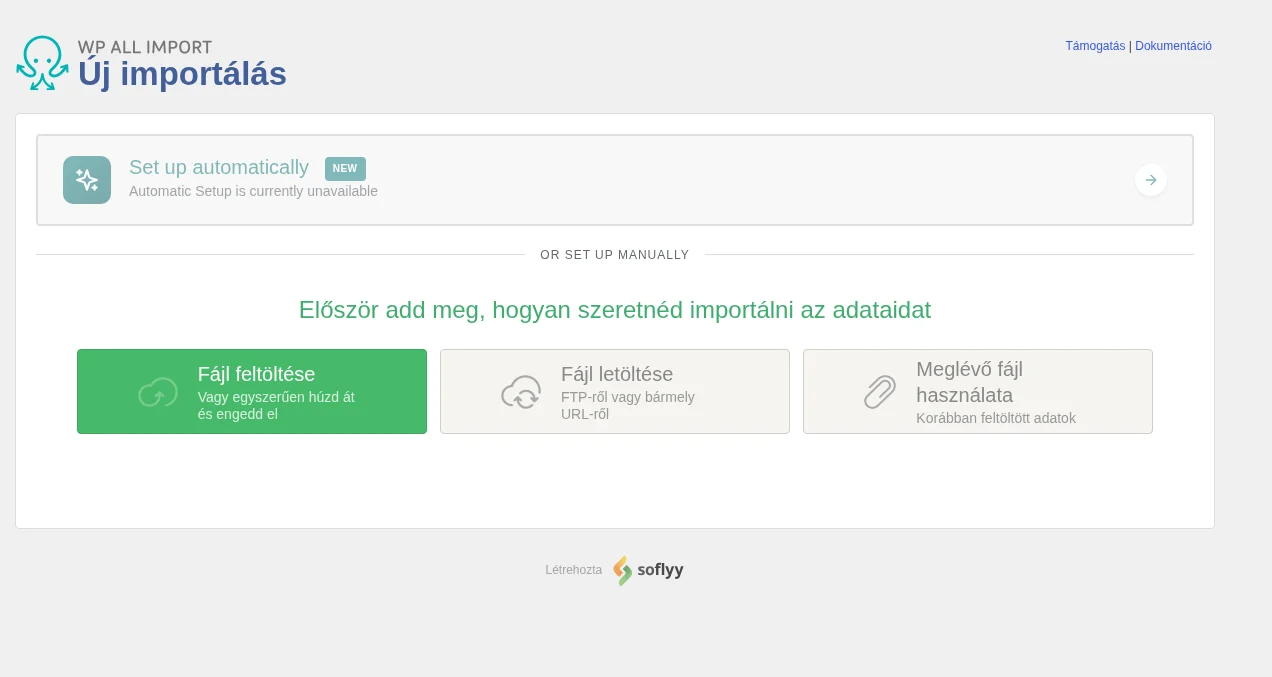
A képen az importálás első oldala látható, ahová a szerkesztett fájlt feltöltöd.
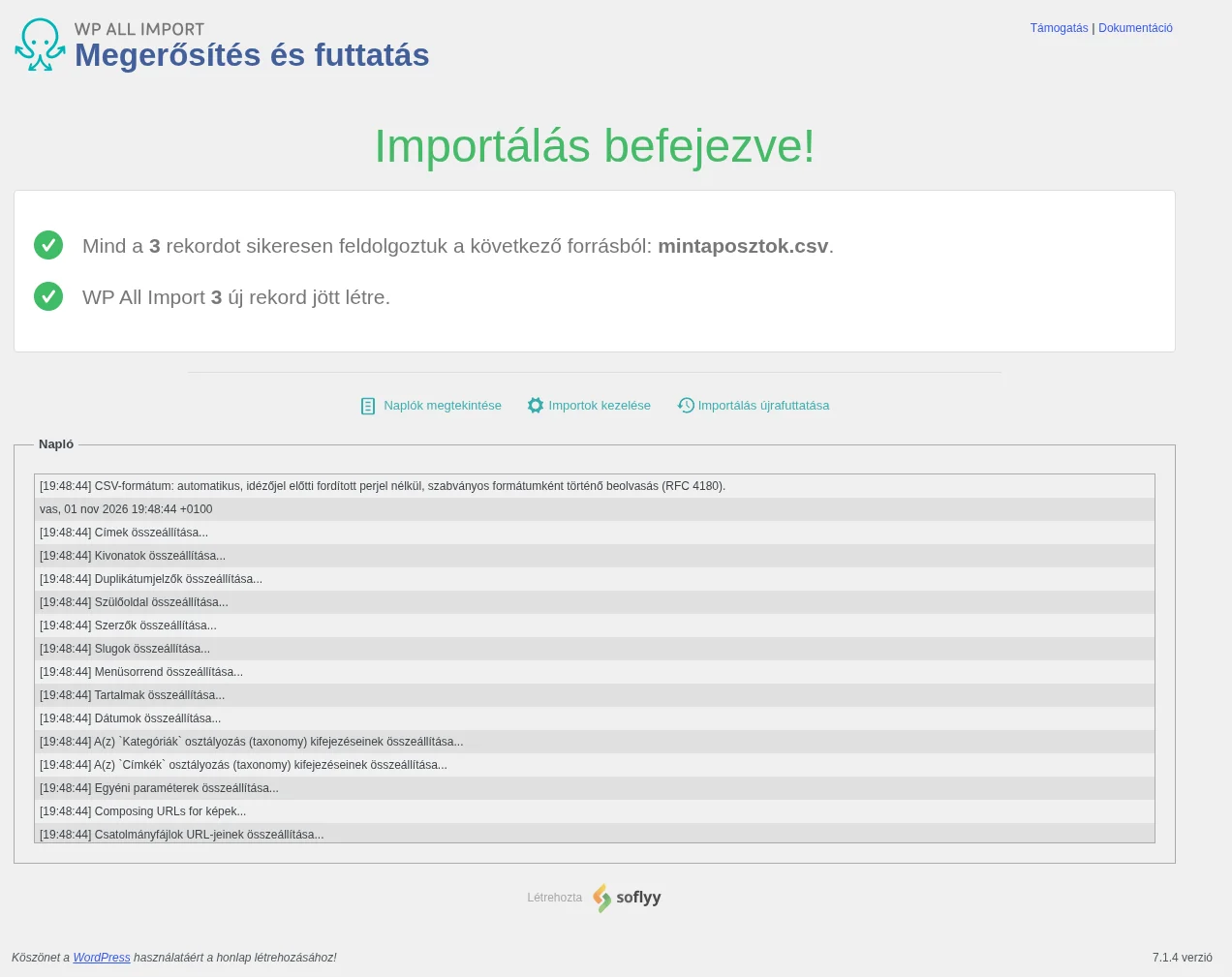
Az import végén nézd át a módosított bejegyzéseket is, hogy a változtatások tényleg jól érvényesültek-e.
Mely bejegyzéseket szerkeszd
Szekció neve “Mely bejegyzéseket szerkeszd”Az export első lépésében a szűrési lehetőségeknél megadhatod, mely bejegyzések kerüljenek a tömeges szerkesztésbe. Például szűrhetsz a közzétett bejegyzésekre. Ha nem adsz meg szűrőt, minden bejegyzés bekerül, így az egész tartalmat egyszerre frissítheted. Oldalaknál ugyanez a menet: az exporttípust válaszd Oldalakra.
„Probléma van az importfájllal” hiba
Szekció neve “„Probléma van az importfájllal” hiba”Ha az exportfájl oszlopait vagy szerkezetét módosítod, ez a hiba nem enged tovább. Győződj meg róla, hogy az oszlopnevek és a fájlszerkezet változatlanok (CSV-nél az elválasztó is ugyanaz). Ha nem találod a hibát, töltsd le újra az exportot, és végezd el újra a szerkesztést.
Gyakori kérdések
Szekció neve “Gyakori kérdések”Milyen adatot szerkeszthetek a bejegyzéseknél? Mindent, amit a WP All Export a bejegyzéseknél elérhetővé tesz. Ha valami nem érhető el, PHP-kóddal lekérheted az exportnál, és az importnál is PHP-kóddal alkalmazhatod a módosítást.
Hogyan frissíthetem az összes bejegyzést vagy oldalt egyszerre? Kövesd a fenti lépéseket szűrő nélkül (oldalaknál az exporttípus legyen Oldalak), szerkeszd az összes rekordot, és importáld vissza.
Hogyan cserélhetek le szöveget tömegesen?
- Készíts új exportot a kívánt tartalomtípushoz.
- Vedd bele a módosítandó szöveget tartalmazó oszlopokat.
- Futtasd az exportot, és töltsd le a fájlt.
- Szerkeszd a szöveget.
- Importáld vissza az Import with WP All Import gombbal.
Hogyan szerkeszthetem a WooCommerce-termékeket?
- Az All Export → Új exportálás oldalon exportáld a WooCommerce-termékeket.
- Válaszd ki a szerkesztendő adatoszlopokat.
- Töltsd le az exportot, és módosítsd a táblázatkezelőben.
- Töltsd vissza az Import with WP All Import gombbal.
- Nézd át a frissített termékeket.
A részleteket lásd: Termékek tömeges szerkesztése.
Miben különbözik a migrálás a tömeges szerkesztéstől? A tömeges szerkesztésnél az exportált adatot módosítod, a migrálásnál nem, azt csak átviszed másik webhelyre. Mindkettőhöz kell a WP All Export és a WP All Import is.
Készült: