

 Magyarmagyar
WooCommerce-értékelések importálása
Termékértékelések importálása: tartalom, értékelés, termék, szerző és metaadatok, egyeztetés SKU-val, szűrés, migrálás és gyakori kérdések.
A WooCommerce az értékeléseket a wp_comments táblában tárolja a többi hozzászólással együtt. Az értékelések importját a WooCommerce-kiegészítő teszi lehetővé.
1. lépés: új értékelésimport
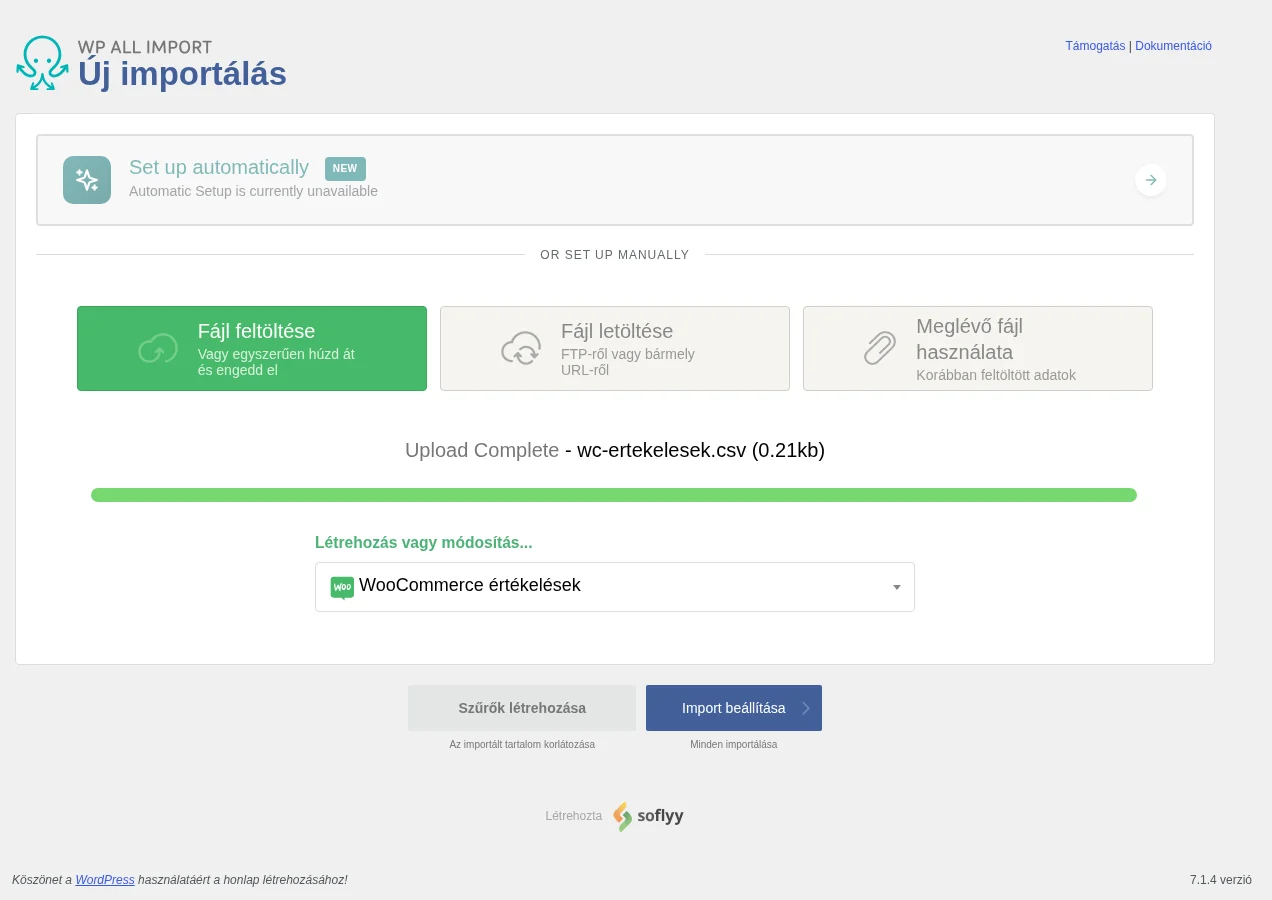
Szekció neve “1. lépés: új értékelésimport”Az All Import → Új importálás oldalon töltsd fel a fájlt, és a Létrehozás vagy módosítás… listában válaszd a WooCommerce értékelések típust. Kattints a Szűrők létrehozása gombra.
2. lépés: az importfájl áttekintése
Szekció neve “2. lépés: az importfájl áttekintése”Az Importfájl áttekintése oldalon ellenőrizd az adatokat. Ha hibát látsz, javítsd a fájlt, és próbáld újra. Az oldal alján a Szűrési beállítások kezelése résznél válogathatod, mely értékelések kerüljenek be. Folytasd a Tovább az import beállításához gombbal.
3. lépés: a mezők hozzárendelése
Szekció neve “3. lépés: a mezők hozzárendelése”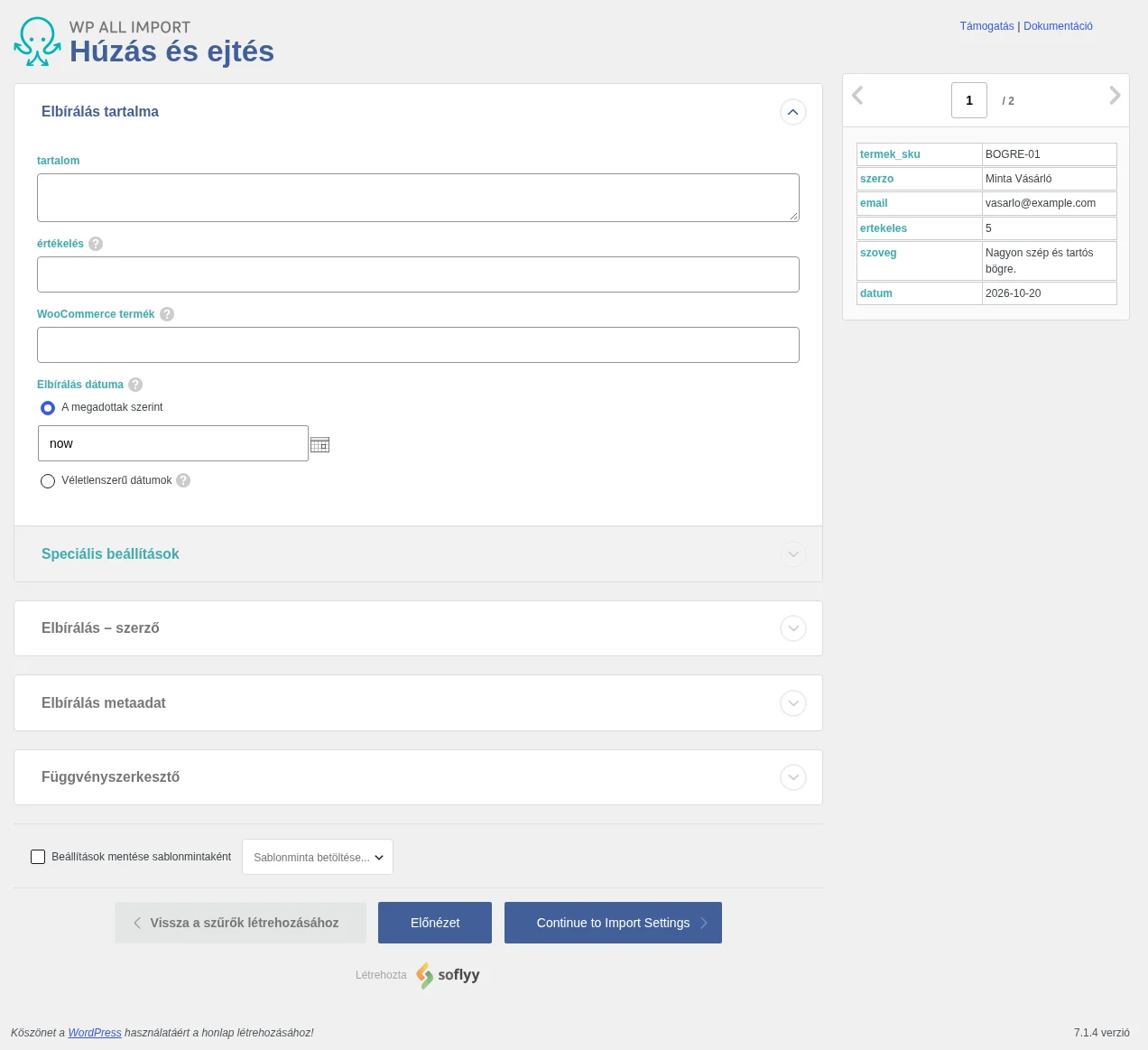
A szakaszok: Elbírálás tartalma, Speciális beállítások, az értékelés szerzőjének szakasza, Elbírálás metaadat, Függvényszerkesztő. (A felületen az „értékelés” szó egyes helyeken „elbírálás”-ként szerepel.)
Az értékelés tartalma
Szekció neve “Az értékelés tartalma”Itt rendeled hozzá az értékelés szövegét (tartalom), az értékelés pontszámát, a WooCommerce terméket, amelyhez tartozik, és az Elbírálás dátumakat.
Speciális beállítások
Szekció neve “Speciális beállítások”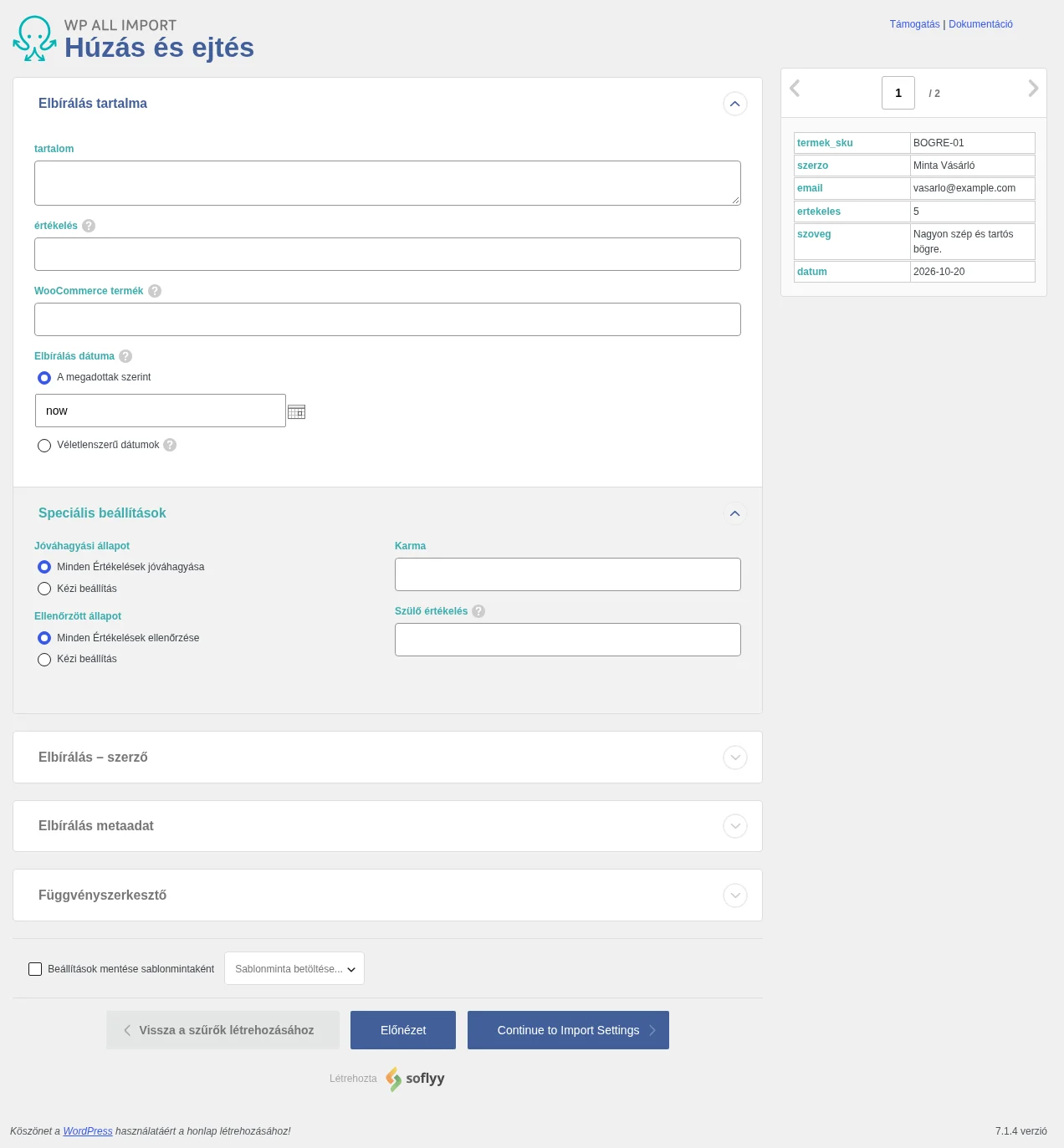
| Beállítás | Mit csinál |
|---|---|
| Jóváhagyási állapot | Minden Értékelések jóváhagyása vagy Kézi beállítás. |
| Ellenőrzött állapot | Minden Értékelések ellenőrzése vagy Kézi beállítás. |
| Karma | Az értékelés karmaértéke. |
| Szülő értékelés | A szülőértékelés azonosítója (válaszoknál). |
Az értékelés szerzője
Szekció neve “Az értékelés szerzője”Itt a szerző nevét és e-mail-címét adhatod meg, további szerzői adatokat a Speciális beállítások alatt.
Az értékelés metaadatai
Szekció neve “Az értékelés metaadatai”Itt az értékelés metaadatait (egyéni mezőit) importálhatod.
Ha mindent hozzárendeltél, kattints az importbeállításokra vezető gombra (a felirata jelenleg angol: Continue to Import Settings).
4. lépés: az importbeállítások
Szekció neve “4. lépés: az importbeállítások”Az Automatikus felismerés gombbal hozd létre az egyedi azonosítót, amellyel a bővítmény az importált értékeléseket nyomon követi. Azt is megadhatod, mi történjen újrafuttatáskor: új rekordok létrehozása, a meglévők eltávolítása vagy frissítése. Az Ütemezési beállítások és a Haladó beállítások konfigurálása panelt hagyd változatlanul.
5. lépés: futtatás és ellenőrzés
Szekció neve “5. lépés: futtatás és ellenőrzés”A Megerősítés és futtatás oldalon nézd át az összefoglalót, majd kattints a Megerősítés és import futtatása gombra. Az eredményt a WooCommerce felületén ellenőrizd.
Haladó témák
Szekció neve “Haladó témák”Kihagyott értékelés, mert a termék nem található
Szekció neve “Kihagyott értékelés, mert a termék nem található”Ha az értékelést a bővítmény kihagyja, mert nem talál hozzá terméket, az előzménynaplóban ilyen üzenet jelenik meg:
SKIPPED: Review product not found by id `...`Ellenőrizd, hogy van-e érvényes, létező termék, amelyhez az értékelés kapcsolódhat. Ha a termék létezik, de az egyeztetés mégsem sikerült, változtasd meg, hogyan egyeztetsz a termékekkel.
Egyeztetés SKU-val
Szekció neve “Egyeztetés SKU-val”Az értékeléseknél nincs beépített lehetőség az SKU-val való egyeztetésre, de egyedi kóddal megoldható egy WooCommerce-függvénnyel, amely az SKU-ból termékazonosítót ad. A termék mezőbe ezt írd:
[wc_get_product_id_by_sku({yourSku[1]})]Értékelések szűrése
Szekció neve “Értékelések szűrése”Szűrőket a 2. lépésben, a Szűrési beállítások kezelése résznél adhatsz meg: elem, szabály és érték kell hozzá. Például „csak azokat az értékeléseket importáld, amelyeknek a termékazonosítója 40”. Meglévő import szűrőjét az Importok kezelése oldalon, a Sablon szerkesztése lehetőséggel módosíthatod. A szűrésről az XPath-os szűrés fejezet szól.
Gyakori kérdések
Szekció neve “Gyakori kérdések”Hogyan vehetek fel kézzel értékelést?
- A Termékek → Minden termék oldalon nyisd meg a terméket.
- Keresd meg az értékeléseket.
- Kattints a hozzáadás gombra, és írd be az értékelést.
- Mentés után az értékelés ugyanott megjelenik.
Ha sok értékelést kell felvenned, érdemesebb importálni.
Hogyan importálhatok sok értékelést? Kövesd ezt a leírást. A bővítmény számára nincs különbség egy és százezer értékelés között. Nagyon nagy importnál a haladó beállításokban érdemes a feldolgozási csomag méretét szabályozni.
Hogyan exportálhatok értékeléseket?
- Hozz létre új exportot az All Export → Új exportálás oldalon.
- A Szűrési beállítások kezelése résznél válaszd ki az exportálandó értékeléseket.
- Állítsd be az oszlopokat.
- Futtasd az exportot, és töltsd le a fájlt (CSV, XML vagy Excel).
Hogyan költöztethetek értékeléseket másik webhelyre?
- A forráswebhelyen nyisd meg az All Export → Új exportálás oldalt.
- Válaszd az értékelések típusát.
- Használd a migrálás gombot, és töltsd le a csomagfájlt, amely az importutasításokat is tartalmazza.
- A célwebhelyen az All Import → Új importálás oldalon töltsd fel a csomagfájlt, és ugorj a 4. lépésre.
- Futtasd az importot.
Milyen kiegészítők kellenek? A WP All Import Pro és a WooCommerce-kiegészítő.
Készült: