

 Magyarmagyar
Meglévő adatok frissítése: egyezés keresése
Hogyan frissíthetsz már meglévő bejegyzéseket az importfájl adataival, egyéni mező szerinti párosítással és a frissítendő adatok kiválasztásával.
A WP All Import olyan bejegyzéseket is tud frissíteni, amelyeket nem ő hozott létre, hanem kézzel vitték fel. Ehhez az importfájlban kell lennie egy értéknek, amellyel a fájl rekordjait párosítani lehet a webhelyen lévő bejegyzésekkel. Ezért nevezik kézi rekordpárosításnak is. Közben megadhatod, mely adatokat írja át az import, és melyeket hagyja békén.
Példa: árak frissítése azonosító alapján
Szekció neve “Példa: árak frissítése azonosító alapján”A példában néhány ingatlanhirdetés árát frissítjük egy CSV-fájlból. A fájlban az ingatlanok azonosítója (például MLS-szám) és az új ár szerepel. Az azonosító a webhelyen is el van tárolva egyéni mezőben, így ez lesz a „párosító” érték.
1. Az importfájl átnézése
Szekció neve “1. Az importfájl átnézése”Győződj meg róla, hogy a fájlban megvan az azonosító és a frissítendő adat, és hogy az azonosító a webhelyen is egy egyéni mezőben (vagy a címben, tartalomban, bejegyzés-azonosítóban) szerepel.
2. Új import létrehozása
Szekció neve “2. Új import létrehozása”- Nyisd meg az All Import → Új importálás oldalt.
- Töltsd fel a fájlt, és válaszd ki a frissítendő tartalomtípust (a példában az ingatlanhirdetést).
- Kattints a Set Up Import gombra.
3. A frissítendő adat hozzárendelése
Szekció neve “3. A frissítendő adat hozzárendelése”A sablonban csak azt a mezőt töltsd ki, amelyet frissíteni akarsz (a példában az ár egyéni mezőjét), a többit hagyd üresen. A bővítmény figyelmeztet, hogy a cím és a tartalom üres, de ezt nyugodtan figyelmen kívül hagyhatod. Folytasd az import beállításaival.
4. A párosítás és a frissítés beállítása
Szekció neve “4. A párosítás és a frissítés beállítása”A Hogyan szeretnéd elvégezni a(z) … importálását? részben válaszd az Egyezés keresése a meglévő … között újak létrehozása előtt lehetőséget.
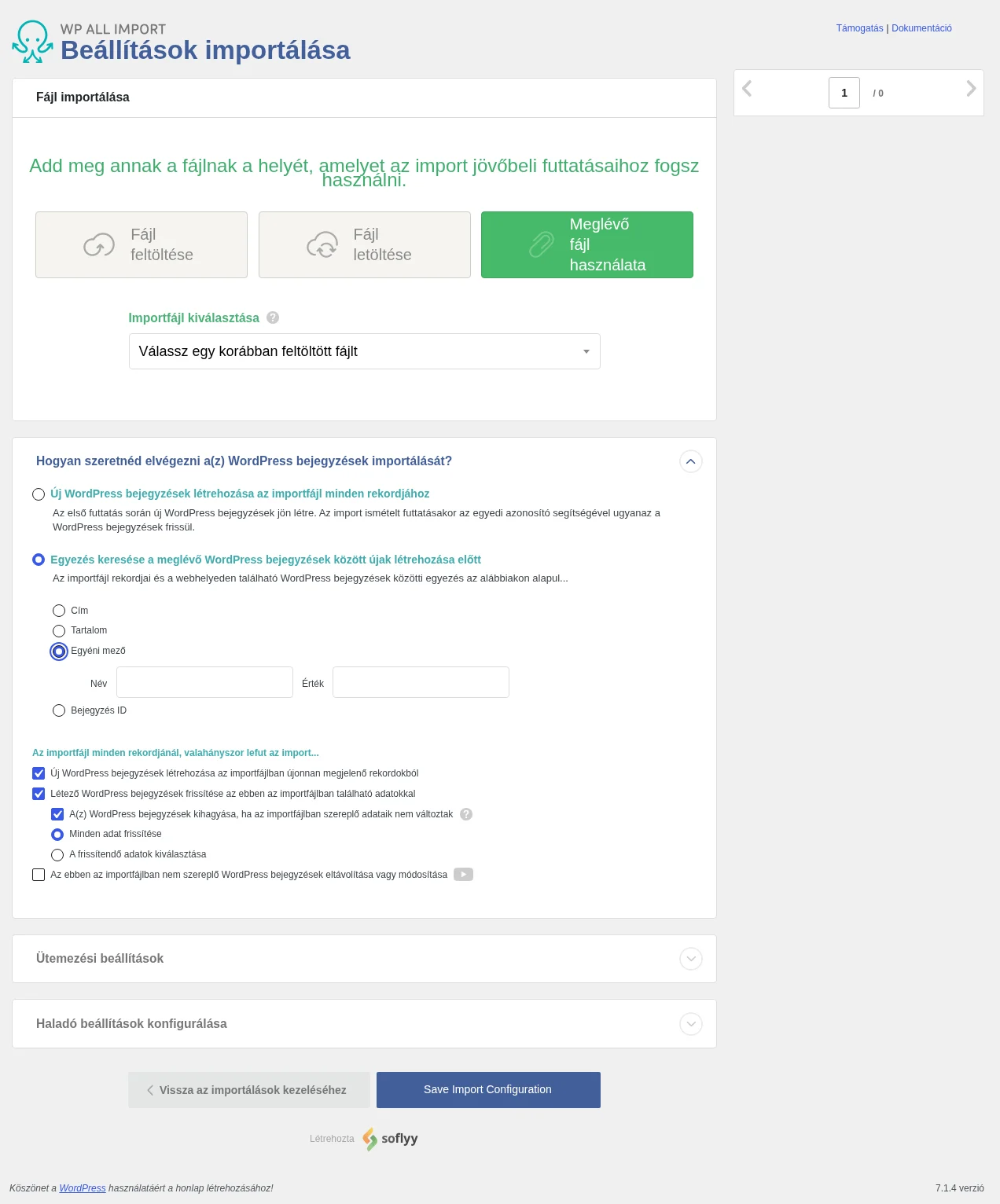
A párosítás alapja négyféle lehet:
| Lehetőség | Mit használ a párosításhoz |
|---|---|
| Cím | A bejegyzés címe |
| Tartalom | A bejegyzés tartalma |
| Egyéni mező | Egy egyéni mező neve és értéke |
| Bejegyzés ID | A bejegyzés azonosítója |
Egyéni mezőnél a Név mezőre kattintva legördülő listában választhatsz a rendelkezésre álló egyéni mezők közül, de be is gépelheted a nevet. Az Érték mezőbe húzd át az importfájl azonosító oszlopát (például {mlsno[1]}).
Így az import minden rekordnál megkeresi azt a bejegyzést, amelynek az egyéni mezője megegyezik a fájlban lévő értékkel, és annak frissíti az adatait. Ha több bejegyzés is ugyanazt az értéket tartalmazza, csak az elsőként talált frissül. Ha mindegyiket frissíteni kell, ahhoz egyedi kód (PHP-függvények az importban) és az import műveleteit használó kód szükséges.
Alatta az Az importfájl minden rekordjánál, valahányszor lefut az import… részben kapcsolhatod ki és be a következőket:
- Új … létrehozása az importfájlban újonnan megjelenő rekordokból: a fájlban lévő, de a webhelyen még nem létező elemekből új bejegyzés lesz;
- Létező … frissítése az ebben az importfájlban található adatokkal: a megtalált bejegyzések frissülnek;
- A(z) … kihagyása, ha az importfájlban szereplő adataik nem változtak: lásd a Változatlan rekordok kihagyása fejezetet;
- Minden adat frissítése vagy A frissítendő adatok kiválasztása.
A frissítendő adatok kiválasztása
Szekció neve “A frissítendő adatok kiválasztása”Ha csak bizonyos adatokat akarsz átírni, válaszd az A frissítendő adatok kiválasztása lehetőséget. Megjelenik az összes frissíthető adattípus jelölőnégyzetekkel.
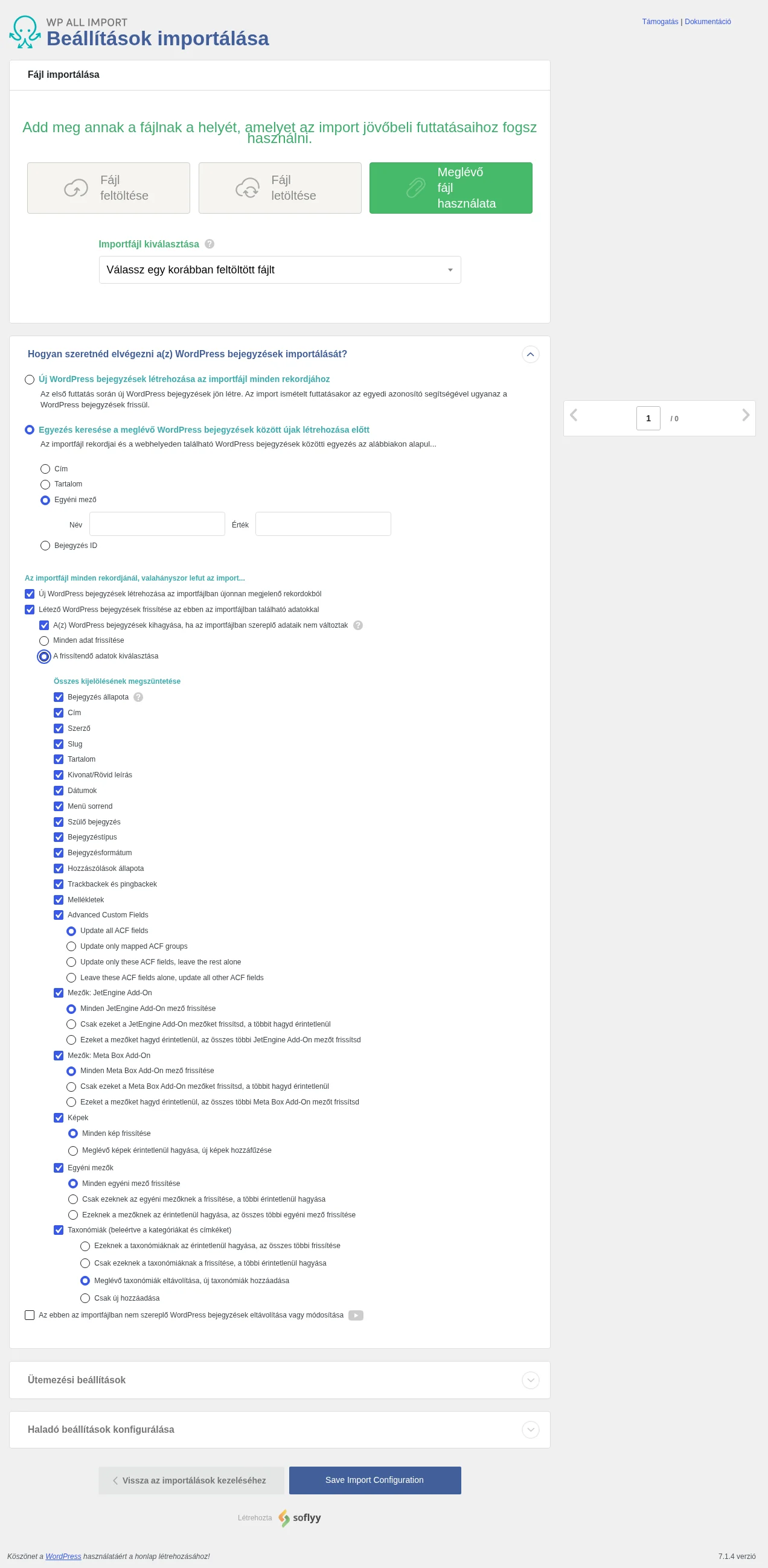
A listában a bejegyzés alapadatai (állapot, cím, szerző, slug, tartalom, kivonat, dátumok, menü sorrend, szülő, típus, formátum, hozzászólások állapota, trackbackek, mellékletek) mellett a telepített társbővítmények mezői is megjelennek (ACF, JetEngine, Meta Box), valamint a Képek, az Egyéni mezők és a Taxonómiák. Ezeknél finomabban is szabályozhatod a frissítést, például:
- Képek: minden kép frissítése, vagy a meglévő képek érintetlenül hagyása és új képek hozzáfűzése;
- Egyéni mezők: minden egyéni mező frissítése, csak a megadottak frissítése, vagy a megadottak kivételével az összes frissítése;
- Taxonómiák: a megadottak érintetlenül hagyása, csak a megadottak frissítése, a meglévő taxonómiák eltávolítása és újak hozzáadása, vagy csak új hozzáadása.
Ha az egyéni mező nem szerepel a listában, gépeld be a nevét, és nyomj Entert.
Fontos: ezt a lépést ne hagyd ki. Ha mindent frissítesz úgy, hogy a sablon nagy része üres, a meglévő adatok kitörlődhetnek. Csak akkor folytasd, ha pontosan megadtad, mely mezők frissülhetnek.
5. Az import lefuttatása
Szekció neve “5. Az import lefuttatása”Kattints a Folytatás gombra, majd az import megerősítése után indítsd el. Az import végén az összegzés mutatja, hány rekord frissült.
Speciális esetek
Szekció neve “Speciális esetek”Változó WooCommerce-termékek frissítése
Szekció neve “Változó WooCommerce-termékek frissítése”Ha változó termékeket frissítesz egy meglévő elemeket párosító importtal, ezt vedd figyelembe:
- a variációkat ilyen importtal nem lehet hozzáadni, eltávolítani vagy frissíteni;
- egy variáció adatait az azonosítójával vagy a cikkszámával célozhatod meg;
- a következő mezőket ne frissítsd: szülő bejegyzés, bejegyzéstípus, terméktípus.
Egyedi adatbázistáblában tárolt adatok
Szekció neve “Egyedi adatbázistáblában tárolt adatok”Egyedi adatbázistáblában tárolt adatot a bővítmény önmagában nem tud frissíteni. Erre PHP-függvényeket hívó egyedi kódot lehet használni az import beállításaiban.
Gyakori kérdések
Szekció neve “Gyakori kérdések”Hogyan kerülhetem el, hogy más adat felülíródjon vagy törlődjön? Csak azokat az adatokat frissítsd, amelyeket előzőleg a sablonban megadtál. Ezt a 4. lépésben, a frissítendő adatok kiválasztásánál állíthatod be.
Egyes adatok nem frissülnek. Mi lehet az oka? Nézd meg az import naplóelőzményeit az Importok kezelése oldal Naplóelőzmények hivatkozásán. Az ok lehet például, hogy nem talált egyezést a bővítmény, vagy hibás adatot importál. Ha így sem találod, próbáld ki ugyanazt az importot egy tesztkörnyezetben, hogy kizárd a webhely egyéb beállításait.
Készült: