

 Magyarmagyar
Az importfájl forrása
Fájl letöltése URL-ről vagy FTP/SFTP-ről, meglévő fájl használata, jelszóval védett fájlok, Google Táblázatok és a letöltési időkorlát.
Az import első lépésében három forrás közül választasz: Fájl feltöltése, Fájl letöltése és Meglévő fájl használata. A feltöltés a gyorsindulásban szerepel, itt a másik kettő van.
Fájl letöltése
Szekció neve “Fájl letöltése”Ezzel a forrással külső helyről töltődik le a fájl. Két módot kínál: URL-ből és FTP/SFTP-ről.
URL-ből
Szekció neve “URL-ből”Add meg annak a fájlnak az URL-jét, amelyből importálni szeretnél. A címnek közvetlenül a fájlra kell mutatnia: ha böngészőben megnyitva rögtön letöltést kínál fel, akkor jó.
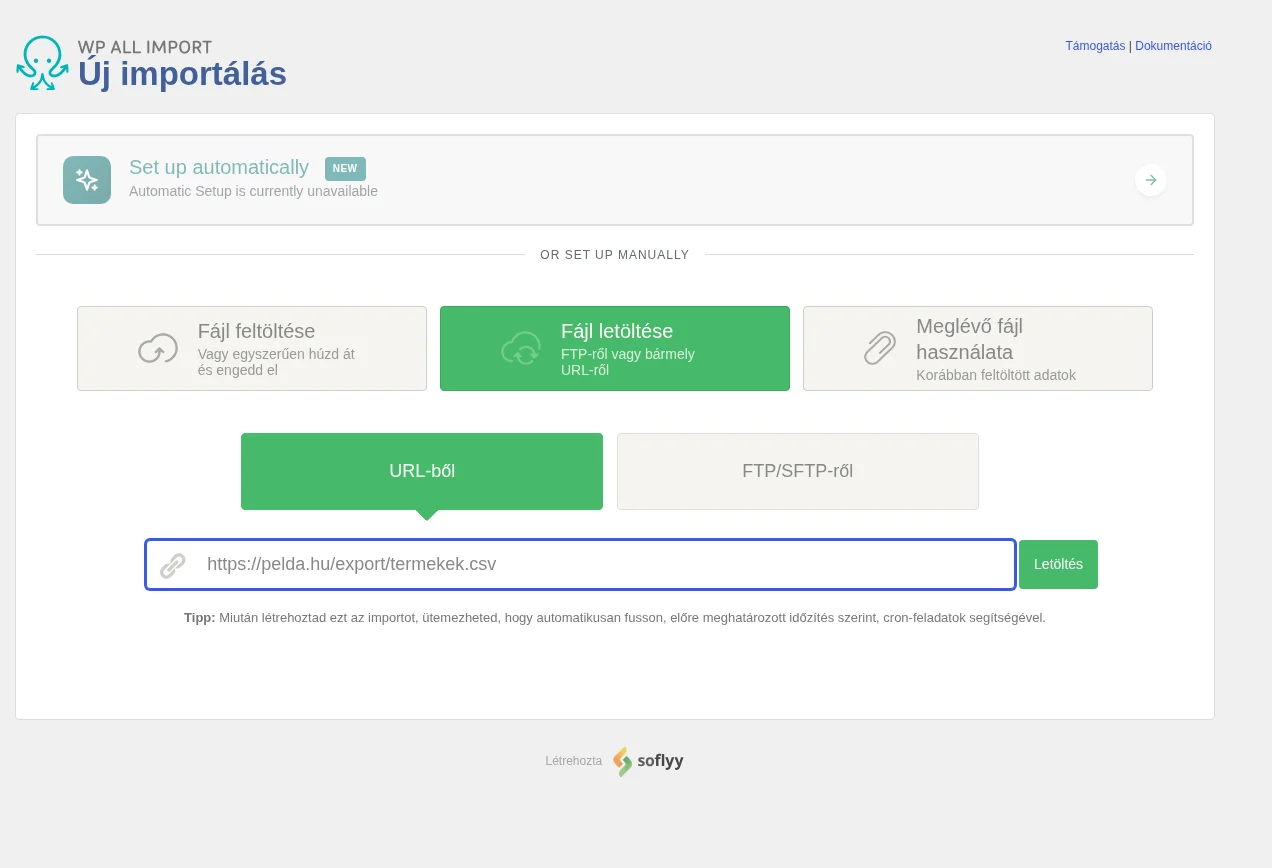
Az URL-mező mellett a Letöltés gomb indítja a letöltést. A kép alatti tipp szerint az import létrehozása után cronfeladatokkal automatikusan futtathatod is.
Ha a fájlt HTTP-jelszó védi, lásd lejjebb a Jelszóval védett fájlok részt. Ha egyéni fejlécet, bearer tokent vagy hitelesítési tokent kell küldeni, azt egyedi kóddal lehet megoldani (a http_api_curl szűrővel).
FTP/SFTP-ről
Szekció neve “FTP/SFTP-ről”Add meg az FTP- vagy SFTP-kiszolgáló adatait, majd kattints a Fájl kiválasztása gombra a fájl elérési útjának kijelöléséhez.
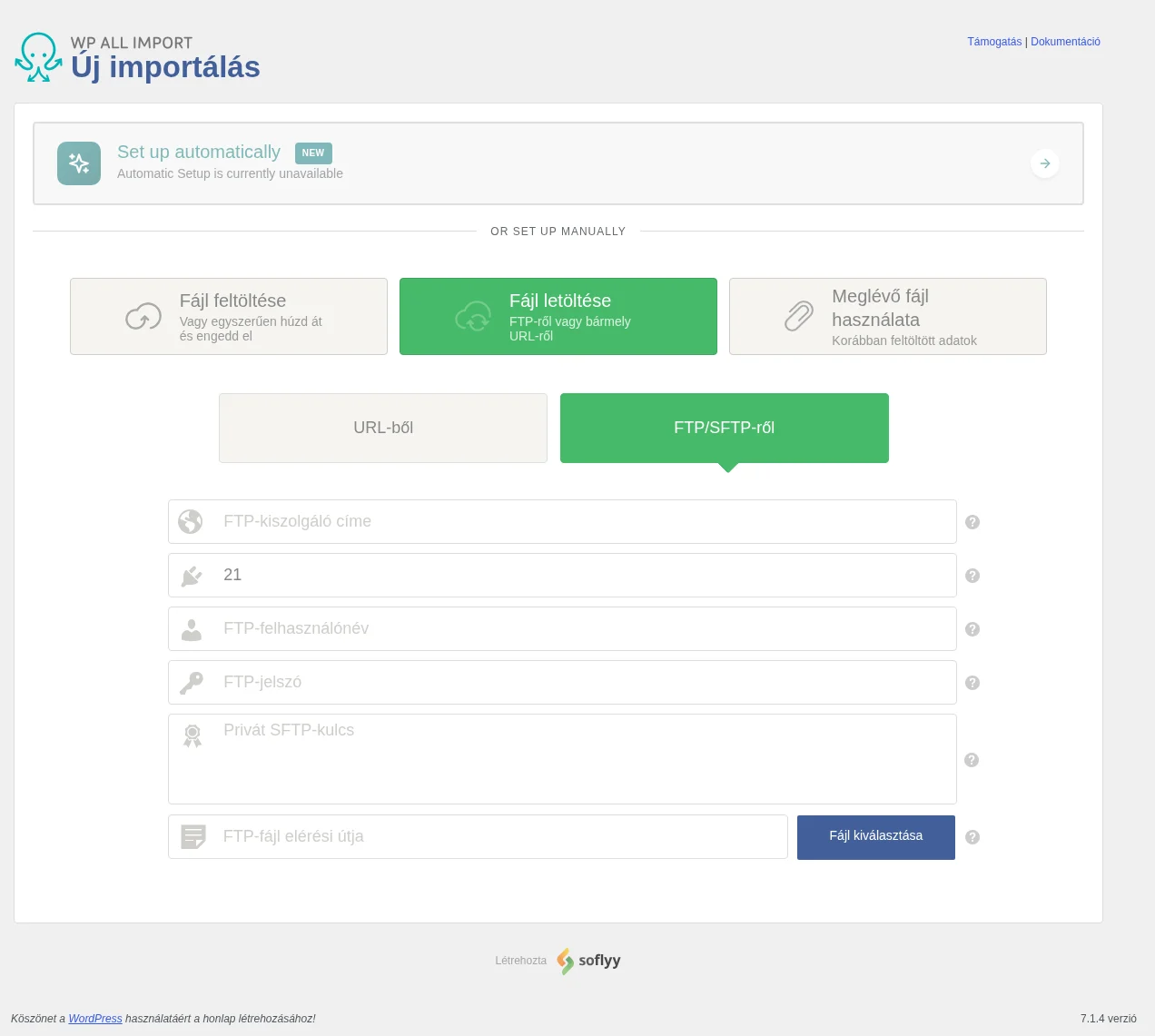
A mezők: FTP-kiszolgáló címe, port (alapértéke 21), FTP-felhasználónév, FTP-jelszó, Privát SFTP-kulcs és FTP-fájl elérési útja.
Az elérési utat kiválasztás után át is írhatod valamelyik speciális formára:
{newest.ext}: a legújabb fájl az adott kiterjesztéssel{oldest.ext}: a legrégebbi fájl{any.ext}: bármelyik fájl{custom.ext}: egyéni minta
Meglévő fájl használata
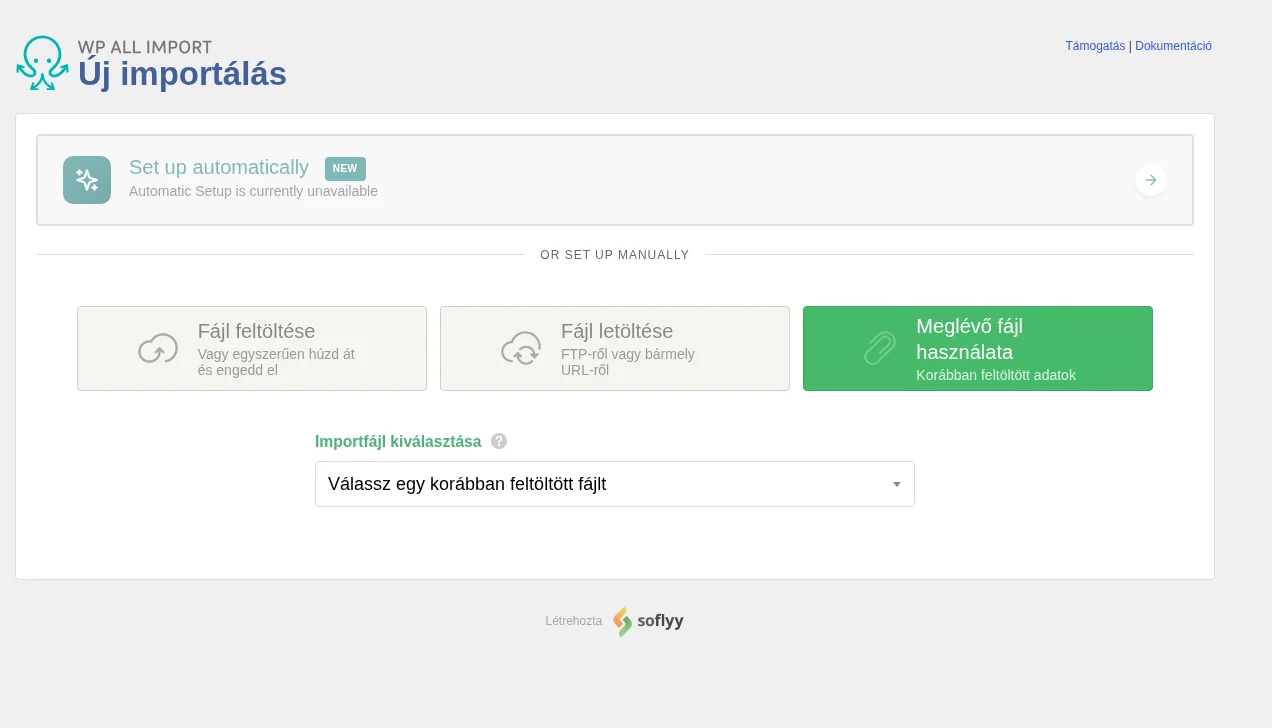
Szekció neve “Meglévő fájl használata”A wp-content/uploads/wpallimport/files/ mappába korábban feltöltött fájlokat használhatod újra. A mappában lévő összes fájl megjelenik az Importfájl kiválasztása listában.
Ütemezés engedélyezése
Szekció neve “Ütemezés engedélyezése”Az import ütemezési beállításai csak a Fájl letöltése és a Meglévő fájl használata forrásnál érhetők el. Ha feltöltött fájlt használsz, az importhoz nem állítható be ütemezés.
Az import forrását utólag is módosíthatod: az All Import → Importok kezelése oldalon az import Beállítások nézetében válassz új forrást, és add meg a fentiek szerint.
Google Táblázatok mint forrás
Szekció neve “Google Táblázatok mint forrás”- Készítsd el az adatokat a Google táblázatban, és ellenőrizd, hogy rendben vannak-e. Szükséged lesz a táblázat nyilvánosan elérhető URL-jére.
- Kattints a jobb felső sarokban a Megosztás gombra (vagy a Fájl → Megosztás → Megosztás másokkal menüpontra).
- Az Általános hozzáférés alatt állítsd a Korlátozott értéket Bárki, aki rendelkezik a linkkel értékre, majd másold ki a linket.
- Illeszd be a linket a Fájl letöltése → URL-ből mezőbe.
Jelszóval védett fájlok
Szekció neve “Jelszóval védett fájlok”A WP All Import be tud olvasni HTTP-hitelesítéssel védett XML- és CSV-fájlokat is.
- Nyisd meg az All Import → Új importálás oldalt, és válaszd a Fájl letöltése → URL-ből lehetőséget.
- Add meg az URL-t ebben a formában:
http://felhasznalonev:[email protected]/export/termekek.xmlAz URL három részből áll: a felhasználónévből, a jelszóból és a fájl címéből.
Ha nem tudod, hogy a fájlod HTTP-hitelesítést használ-e, írd be a fenti formájú URL-t a böngésződbe. Ha a fájl megjelenik vagy letöltődik, akkor HTTP-hitelesítés védi.
A letöltés időkorlátja
Szekció neve “A letöltés időkorlátja”Ha URL-ről letöltéskor időtúllépést kapsz, módosítsd az időkorlátot az All Import → Beállítások oldal Importálások fülén. A Letöltési időkorlát mezőben megadott másodpercig vár a rendszer az importfájl letöltésekor. Az alapértelmezett érték 5 másodperc. A kiszolgáló saját időkorlátja ettől függetlenül érvényes, ezért az értéket a PHP maximális végrehajtási ideje alatt tartsd.
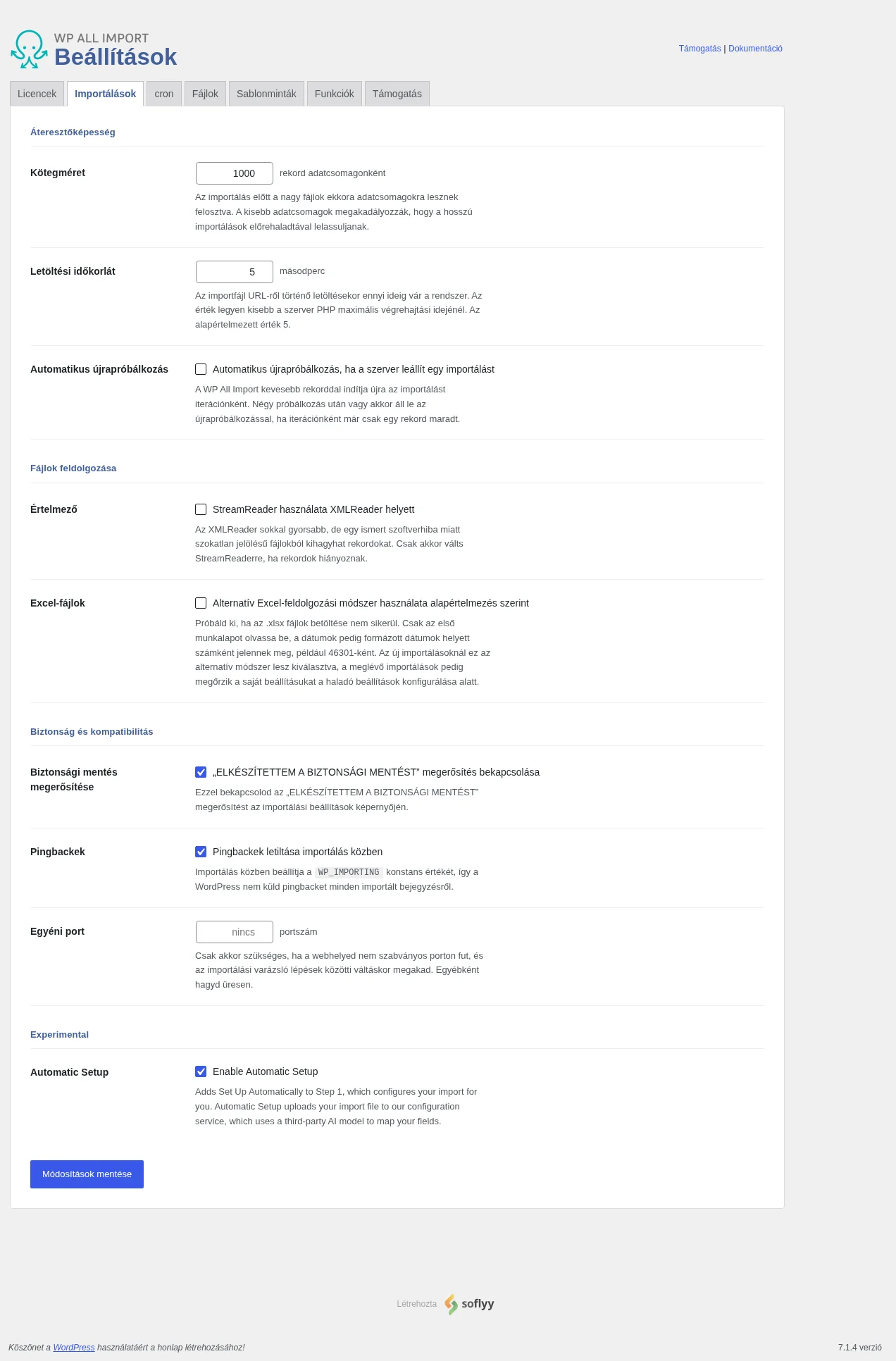
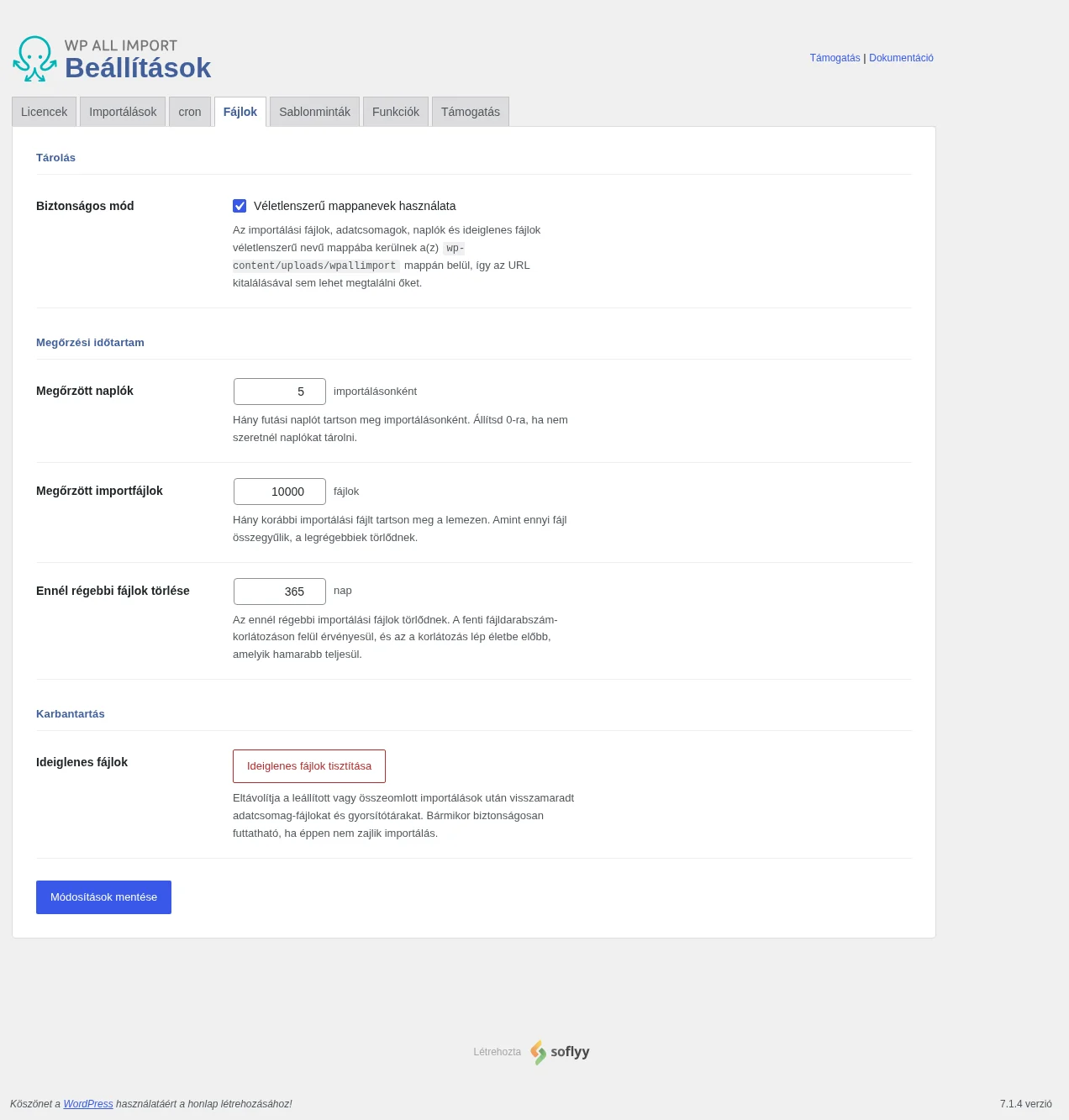
Ugyanezen a fülön vannak az automatikus újrapróbálkozás, az XMLReader/StreamReader választás és az Excel-feldolgozás beállításai is. A Fájlok fülön a megőrzött naplók és importfájlok számát, valamint a régi fájlok törlésének idejét állíthatod.
Készült: