

 Magyarmagyar
Google Táblázatok importálása WordPressbe
Bármilyen WordPress-adat importálása Google Táblázatokból: megosztási link vagy közzétett CSV, hozzárendelés, ütemezés, frissítés és hibaelhárítás.
Google Táblázatot úgy importálhatsz, hogy a megosztási linkjét beilleszted az All Import → Új importálás → Fájl letöltése → URL-ből mezőbe, majd az oszlopokat húzással rendeled a mezőkhöz. Az importot ütemezheted, megadhatod, mely mezők frissüljenek, és el is távolíthatod a táblázatból kikerült elemeket. A WooCommerce-termékekre szabott változatot a Google Táblázatok importálása WooCommerce-be fejezet írja le.
Mielőtt elkezdesz
Szekció neve “Mielőtt elkezdesz”A táblázatot kétféleképpen teheted elérhetővé a WordPress számára:
- Megosztási link („Bárki, aki rendelkezik a linkkel”): a leggyorsabb, a legtöbb importhoz ajánlott mód. A linket a Fájl letöltése → URL-ből mezőbe illeszted. A bővítmény magától az első munkalapot használja.
- Közzététel a weben (CSV): egy-egy munkalaphoz közvetlen CSV-címet ad. Akkor hasznos, ha nem az első munkalapot akarod importálni.
Mindkettő működik. Ha nem tudod, melyiket válaszd, kezdd a megosztási linkkel, és csak akkor térj át a közzétett CSV-címre, ha másik munkalapra van szükséged.
1. lépés: az importfájl elkészítése a Google Táblázatokban
Szekció neve “1. lépés: az importfájl elkészítése a Google Táblázatokban”Hozz létre egy új táblázatot, és minden importálandó adatelemnek (cím, tartalom, ár, képek, kategóriák, cikkszám stb.) adj egy oszlopot. Egy rekordhoz egy sor tartozzon. Az adatoknak a táblázat első munkalapján kell lenniük.
Amikor az adatok rendben vannak, szerezd meg a megosztási linket: kattints a Megosztás gombra, az Általános hozzáférés résznél válaszd a Bárki, aki rendelkezik a linkkel lehetőséget, és másold ki a linket.
Ha több munkalapot kell importálnod, vagy mozgasd az adatot az első lapra, vagy tedd közzé a lapot CSV-ként: Fájl → Megosztás → Közzététel a weben, válaszd ki a munkalapot és a CSV formátumot, kattints a közzétételre, és másold ki a címet. A CSV-közzététel munkalaponként történik.
2. lépés: új import létrehozása a táblázat címével
Szekció neve “2. lépés: új import létrehozása a táblázat címével”- Nyisd meg az All Import → Új importálás oldalt.
- Válaszd a Fájl letöltése → URL-ből lehetőséget, és illeszd be a Google Táblázatok linkjét.
- Válaszd ki a célt: bejegyzések, oldalak, termékek, felhasználók vagy egyedi bejegyzéstípus.
- Folytasd az import beállításával.
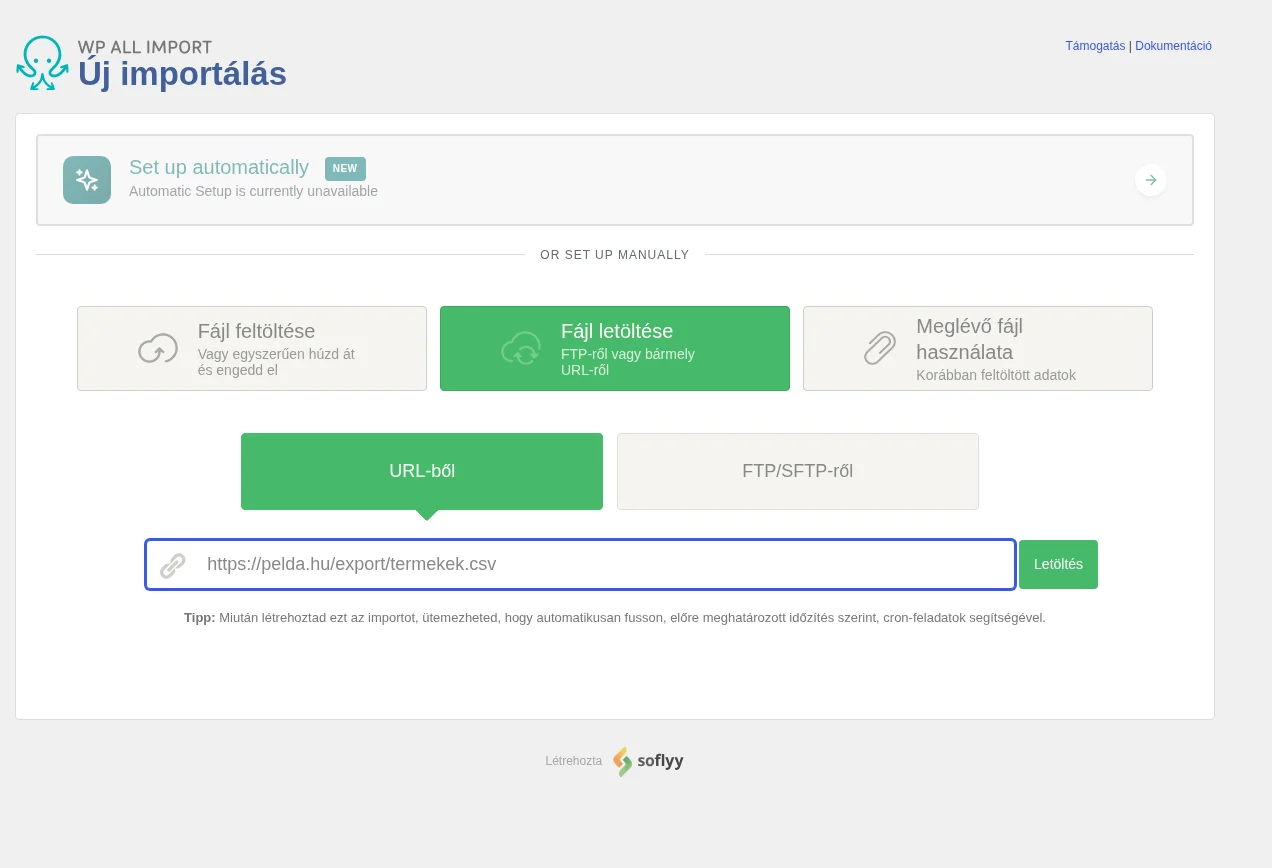
A képen az URL-ből mód látható; ide kerül a táblázat linkje. A bővítmény letölti a táblázatot, és magától felismeri az oszlopokat. Közzétett CSV-cím esetén pontosan azt a CSV-t olvassa be, megosztási linknél az első munkalapot.
3. lépés: a mezők hozzárendelése
Szekció neve “3. lépés: a mezők hozzárendelése”A Húzás és ejtés oldalon a táblázat oszlopai a jobb oldalon jelennek meg. Húzd őket a megfelelő WordPress-mezőkbe: címet, tartalmat, kivonatot, taxonómiákat, egyéni mezőket (ACF, Meta Box, JetEngine), képeket, árakat, készletet. Gyakorlatilag bármelyik WordPress-mezőbe tudsz importálni.
A bővítmény nem köti meg, hogyan épüljön fel a táblázat. Ha az oszlopok eltérnek a megszokottól, azt is egyszerűen hozzárendelheted. A rekordokat szűrheted, az értékeket PHP-függvényekkel átalakíthatod, a bővítmények mezőit egyéni mezőkön át is elérheted.
Képeknél a táblázatba a kép teljes URL-jét írd be (egyet vagy többet). A bővítmény ezeket letöltheti a Médiatárba, vagy a Médiatárban már meglévő képekkel egyeztetheti. Nagy mennyiségű importnál megbízhatóbb egy hagyományos webszerveren vagy CDN-en tárolni a képeket, mint a Google Drive-on, mert a Drive lekérési korlátokat alkalmaz.
Ha kész vagy, kattints alul a Continue to Import Settings gombra.
4. lépés: az import viselkedése és az ütemezés
Szekció neve “4. lépés: az import viselkedése és az ütemezés”Az importbeállítások oldalon add meg az egyedi azonosítót (az automatikus felismerés elég), hogy a bővítmény az újrafuttatáskor a sorokat a meglévő rekordokhoz tudja kötni. Dönthetsz arról, mi történjen a későbbi futtatásoknál: új rekordok létrehozása, a meglévők frissítése, és/vagy a táblázatból hiányzó elemek eltávolítása (ez alapból ki van kapcsolva).
- A frissítendő adatok kiválasztása: csak a megjelölt mezők (például készlet vagy ár) frissülnek, a szerkesztett leírások és más mezők érintetlenek maradnak.
- Hiányzó elemek eltávolítása vagy módosítása: ha a táblázatból törölt sorok a WordPressből is tűnjenek el vagy módosuljanak, kapcsold be az importfájlban már nem szereplő elemek eltávolítását vagy módosítását.
- Ütemezés: az automatikus ütemezési szolgáltatással vagy kézi cron-feladatokkal beállíthatod, hogy az import óránként, naponta, hetente stb. lefusson, így a WordPress szinkronban marad a táblázattal.
Kattints a Folytatás gombra, a Megerősítés és futtatás oldalon nézd át az összegzést, majd kattints a Megerősítés és import futtatása gombra.
5. lépés: ellenőrzés
Szekció neve “5. lépés: ellenőrzés”Az import után nyisd meg a célbejegyzéstípust (bejegyzések, termékek, oldalak stb.), és ellenőrizz néhány rekordot: a címet, a tartalmat, a taxonómiákat, a képeket és az egyéni mezőket. Ha valamit javítani kell, módosítsd a hozzárendelést, a frissítési szabályt vagy a táblázat adatait, és futtasd újra az importot. A bővítmény a megadott beállítások szerint frissíti az egyező elemeket.
Haladó témák
Szekció neve “Haladó témák”Automatikus frissítés a táblázatból
Szekció neve “Automatikus frissítés a táblázatból”Az importot kétféleképpen ütemezheted: az automatikus ütemezési szolgáltatással (a beállítás a WP All Importon belül történik), vagy kézi cron-feladatokkal (a szerver hívja meghatározott időközönként a bővítmény végpontjait). Mindkettő megnézi a forrás URL-t, és a megadott frissítési és eltávolítási szabályokat alkalmazza.
Az ütemezés nem a táblázat szerkesztésekor fut le: a táblázat módosítása után meg kell várni az ütemezett futtatást, mielőtt az adatok megjelennének a webhelyen. Az ütemezett idő akkor sem változik, ha a táblázat adata módosul.
WooCommerce-adatok importálása
Szekció neve “WooCommerce-adatok importálása”WooCommerce-termékeket, variációkat, árakat, készletet, képeket és attribútumokat is importálhatsz a WooCommerce-típus kiválasztásával és a WooCommerce-kiegészítővel. A táblázat oszlopait rendeld a WooCommerce-mezőkhöz (normál ár, akciós ár, cikkszám, készlet, attribútumok, galériák). Ha csak a készletet vagy az árat szeretnéd frissíteni, a Choose which data to update beállításnál csak ezeket jelöld be: így a termékleírások és más mezők érintetlenek maradnak.
ACF, Meta Box és JetEngine
Szekció neve “ACF, Meta Box és JetEngine”Az egyéni mezőket a bővítmény alapból kezeli. Az ACF, a Meta Box és a JetEngine mezőit a hozzájuk tartozó importkiegészítők is támogatják: a kiegészítő megjeleníti a mezőket a hozzárendelési oldalon, és a táblázat értékeit közvetlenül beledobhatod az ACF-mezőcsoportokba. Ha egy bővítményhez nincs külön támogatás, az adatait egyéni mezőkön át importálhatod.
A táblázat adatainak átalakítása és szűrése
Szekció neve “A táblázat adatainak átalakítása és szűrése”Az értékeket az import közben tisztíthatod vagy átalakíthatod beépített vagy saját PHP-függvényekkel a Függvényszerkesztőben (például szóközök levágása, összefűzés, kis- és nagybetűk egységesítése). A rekordokat szűrheted egy oszlop értéke szerint (például csak azokat, ahol az állapot „aktív”). Az XPath 1.0-s változata használható, és egyszerű feltételes szűrőt PHP-kóddal is megadhatsz.
A táblázatból törölt elemek automatikus törlése
Szekció neve “A táblázatból törölt elemek automatikus törlése”Ha a táblázatból eltávolított termékek (vagy más rekordok) a WordPressből is törlődjenek, kapcsold be az importbeállításoknál az importfájlban már nem szereplő elemek eltávolítását vagy módosítását. Ezt gondosan állítsd be, mert hibás beállítás kárt tehet a rekordokban, ezért előbb próbáld ki tesztkörnyezetben.
Képek: javasolt eljárás
Szekció neve “Képek: javasolt eljárás”Tegyél a táblázatba egy külön oszlopot (vagy többet) a képek teljes URL-jének. A bővítmény a beállításaid szerint letölti a képeket, beállítja a kiemelt képet, és összeállítja a galériákat.
Nagyobb tételnél kerüld a Google Drive megosztási linkjeit, mert a Google korlátozza a letöltéseket, és nagyjából száz rekord után akadozhat. Használj saját szervert vagy CDN-t. Ha a képek mégis a Drive-on vannak, előbb másold őket a Médiatárba, és az importban használd a Médiatárban már meglévő képeket. Ellenkező esetben az importot kisebb csomagokban kell futtatnod.
A forrás URL módosítása
Szekció neve “A forrás URL módosítása”Ha a táblázat címe megváltozik (új dokumentum, másik munkalap vagy közzétett CSV):
- Nyisd meg az All Import → Importok kezelése oldalt, és keresd meg az importot.
- Kattints az import Beállítások gombjára.
- Az Importfájl résznél a Fájl letöltése → URL-ből mezőbe illeszd be az új címet (megosztási linket vagy közzétett CSV-címet).
- Mentsd a beállításokat. A következő kézi vagy ütemezett futtatás már az új forrást használja.
Az Importok kezelése oldalon ellenőrizheted, hogy az új cím elmentődött.
Hibaelhárítás
Szekció neve “Hibaelhárítás”- Nem tölthető le a táblázat. Ellenőrizd, hogy a táblázat „Bárki, aki rendelkezik a linkkel” módon meg van-e osztva, vagy közzé van-e téve a weben. Próbáld megnyitni a linket egy privát (inkognitó) böngészőablakban: ha nem töltődik be, a jogosultság hibás.
- Rossz munkalap töltődik be. Megosztási linknél az első munkalap az alapértelmezett. Mozgasd az adatot az első lapra, vagy tedd közzé a kívánt lapot CSV-ként, és annak a címét használd.
- Nem töltődnek le a képek. Ellenőrizd, hogy a képek URL-je nyilvános, nem jelszóval védett és nem korlátozott. A Google Drive gyakran korlátozza a letöltést, ezért érdemes máshol tárolni a képeket.
- Váratlan frissítések vagy törlések. Nézd át az egyedi azonosítót, a frissítendő adatok kiválasztását és a hiányzó elemek eltávolításának beállításait.
- Általános hibák. A kiszolgáló követelményeit, a fájl feldolgozását és a webhely állapotát a hibaelhárítási fejezetek tárgyalják.
Példák a használatra
Szekció neve “Példák a használatra”- Szerkesztési naptár: a táblázatban cikkek címei, szerzők és állapotok szerepelnek. Az import vázlatokat hoz létre, és a tervek változásakor frissíti őket.
- WooCommerce ár- és készletfrissítés: a cikkszámokat, árakat és készletet a táblázatban tartod, naponta csak ezeket a mezőket frissíted.
- Címtár: vállalkozások (név, cím, telefonszám, kategóriák, képek) egyedi bejegyzéstípusba ütemezett szinkronnal. Új tétel a táblázatban az ütemezett futáskor kerül be.
- Felhasználókezelés: felhasználók felvétele egy munkatársi listából, szerepkörökkel és metaadatokkal.
Biztonság és megbízhatóság
Szekció neve “Biztonság és megbízhatóság”- Hozzáférés: a táblázat közzététele vagy megosztása mindenki számára elérhetővé teszi azt, aki ismeri a linket. Használj külön táblázatot az importhoz, és ne tegyél bele érzékeny adatot. Ha szükséges, egy belső táblázat egy nyilvános „tükör” munkalapra írhat, és az importnak ezt adhatod meg.
- Képtárolás: válassz stabil tárhelyet a képeknek, mert a Google Drive sok kérés esetén lassíthat.
- Visszaállítás: próbáld ki az importot tesztkörnyezetben, és nagyobb import előtt készíts teljes mentést. A hibás importtal létrehozott tartalmat az Importok kezelése oldalon az import törlésével takaríthatod el.
Gyakori kérdések
Szekció neve “Gyakori kérdések”Hogyan vehetem fel a Google Táblázatot a WordPressbe? Beágyazhatod: a Fájl → Megosztás → Közzététel a weben lehetőséggel közzéteszed a táblázatot, és a linket beágyazod. Vagy importálhatod a sorait tartalomként (bejegyzések, termékek, felhasználók): illeszd a táblázat címét az All Import → Új importálás → Fájl letöltése → URL-ből mezőbe, és kövesd a fenti lépéseket.
Szinkronban tarthatom a Google Táblázatot a WordPresszel? Igen. Ütemezd az importot óránkénti, napi stb. futásra az automatikus ütemezési szolgáltatással vagy kézi cron-feladatokkal, és állítsd be, mi frissüljön, jöjjenek-e létre új rekordok, és törlődjenek-e a táblázatból hiányzó elemek. Az ütemezett futás mindig ugyanabban az időpontban van, a táblázat módosítása nem változtatja meg.
Exportálnom kell CSV-be előbb? Nem. A szokásos megosztási link jól működik. Ha egy adott munkalapra van szükséged, használd a közzétett CSV-címet.
Melyik linket használjam: a megosztási linket vagy a közzétett CSV-t? Mindkettő jó. Az egyszerű, első munkalapos importhoz a megosztási linket ajánljuk. Ha az adat nem az első lapon van, a közzétett CSV-cím adja meg a kiválasztott munkalapot. A bővítmény csak az első talált munkalapot importálja, több munkalapot egyszerre nem lehet beolvasni.
Hogyan importálhatok Google Táblázatból WooCommerce-be? Hozz létre új importot a WooCommerce-termékek típussal, rendeld az oszlopokat a termékmezőkhöz (ár, cikkszám, készlet, képek, attribútumok, variációk), majd ütemezd az importot, hogy az árak és a készlet naprakészek maradjanak.
Importálhatok képeket a Google Táblázatokból? Igen, ha a táblázatban a képek teljes URL-je szerepel. A bővítmény letölti a Médiatárba, vagy a már meglévő képekkel egyezteti. Nagy tételnél kerüld a Google Drive tárolást, és használj webszervert vagy CDN-t.
Frissíthetek vagy törölhetek rekordokat, ha a táblázat sorai megváltoznak? Igen. Add meg az egyedi azonosítót, és állítsd be, hogy a meglévő elemek frissüljenek-e, és a hiányzók eltávolítódjanak-e. A frissítés vagy törlés nem a táblázat módosításakor, hanem az import következő (kézi vagy ütemezett) futásakor történik.
Hogyan korlátozhatom a frissítést bizonyos mezőkre (például csak készletre és árra)? Az importbeállítások között a Choose which data to update lehetőségnél csak a kívánt mezőket jelöld be. Minden más változatlan marad.
Mi van, ha a táblázatnak több munkalapja van? A CSV-közzététel munkalaponként történik: tedd közzé azt a lapot, amelyiket importálni akarod, és annak a CSV-címét használd forrásként. Vagy gyűjtsd az adatot a táblázat első lapjára, mert alapból azt olvassa be a bővítmény.
Készült: