

 Magyarmagyar
WooCommerce-termékek tömeges szerkesztése
Termékek árának, leírásának, kategóriáinak és attribútumainak tömeges szerkesztése exporttal, táblázattal és visszaimporttal; hibaelhárítás és gyakori kérdések.
A termékek tömeges szerkesztéséhez az All Export → Új exportálás oldalon válaszd ki, mely termékeket és mely termékmezőket exportálod, szerkeszd a letöltött fájlt táblázatkezelőben, majd az All Export → Exportálások kezelése oldalon az Import with WP All Import gombbal töltsd vissza.
Ehhez a WP All Import Pro és a WP All Export Pro mellett mindkét WooCommerce-kiegészítő (import és export) aktív legyen.
Lépések
Szekció neve “Lépések”- Új export. Az All Export → Új exportálás oldalon válaszd a WooCommerce-termékek típust. Itt a szűrési lehetőségekkel megadhatod, mely termékeket akarod szerkeszteni. Szűrő nélkül kattints az exportfájl testreszabására szolgáló gombra.
- Mezők kiválasztása. A húzd és ejtsd képernyőn a Rendelkezésre álló adatok résznél keresd meg a szerkesztendő mezőket, és húzd őket a bal oldali oszlopterületre. Ha például minden termék árát 10 egységgel csökkented, a Termékadatok csoportból a Rendes ár mező kell. Kattints a kék Folytatás gombra.
- Exportbeállítások. Hagyd az alapértelmezést. Ha egy beállítás célja nem világos, olvasd el a súgószövegét. Kattints a Megerősítés és exportálás futtatása gombra.
- Letöltés. A Letöltéshez kattints részen a kék CSV gombbal töltsd le a fájlt. XML- vagy Excel-exportnál a gomb felirata a formátumot mutatja.
- Szerkesztés. Nyisd meg a fájlt táblázatkezelőben (Excel, Numbers, Google Táblázatok). A keresés-csere és a másolás-beillesztés gyorsan átírja az adatokat. Mentsd a fájlt ugyanabban a formátumban és ugyanazzal a szerkezettel: CSV-nél ugyanaz az elválasztó (vessző) és ugyanazok a fejlécek maradjanak.
- Importálás indítása. Az Export, szerkesztés, import fülön vagy az Exportálások kezelése oldalon kattints az Import with WP All Import gombra. Megnyílik az Új importálás oldal, amely magától összekapcsolódik a korábban exportált termékekkel. Töltsd fel a módosított fájlt, és lépj a második lépésre.
- Hozzárendelés. A húzd és ejtsd képernyőn a mezők már hozzá vannak rendelve. Görgess le, és lépj tovább a negyedik lépésre.
- Importbeállítások. Nem kell semmit átállítanod, kattints a Folytatás gombra.
- Futtatás. Az összegzés átnézése után kattints a zöld Megerősítés és import futtatása gombra. A végén az Import kész résznél látod a módosítások naplóját.
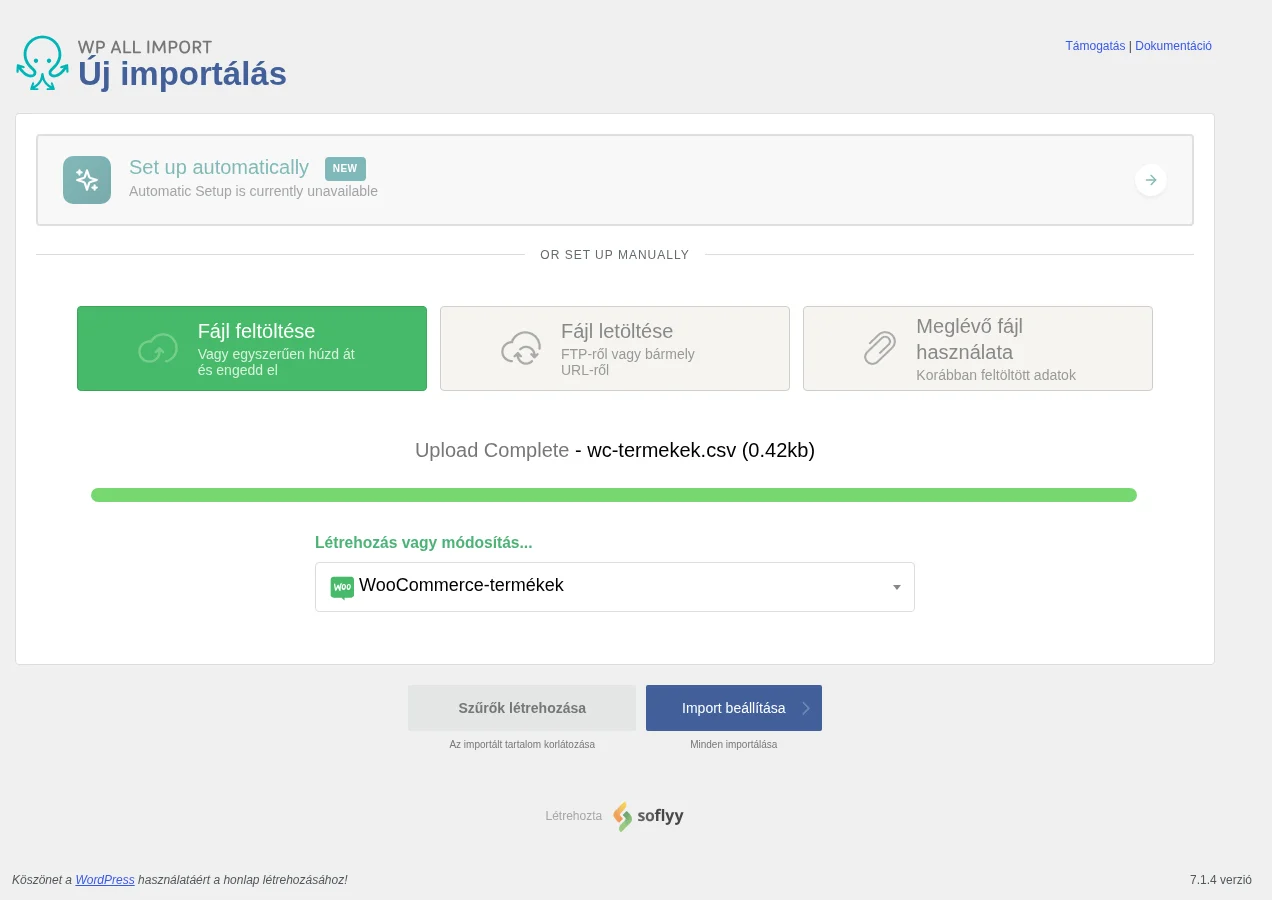
A képen az importálás első lépése látható, ahol a WooCommerce-termékek típusát választod.
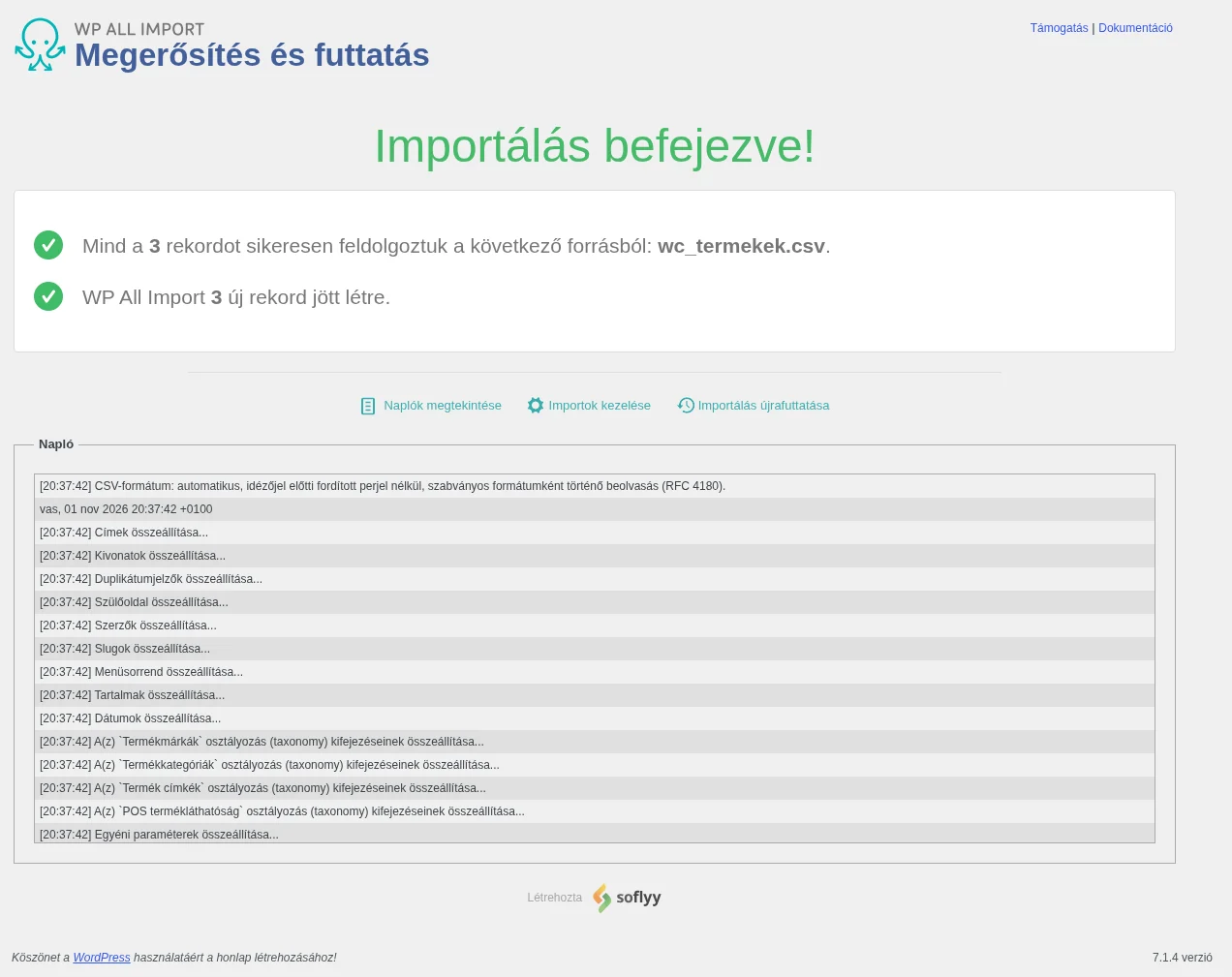
Az import végén a napló mutatja, hány termék frissült.
Haladó témák
Szekció neve “Haladó témák”„Probléma van az importfájllal” hiba
Szekció neve “„Probléma van az importfájllal” hiba”A tömeges szerkesztéshez az exportfájlban bizonyos azonosító oszlopoknak benne kell lenniük. Ha ezek hiányoznak, vagy átalakítottad az oszlopszerkezetet, a bővítmény hibaüzenetet ír, és nem enged tovább. Nézd át a fájlt: az oszlopneveknek és a szerkezetnek egyezniük kell az exportéval. Ha nem találod a hibát, töltsd le újra az exportfájlt, és végezd el újra a szerkesztést. Szerkesztéskor ne töröld és ne módosítsd az oszlopokat.
Módosítás PHP-függvénnyel
Szekció neve “Módosítás PHP-függvénnyel”A fenti menethez le kell tölteni a fájlt, módosítani és visszatölteni. Az importban egyedi PHP-függvény is végezheti a módosítást menet közben. Például az árakat a függvénnyel felárazhatod, minimum- és maximumárral korlátozva, anélkül hogy a fájlt kézzel átírnád. Ugyanez a logika bonyolultabb esetekre is alkalmazható.
Az „Import with WP All Import” gomb engedélyezése
Szekció neve “Az „Import with WP All Import” gomb engedélyezése”A gomb (és az Export, szerkesztés, import fül) akkor jelenik meg, ha az exportban minden szükséges mező benne van. Az All Export → Exportálások kezelése → Sablon szerkesztése oldalon ellenőrizheted: ha mező hiányzik, üzenet jelzi. Add vissza a hiányzó mezőket.
Gyakori kérdések
Szekció neve “Gyakori kérdések”Hogyan szerkeszthetem a termékleírást? Készíts exportot a Cím és Tartalom mezőkkel, szerkeszd őket táblázatban, és importáld vissza az Import with WP All Import gombbal.
Hogyan szerkeszthetem a rövid leírást? Ugyanígy, csak az exportba a Rendelkezésre álló adatok → Alap → Rövid leírás mezőt is vedd bele.
Hogyan szerkeszthetem a termékkategóriákat?
- Készíts WooCommerce-termékexportot a módosítandó kategóriamezőkkel.
- Töltsd le a fájlt, és szerkeszd a kategóriákat.
- Importáld vissza a termékeket.
- Ellenőrizd az eredményt.
Hogyan szerkeszthetem a variációkat? Az exportba vedd bele a variációadatokat tartalmazó mezőket, szerkeszd a fájlt, és importáld vissza. Részletek: Variációk tömeges szerkesztése.
Hogyan szerkeszthetem az attribútumokat? Az exportba vedd bele az Attribútumok mezőt és/vagy az Attribútumok alcsoport mezőit a Rendelkezésre álló adatok → Termékadatok részben. Szerkeszd a fájlt, és importáld vissza az Import with WP All Import gombbal.
Hogyan egyeztessek helyesen egyedi attribútumot? Egyedi attribútum importálásakor és frissítésekor add meg az attribútum nevét (a szülő szintjén lévő attribútummal való egyeztetéshez) és az attribútum slugját (a variáció szintjén való egyeztetéshez) is. Ha például az attribútum neve „$ / LB”, a slugja „lb”, az importbeállítások Válaszd ki, mely adatokat frissítsen részén az Attribútumok alatt mindkettőt frissíteni kell.
Hogyan szerkeszthetem a termékcímkéket? Az exportnál a típus legyen Taxonómiák, altípusnak válaszd a Termékcímkék lehetőséget. Válaszd ki a szerkesztendő címkemezőket, exportáld, szerkeszd a fájlt, és importáld vissza az Import with WP All Import gombbal.
Hogyan szerkeszthetek több ezer terméket? Az export és az import is részletekben dolgozik, így korlátlan számú terméket szerkeszthetsz anélkül, hogy a rendszert túlterhelnéd.
Hogyan exportálhatom a WooCommerce-termékeket?
- Az All Export → Új exportálás oldalon válaszd a WooCommerce-termékek típust.
- A húzd és ejtsd felülettel válaszd ki az oszlopokat.
- Futtasd az exportot.
- Töltsd le a termékfájlt.
Hogyan importálhatok tömegesen új termékeket? Az All Import → Új importálás oldalon töltsd fel a CSV-, Excel-, Google Táblázatok- vagy XML-fájlt (vagy add meg az URL-jét, FTP- vagy SFTP-elérését), válaszd a WooCommerce-termékek típust, rendeld az oszlopokat a megfelelő mezőkhöz, és futtasd az importot. Egy futásban egyszerű, változó, csoportosított, külső, előfizetéses és letölthető termékek is jöhetnek, egyedi mezőkkel és képekkel együtt. Lásd: Termékek importálása.
Hogyan vihetem át a termékeket másik webhelyre?
- Exportáld a termékeket, és a sima adatfájl helyett a Bundle-fájlt töltsd le: ebben az importhoz szükséges beállítások is benne vannak.
- A célhelyen importáld a Bundle-fájlt. Az importbeállításokat a bővítmény a fájl alapján magától elvégzi.
- Fejezd be az importot.
- Nézd át az importált termékeket.
Lásd még: WooCommerce-termékek migrálása.
Milyen kiegészítők kellenek a termékek tömeges szerkesztéséhez? A WooCommerce import- és export-kiegészítő is aktív legyen, a WP All Import és a WP All Export mellett.
Készült: