

 Magyarmagyar
WordPress-felhasználók migrálása
WordPress-felhasználók átvitele másik webhelyre Bundle-fájllal: jelszavak, azonosítók, ütemezés, vásárlók kihagyása és gyakori kérdések.
A WordPress-felhasználók átviteléhez a forrásoldalon exportáld a felhasználókat, és töltsd le a Bundle-fájlt. A célhelyen az All Import → Új importálás oldalon töltsd fel ezt a fájlt.
1. Új felhasználóexport
Szekció neve “1. Új felhasználóexport”A forrásoldalon indíts új exportot, és válaszd a felhasználókat. A képernyő kiírja, hány felhasználót exportál. Ha kell, a szűrési lehetőségekkel korlátozhatod az átvitt felhasználókat. Utána kattints a felhasználók migrálására szolgáló gombra.
A következő oldalon ütemezést adhatsz meg, ha rendszeresen futtatnád a migrációt. A haladó beállításoknál például beállíthatod, hogy a felhasználókat csak egyszer exportálja, vagy hogy minden futásnál új exportfájl készüljön. Az export futtatásához kattints a megerősítő gombra.
Az export végén a kék Bundle gombbal töltsd le a ZIP-fájlt: ebben az exportált felhasználók és az importot beállító fájl van.
2. A Bundle-fájl
Szekció neve “2. A Bundle-fájl”A Bundle egy tömörített ZIP-fájl: benne van az exportált felhasználók fájlja és a WP All Import beállításfájlja. Ezzel az importbeállítások automatikusan megtörténnek. Ha a Bundle helyett a sima CSV- vagy XML-fájlt töltöd le, az importot magadnak kell beállítanod.
3. A Bundle-fájl importálása a célhelyen
Szekció neve “3. A Bundle-fájl importálása a célhelyen”A célhelyen az All Import → Új importálás oldalon töltsd fel a Bundle ZIP-fájlt.
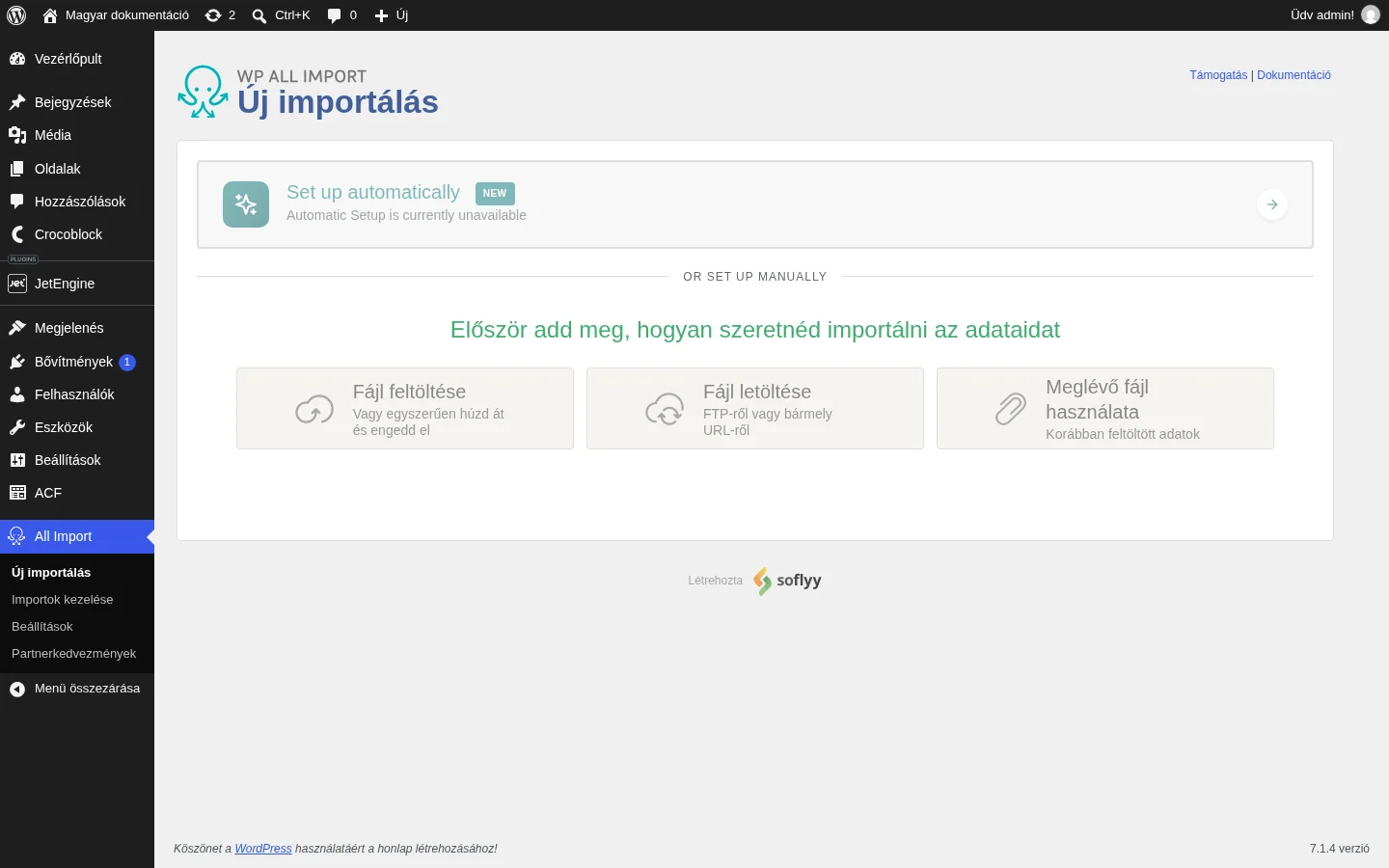
Ha módosítani szeretnéd az importsablont és a beállításokat, lépj a következő lépésre. Ha nem, ugorj rögtön az importbeállítások lépésére: a Bundle elvégzi a hozzárendelést.
A következő oldalon az importmezők és beállítások már ki vannak töltve, de szükség esetén módosíthatod őket.
Alapból be van kapcsolva az e-mail-értesítések tiltására szolgáló beállítás: az importált felhasználók nem kapnak e-mailt. Ha azt szeretnéd, hogy a WordPress a szokásos értesítéseket kiküldje, vedd ki a jelölést. Az Ütemezési beállítások között ütemezést adhatsz meg, a Haladó beállítások konfigurálása részben pedig például megadhatod, hogy csak bizonyos felhasználói rekordokat importáljon, vagy módosíthatod az egy menetben feldolgozott rekordok számát.
A befejezéshez kattints a Folytatás gombra, majd a Megerősítés és import futtatása gombra. Ha az import lefutott, a migráció sikeres, és a felhasználók megjelennek az új webhelyen.
4. Ellenőrzés
Szekció neve “4. Ellenőrzés”A célhelyen a Felhasználók → Minden felhasználó oldalon nézd meg, jól importálódtak-e a felhasználók.
Ha a migráció nem a várt eredményt adta, a hiba a forrás- vagy a célhelyen lehet.
Először a forrásoldalt nézd meg:
- Ellenőrizd, hogy az 1. lépést jól követted.
- Javítsd, amit találtál.
- Ismételd meg a migrációt.
Ha ott nincs hiba, a célhelyet nézd meg:
- Ellenőrizd, hogy a 3. lépést jól követted.
- Nézd át az importsablont az Importok kezelése oldalon, a szerkesztéssel.
- Javítsd, amit találtál.
- Ha kell, töröld a tévesen importált felhasználókat az Importok kezelése oldalon az import törlésével.
- Ismételd meg a migrációt.
Ha az ismétlés sem segít, töröld az átvitt adatot, és kezdd elölről.
Haladó témák
Szekció neve “Haladó témák”Ugyanazok a felhasználói azonosítók
Szekció neve “Ugyanazok a felhasználói azonosítók”Az átvitt felhasználók új rekordként új azonosítót kapnak. Ez egyedi kóddal megváltoztatható: a régi azonosítót megkísérelheted megtartani. Ez csak kísérlet: ha az azonosító már foglalt, új azonosító készül. Lásd: Régi felhasználói azonosítók megtartása.
A felhasználómigráció ütemezése
Szekció neve “A felhasználómigráció ütemezése”Az exportot és az importot is beállíthatod rendszeres futásra. Az export az import indulása előtt fejeződjön be. Két lehetőség van:
- cron-feladatok: Importok ütemezése cron-feladatokkal;
- az automatikus ütemezési szolgáltatás, amelyet a bővítmény felületén állíthatsz be: Importok ütemezése: automatikus időzítés.
Ütemezett migrációnál a Bundle-fájl feltöltése helyett a Bundle URL-t használd: ezt a Fájl letöltése lehetőségnél kell megadni az URL-ből.
WordPress-felhasználók és WooCommerce-vásárlók
Szekció neve “WordPress-felhasználók és WooCommerce-vásárlók”A fő különbség, hogy a WordPress-felhasználó még nem vásárolt a webhelyen a WooCommercen keresztül. Amint vásárol, a WooCommerce vásárló szerepkört ad neki, és hozzáad WooCommerce-specifikus adatokat, például számlázási és szállítási címmezőket. A vásárló tehát egyfajta felhasználó, ezért a felhasználók migrálásakor a vásárlók is átkerülnek.
Ha a vásárlók nélkül akarod átvinni a felhasználókat, az exportnál adj meg szűrőt: csak azok a felhasználók kerüljenek be, akiknek a szerepköre nem egyenlő a vásárlóval.
Gyakori kérdések
Szekció neve “Gyakori kérdések”Átvihetem más bővítmények felhasználói mezőit is?
Szekció neve “Átvihetem más bővítmények felhasználói mezőit is?”Igen. A bővítmény a legtöbb bővítmény és kiegészítő egyedi mezőit automatikusan felismeri. Ha egy bővítmény nem szabványos módon tárolja az adatot, az nehezebb lehet, de az ügyfélszolgálat segít.
Mi lesz a jelszavakkal?
Szekció neve “Mi lesz a jelszavakkal?”Ha az útmutatót követed, a jelszavak változatlanok maradnak. A WP All Export a jelszó titkosított (hash) változatát exportálja, így az biztonságos marad. Ha egyszerre módosítanád az összes jelszót ugyanazon az oldalon, használd a tömeges szerkesztést (lásd lent).
Hogyan viszem át a WooCommerce-vásárlókat?
Szekció neve “Hogyan viszem át a WooCommerce-vásárlókat?”Lényegében ugyanígy, csak az exportnál a felhasználók helyett a WooCommerce-vásárlókat válaszd. Ez logikus, mert a vásárlók valójában WordPress-felhasználók. Részletek: WooCommerce-vásárlók migrálása.
Hogyan szerkeszthetem tömegesen a felhasználókat?
Szekció neve “Hogyan szerkeszthetem tömegesen a felhasználókat?”Ez az útmutató az egyik webhelyről a másikra vitelről szól. Ha ugyanazon az oldalon végeznél módosításokat az összes felhasználón:
- Exportáld a módosítandó felhasználókat.
- Nyisd meg a fájlt táblázatkezelőben (Numbers, Excel, Google Táblázatok), ahol könnyen cserélhetsz és másolhatsz.
- A módosítások után importáld vissza a fájlt a WordPressbe.
Hogyan exportálom a WordPress-felhasználókat?
Szekció neve “Hogyan exportálom a WordPress-felhasználókat?”- Indíts új exportot, és válaszd a felhasználókat.
- A húzd és ejtsd felületen állítsd be az oszlopokat.
- Futtasd az exportot.
- Töltsd le az exportfájlt.
- Ellenőrizd az exportált adatot.
Hogyan importálom a WordPress-felhasználókat?
Szekció neve “Hogyan importálom a WordPress-felhasználókat?”- Az All Import → Új importálás oldalon válaszd ki az adat betöltésének módját (feltöltés, URL stb.).
- Add meg az importfájlt és a célt (felhasználók).
- Húzd át a bejövő adatelemeket a felhasználómezőkre.
- Futtasd az importot.
- Ellenőrizd az importált adatot.
Részletek: WordPress-felhasználók importálása.
Milyen kiegészítők kellenek a felhasználók migrálásához?
Szekció neve “Milyen kiegészítők kellenek a felhasználók migrálásához?”A WP All Import és a WP All Export mellett a felhasználók import- és exportkiegészítője is aktív kell legyen.
Készült: