

 Magyarmagyar
WooCommerce-termékek importálása
Termékek importálása CSV- vagy XML-fájlból: a WooCommerce Add-On szakasz füleinek mezői, a termékállapotok, az importbeállítások és a gyakori kérdések.
A termékek importja ugyanúgy megy, mint a bejegyzéseké. A mezők mások, de a menet ugyanaz: fájl feltöltése, mezők hozzárendelése, importbeállítások, futtatás.
1. lépés: új termékimport
Szekció neve “1. lépés: új termékimport”- Nyisd meg az All Import → Új importálás oldalt.
- Töltsd fel vagy add meg az importfájlt (CSV vagy XML).
- A Létrehozás vagy módosítás… listában válaszd a WooCommerce-termékek típust.
- Kattints a Szűrők létrehozása gombra.
2. lépés: az importfájl áttekintése
Szekció neve “2. lépés: az importfájl áttekintése”Az Importfájl áttekintése oldalon ellenőrizheted az adatokat. CSV-nél és Google Táblázatok fájlnál megváltoztathatod a mezőelválasztót, XML-nél és Excelnél kiválaszthatod az import alapelemét. Az oldal alján a Szűrési beállítások kezelése résszel szűrőket adhatsz meg. Folytasd a Tovább az import beállításához gombbal.
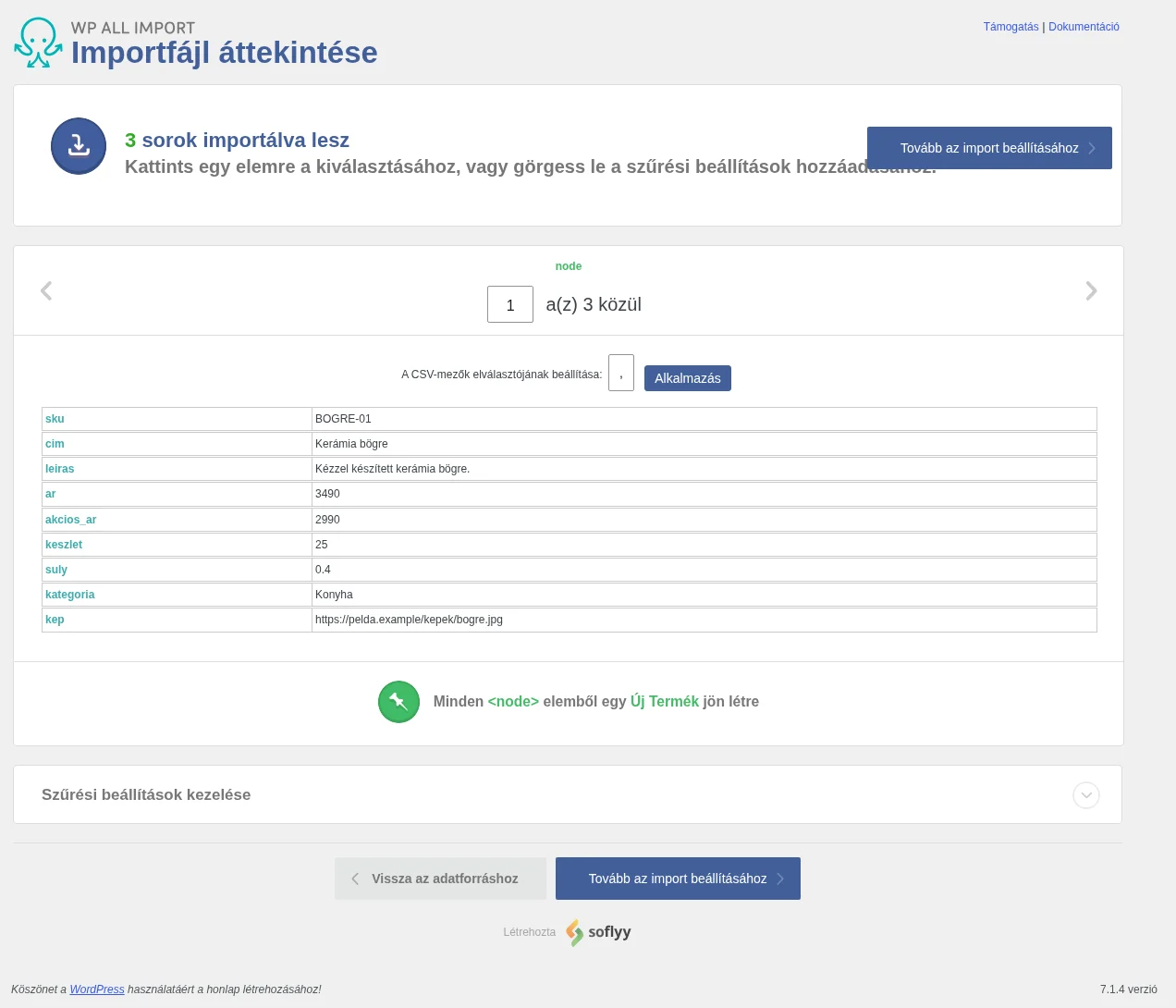
A képen az importfájl első rekordja látszik, a gombok a rekordok közti lapozásra szolgálnak.
3. lépés: a mezők hozzárendelése
Szekció neve “3. lépés: a mezők hozzárendelése”A Húzás és ejtés oldalon a jobb oldali panelről húzd az adatelemeket a bal oldali mezőkbe.
Cím és leírás
Szekció neve “Cím és leírás”Itt a termék címét, leírását és rövid leírását rendeled hozzá.
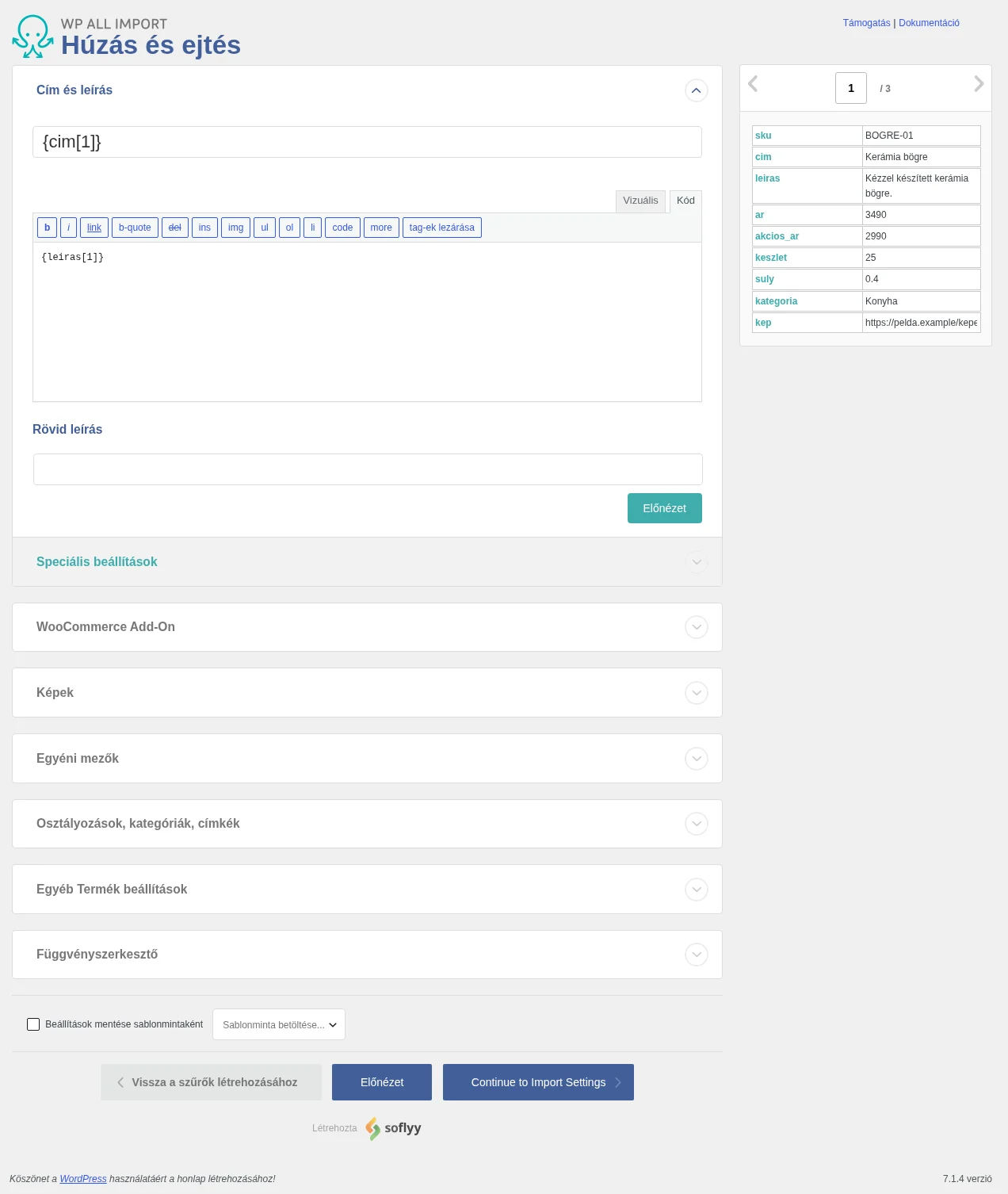
A képen a cím mezőbe a {cim[1]}, a leírásba a {leiras[1]} elem került.
A WooCommerce Add-On szakasz
Szekció neve “A WooCommerce Add-On szakasz”Ennek a szakasznak a tetején választod ki a Terméktípust. Az alapérték az Egyszerű termék, de lehet Csoportosított termék, Külső/partneri termék vagy Variálható termék is. Ha a típus a fájlból jön, válaszd a Terméktípus beállítása XPath segítségével lehetőséget, és adj meg egy olyan elemet, amelynek értéke simple, grouped, external vagy variable.
A típus alatt fülek vannak. Az Általános fül az alapértelmezett.
Általános fül
Szekció neve “Általános fül”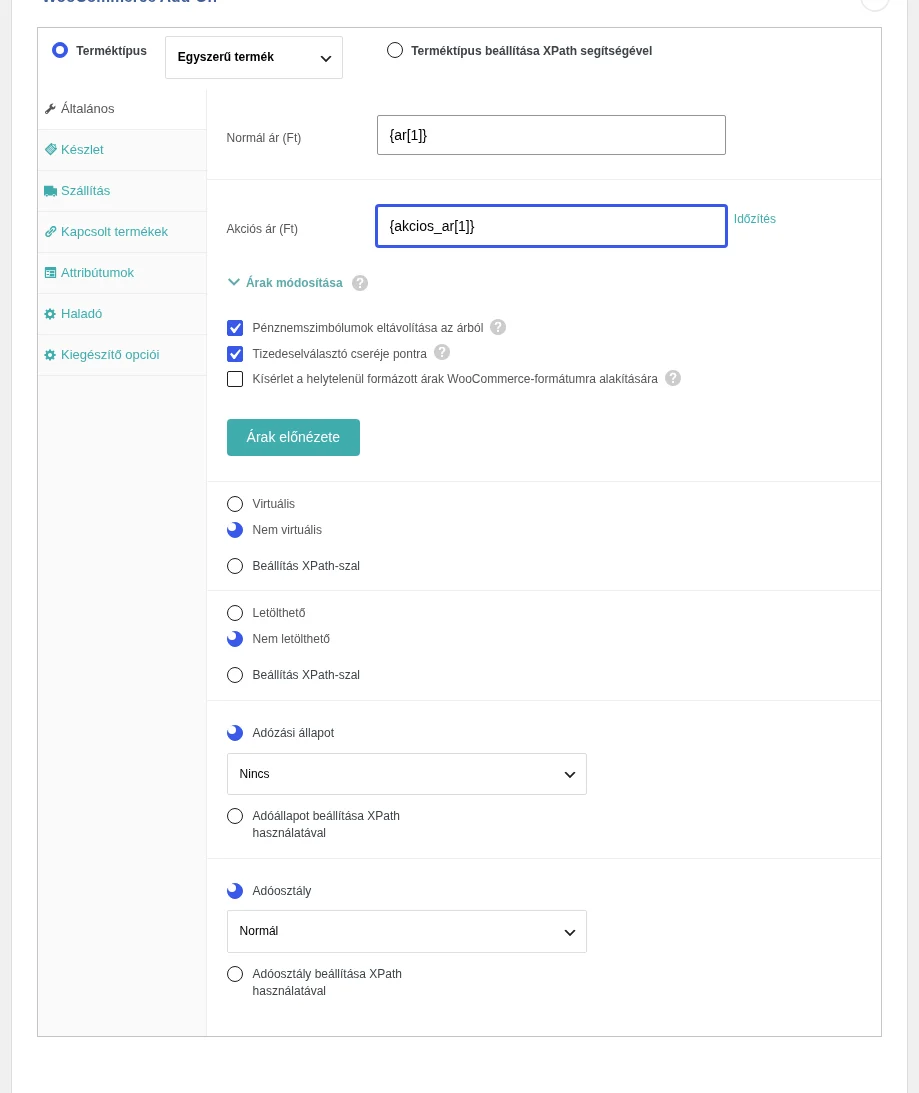
A képen az árak, az Árak módosítása panel és a virtuális, letölthető, adózási beállítások láthatók.
| Beállítás | Mit csinál |
|---|---|
| Normál ár (Ft) | A termék szokásos ára. |
| Akciós ár (Ft) | A kedvezményes ár. Az Időzítés hivatkozással akciós időszakot is megadhatsz. |
| Árak módosítása | Az importált árakat százalékkal vagy fix összeggel módosíthatod. |
| Pénznemszimbólumok eltávolítása az árból | Megpróbálja eltávolítani a pénznemjelet az árból. Alapból be van kapcsolva. |
| Tizedeselválasztó cseréje pontra | A vesszőket pontra cseréli. Alapból be van kapcsolva. |
| Kísérlet a helytelenül formázott árak WooCommerce-formátumra alakítására | Megpróbálja a hibásan formázott árakat helyesre javítani. Alapból ki van kapcsolva. |
| Árak előnézete | Megmutatja, hogyan importálódnának az árak az adott rekordnál. |
Az árak alatt választhatod a Virtuális vagy Nem virtuális, a Letölthető vagy Nem letölthető értéket, valamint megadhatod az Adózási állapotot és az Adóosztályt. Ha ezeket a fájlból akarod venni, használd a Beállítás XPath-szal (adózásnál az Adóállapot beállítása XPath használatával) lehetőséget.
Készlet fül
Szekció neve “Készlet fül”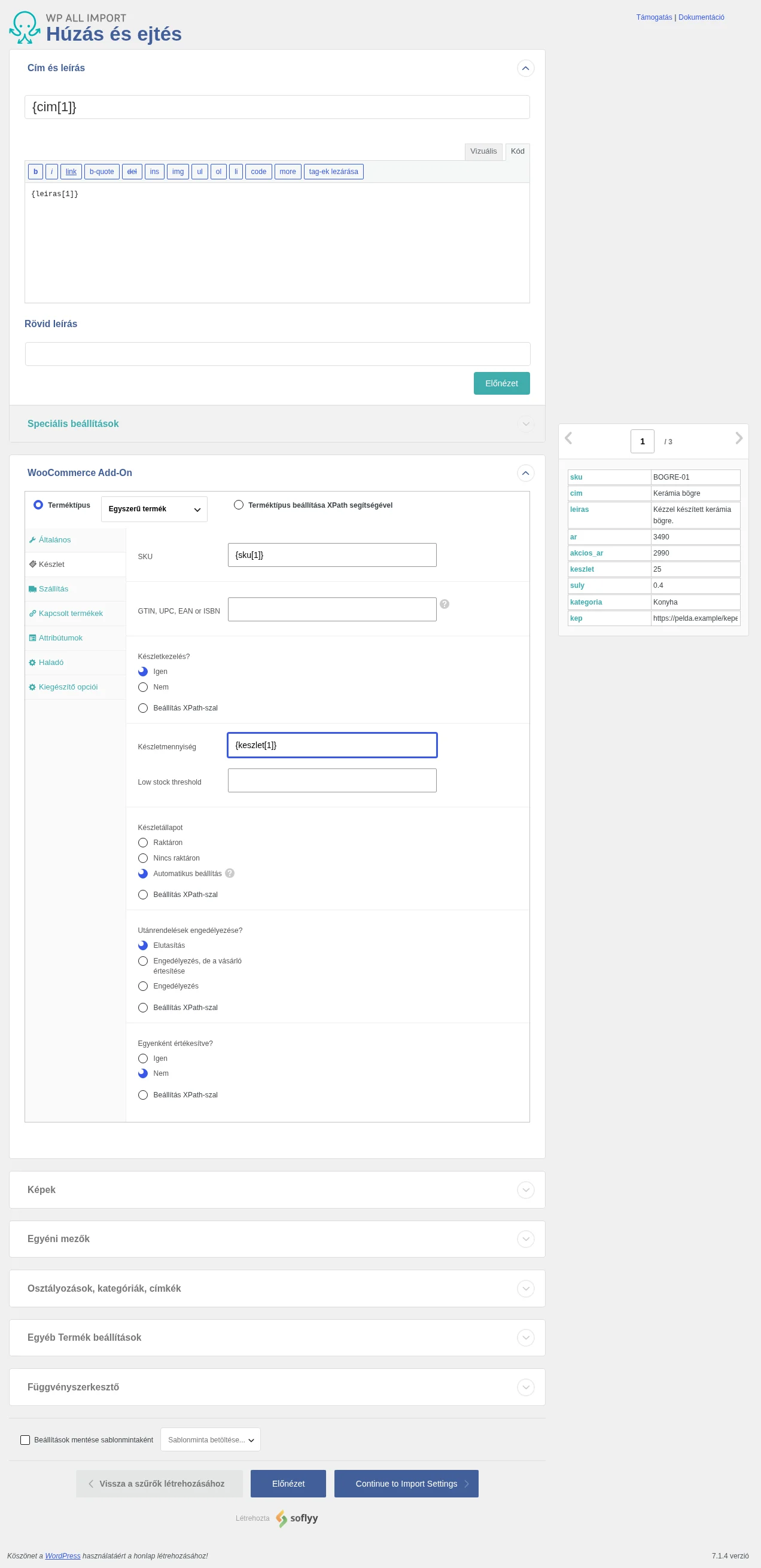
A képen az SKU és a készletmennyiség mezőbe a fájl elemei vannak húzva, a Készletkezelés? értéke Igen.
| Beállítás | Mit csinál |
|---|---|
| SKU | A WooCommerce belső termékazonosítója (cikkszám). |
| GTIN, UPC, EAN or ISBN | Külső azonosító. A felirata jelenleg angol. |
| Készletkezelés? | Igen: ilyenkor a készletmennyiséget is megadhatod. Nem (alapérték): nincs készletkezelés. A Beállítás XPath-szal értéke yes vagy no. |
| Készletállapot | Raktáron, Nincs raktáron vagy Automatikus beállítás (alapérték, a mennyiség alapján dönt). XPath-szal az értékek: instock, outofstock, onbackorder. |
| Utánrendelések engedélyezése? | Elutasítás (alapérték), Engedélyezés, de a vásárló értesítése vagy Engedélyezés. XPath-szal: no, notify, yes. |
| Egyenként értékesítve? | Alapból Nem, lehet Igen. XPath-szal: yes vagy no. |
Szállítás fül
Szekció neve “Szállítás fül”A termék súlyát, méreteit és a Szállítási osztályt adhatod meg. A Termék szállítási osztályának beállítása XPath használatával lehetőség a szállítási osztály nevét, azonosítóját vagy slugját fogadja.
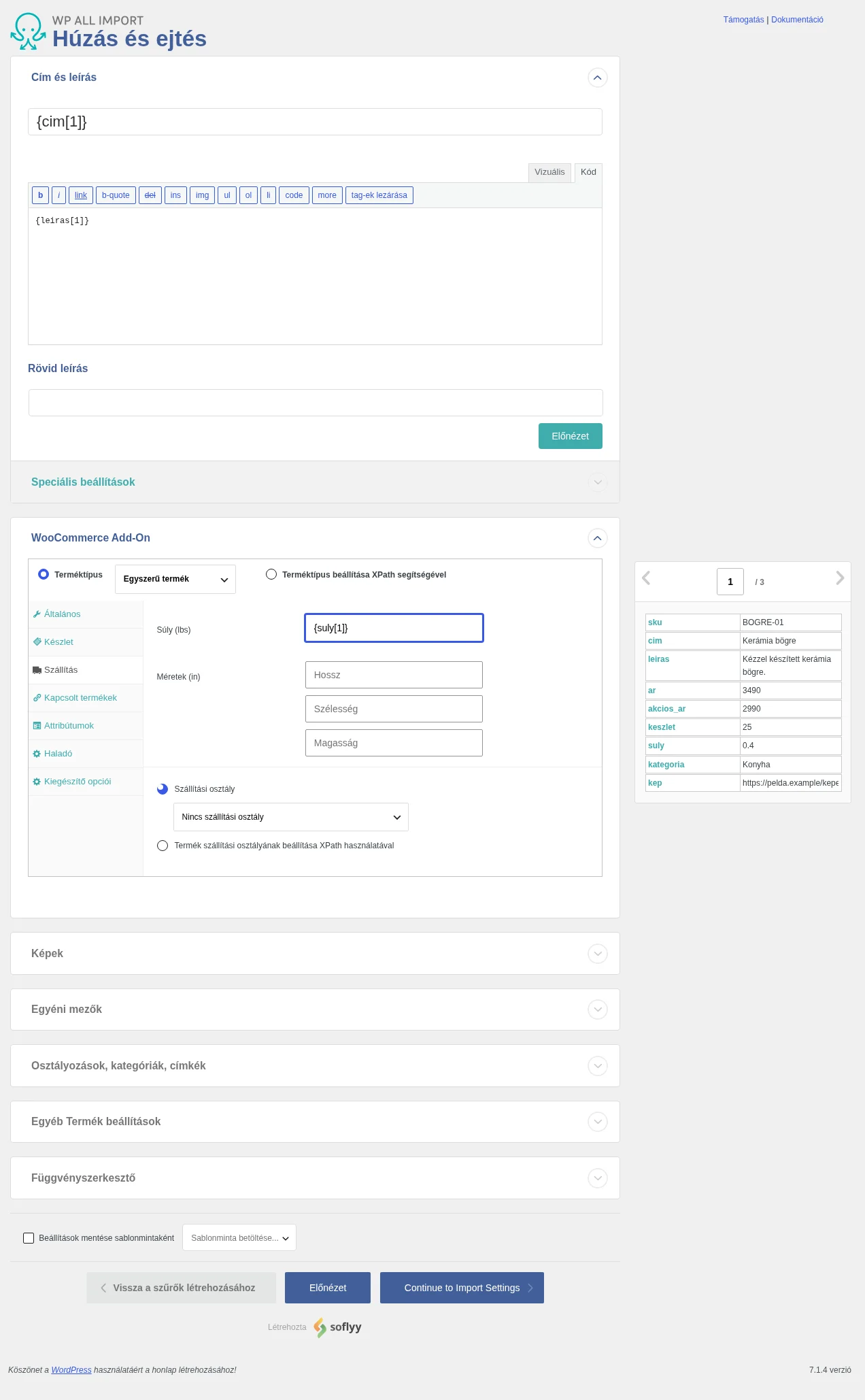
A képen a súly mezőbe a fájl suly eleme van húzva. A mértékegységet a WooCommerce beállításai adják.
Kapcsolt termékek fül
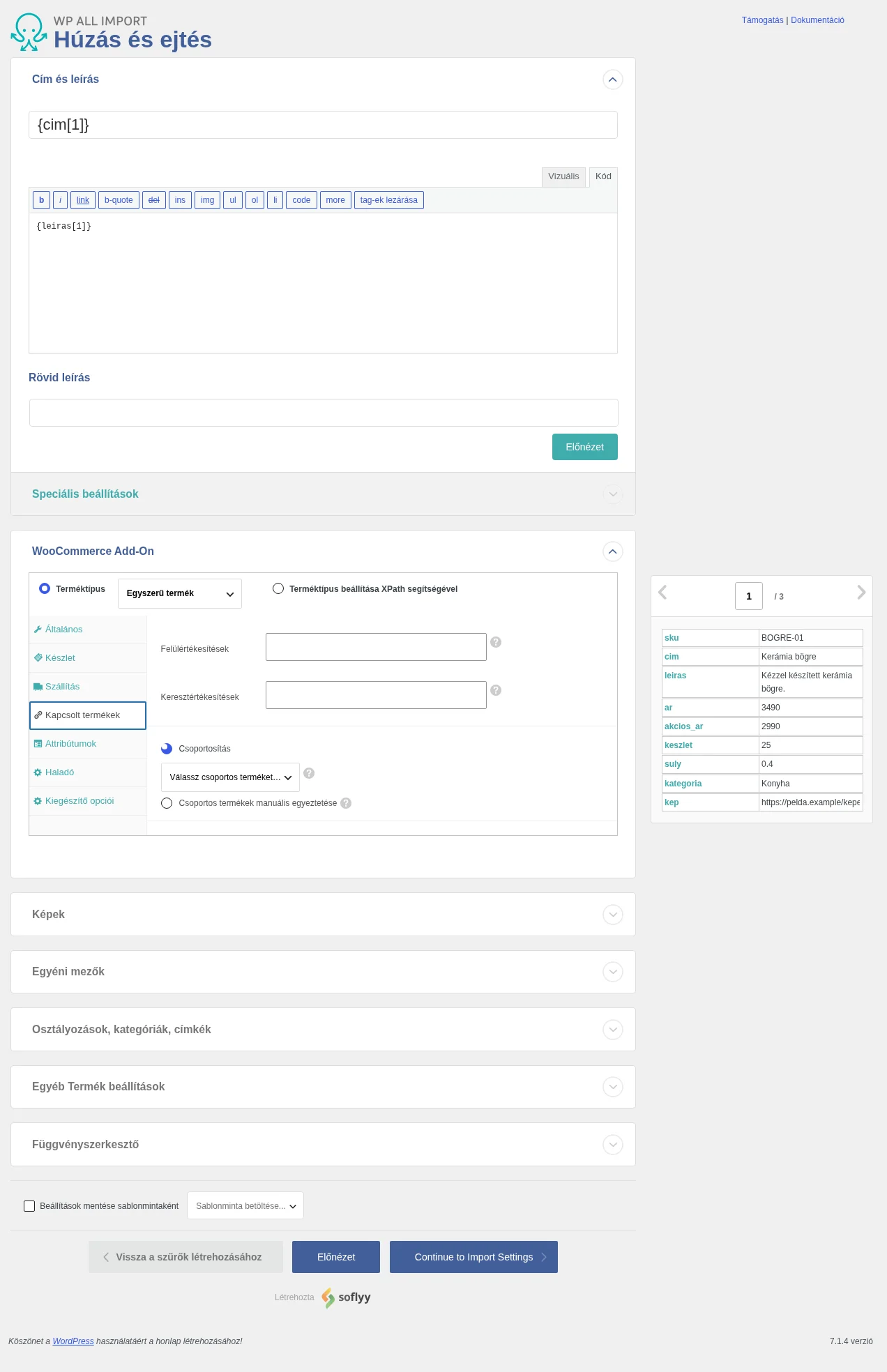
Szekció neve “Kapcsolt termékek fül”Itt adhatod meg a Felülértékesítések és a Keresztértékesítések termékeit, valamint a Csoportosítás beállítást, a Csoportos termékek manuális egyeztetése lehetőséggel.
Attribútumok fül
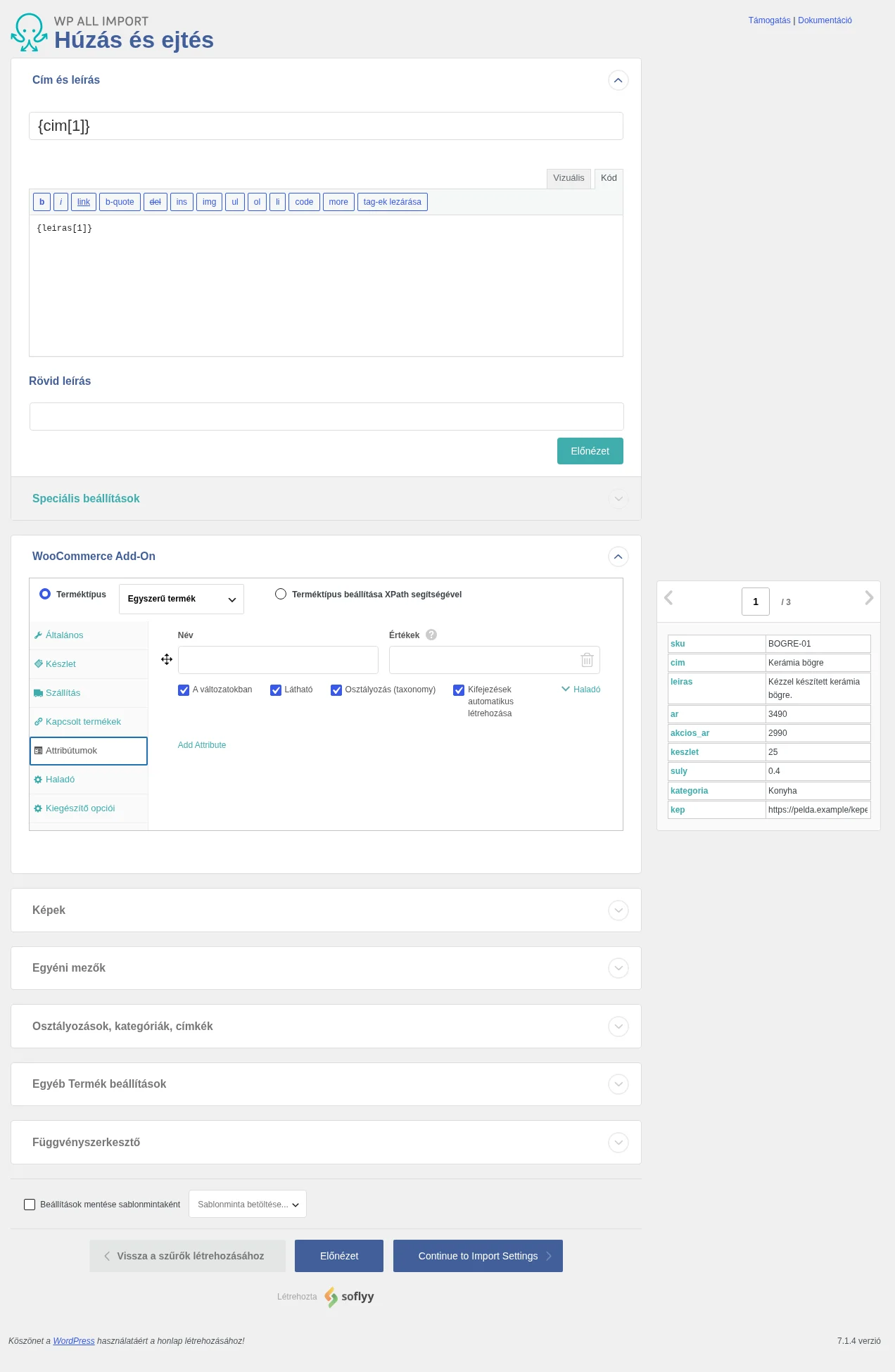
Szekció neve “Attribútumok fül”Itt importálhatod a terméktulajdonságokat, amelyekkel a termékeket rendezheted vagy szűrheted. Annyi tulajdonságot adhatsz meg, amennyi kell. Minden tulajdonsághoz tartozik Név és Értékek, valamint haladó beállítások: A változatokban, Látható, Osztályozás (taxonomy) és Kifejezések automatikus létrehozása.
A megadott nevet a bővítmény slugra alakítja, és a meglévő tulajdonságok közt keres egyezést. Ha biztosan egy meglévő tulajdonságot akarsz elérni, a név helyett használhatod a tulajdonság slugját.
Haladó fül
Szekció neve “Haladó fül”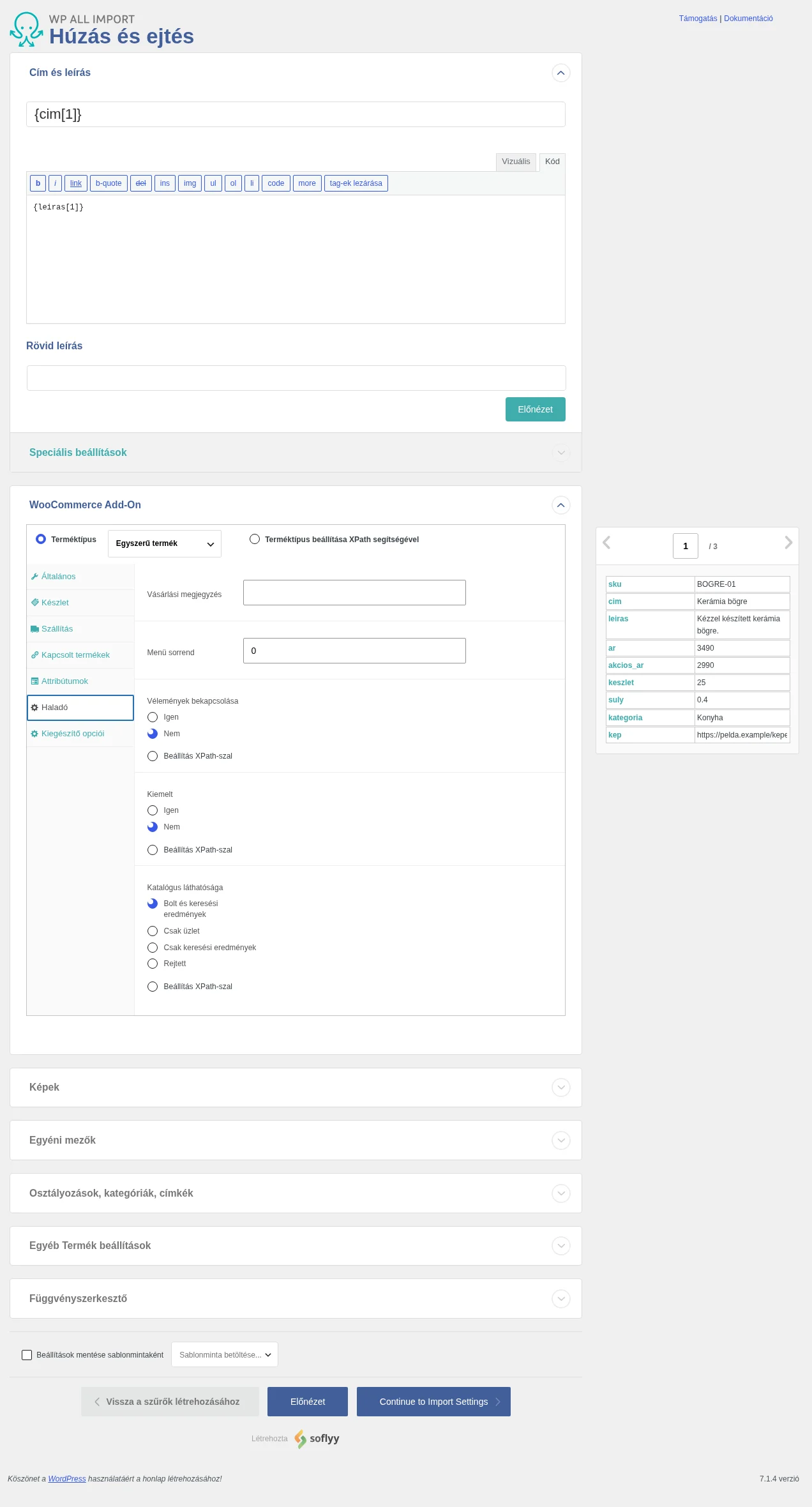
| Beállítás | Mit csinál |
|---|---|
| Vásárlási megjegyzés | A vásárlónak a rendelés után küldött megjegyzés. |
| Menü sorrend | A termék helye a rendezésben. |
| Vélemények bekapcsolása | Alapból Nem, lehet Igen. XPath-szal: yes vagy no. |
| Kiemelt | Alapból Nem, lehet Igen. XPath-szal: yes vagy no. |
| Katalógus láthatósága | Bolt és keresési eredmények (alapérték), Csak üzlet, Csak keresési eredmények, Rejtett. XPath-szal: visible, catalog, search, hidden. |
Kiegészítő opciói fül
Szekció neve “Kiegészítő opciói fül”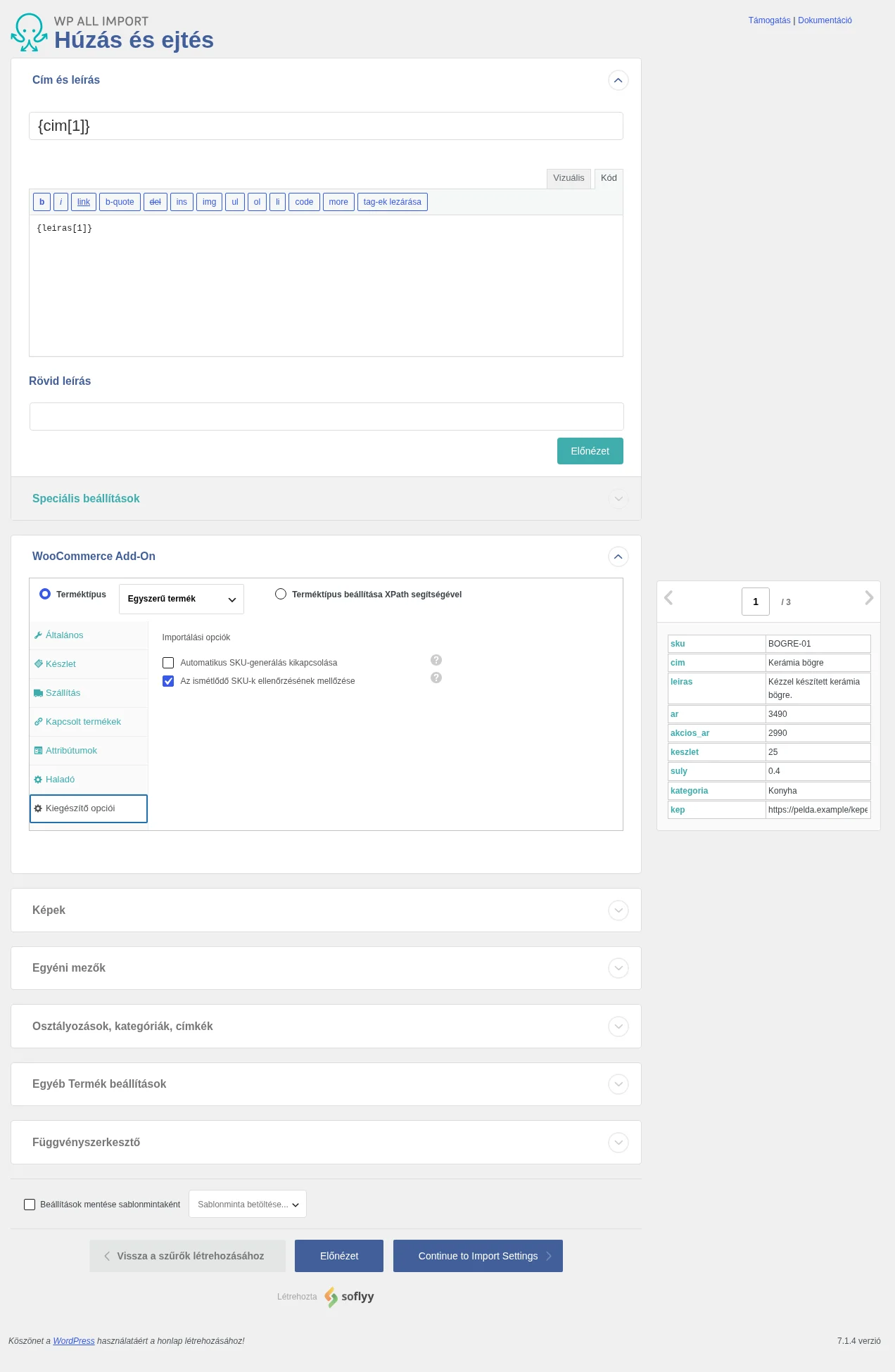
| Beállítás | Mit csinál |
|---|---|
| Automatikus SKU-generálás kikapcsolása | Alapból ki van kapcsolva. Ha bekapcsolod, és az SKU üres, nem generál véletlenszerű (md5-alapú) SKU-t. |
| Az ismétlődő SKU-k ellenőrzésének mellőzése | Alapból be van kapcsolva. Ha kikapcsolod, a bővítmény keresi az ismétlődő SKU-kat, és az egyezőket üres SKU-val importálja. |
Más szakaszok
Szekció neve “Más szakaszok”A termékimportnál további szakaszok is vannak: Képek, Egyéni mezők, Osztályozások, kategóriák, címkék, Egyéb Termék beállítások. Ezek a bejegyzéseknél leírtakhoz hasonlóan működnek (lásd a Képek importálása fejezetet).
Az import előnézete
Szekció neve “Az import előnézete”Ha minden mezőt hozzárendeltél, az Előnézet gombbal kipróbálhatod az importot. Ha az előnézet rekordjai nem jók, módosítsd a sablont, amíg rendben nem lesznek. Részletek az Import előnézete fejezetben.
4. lépés: az importbeállítások
Szekció neve “4. lépés: az importbeállítások”Az importbeállítások oldalán először kattints az Automatikus felismerés gombra, amely létrehozza az egyedi azonosítót. Az alatta lévő panelen azt adod meg, mi történjen az import újrafuttatásakor: új termékek létrehozása, a meglévők frissítése, vagy a fájlban már nem szereplők törlése. Az Ütemezési beállítások és a Haladó beállítások konfigurálása panel általában változatlanul hagyható.
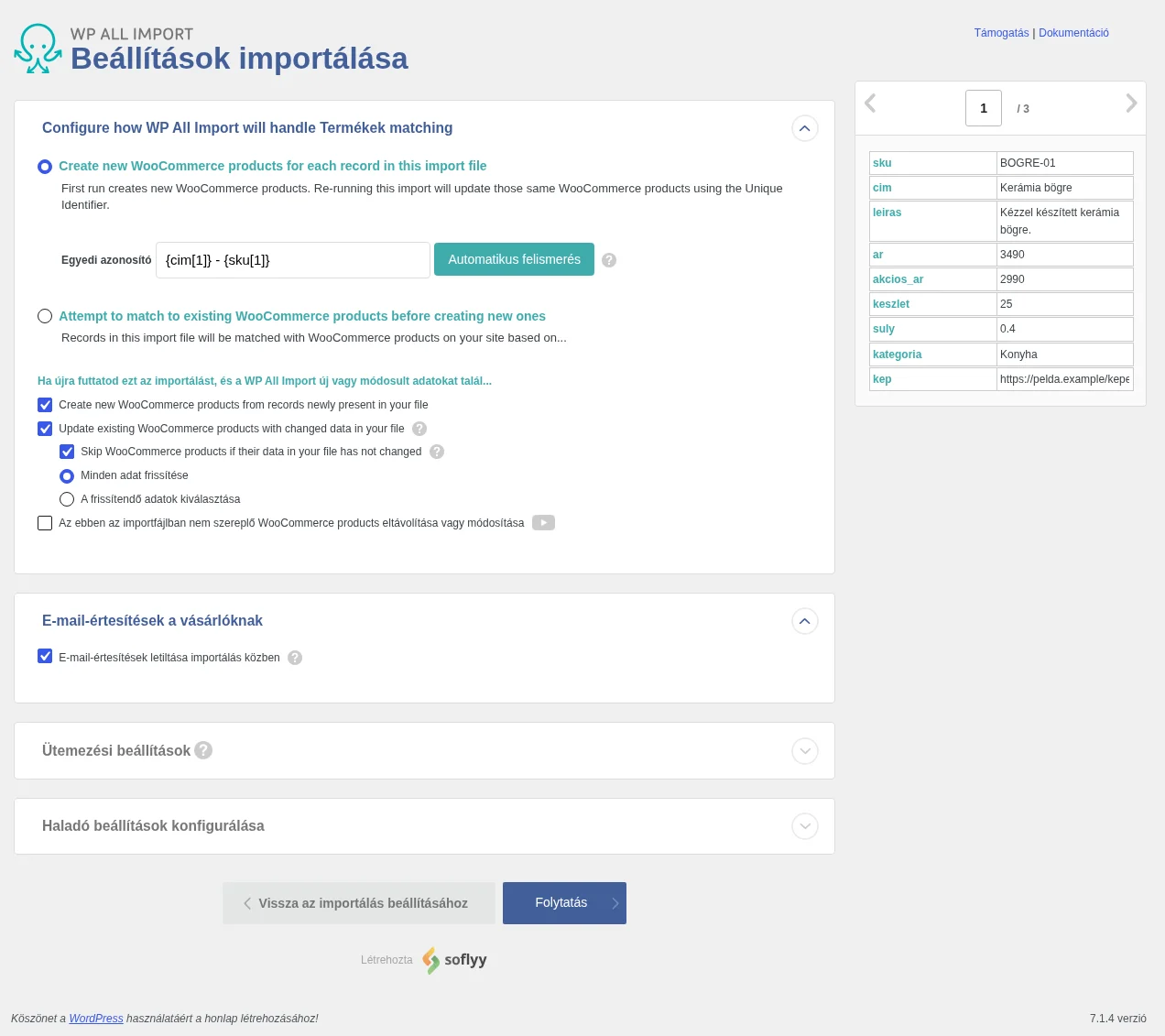
A képen az Automatikus felismerés gomb az Egyedi azonosító mező mellett van.
5. lépés: futtatás és ellenőrzés
Szekció neve “5. lépés: futtatás és ellenőrzés”A Megerősítés és futtatás oldalon nézd át az összefoglalót.
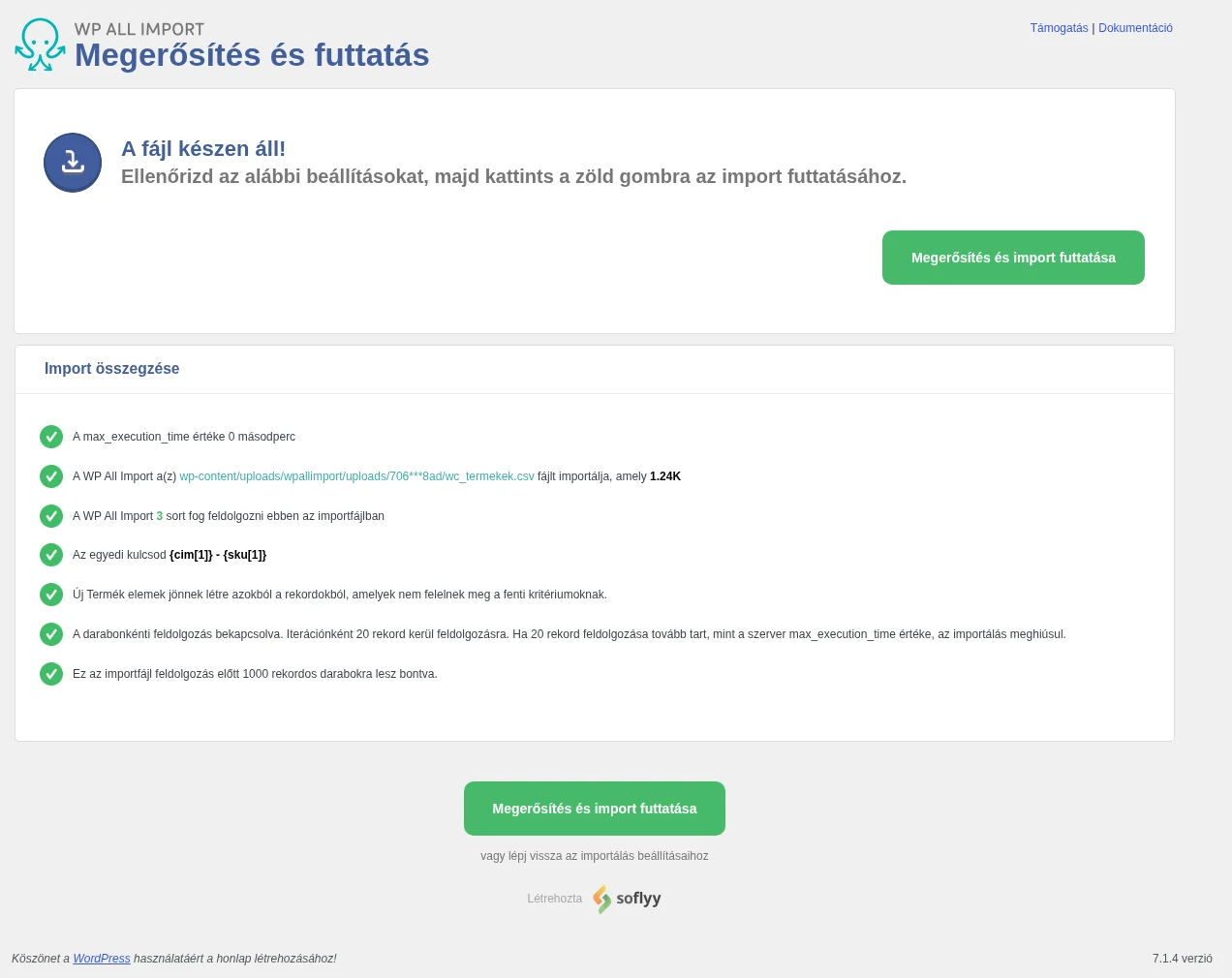
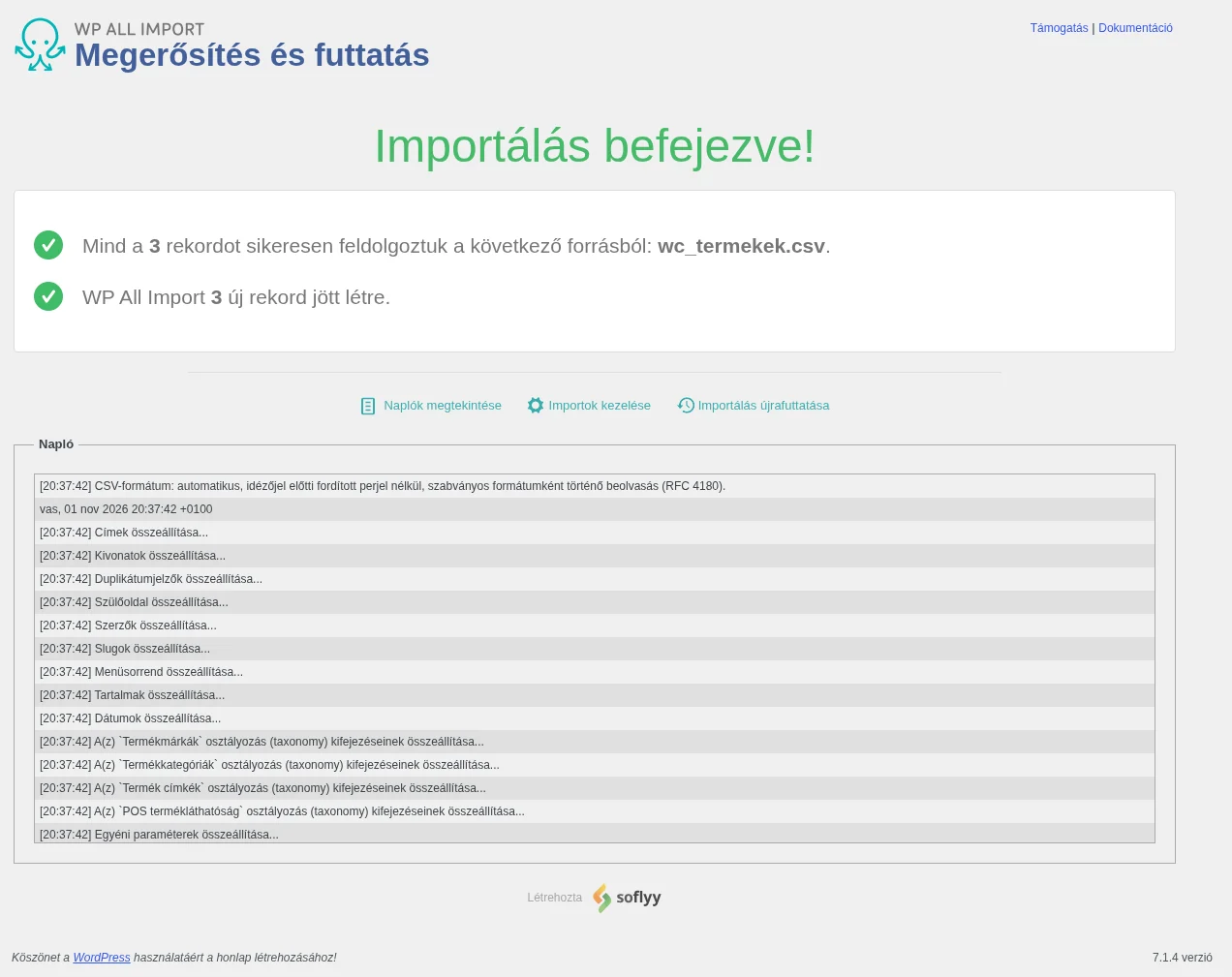
Ha minden rendben van, kattints a Megerősítés és import futtatása gombra. A végén ez az oldal jelenik meg:
Az importált termékeket a Termékek → Minden termék oldalon ellenőrizheted.
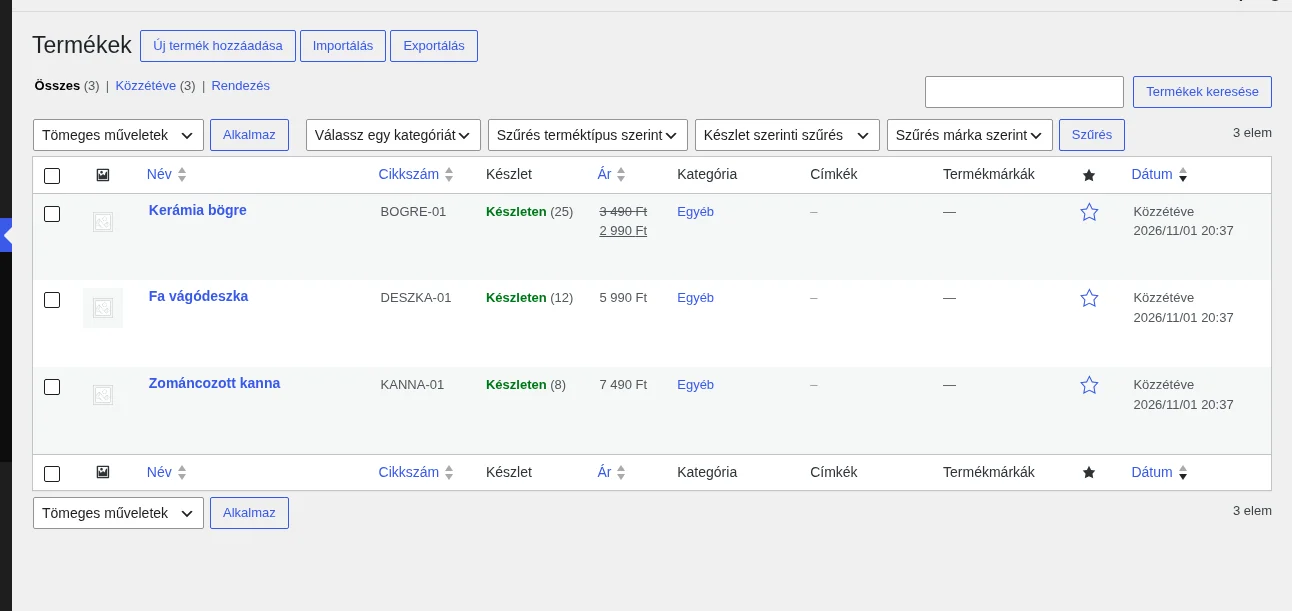
A képen a három importált termék látszik az SKU-val, a készlettel és az árral (az akciós ár áthúzott normál árral).
Haladó témák
Szekció neve “Haladó témák”Külső/partneri termékek
Szekció neve “Külső/partneri termékek”Válaszd a Külső/partneri termék típust. Ilyenkor a Készlet és a Szállítás fül eltűnik, és az Általános fülön megjelenik a Termék-URL és a Gomb szövege mező.
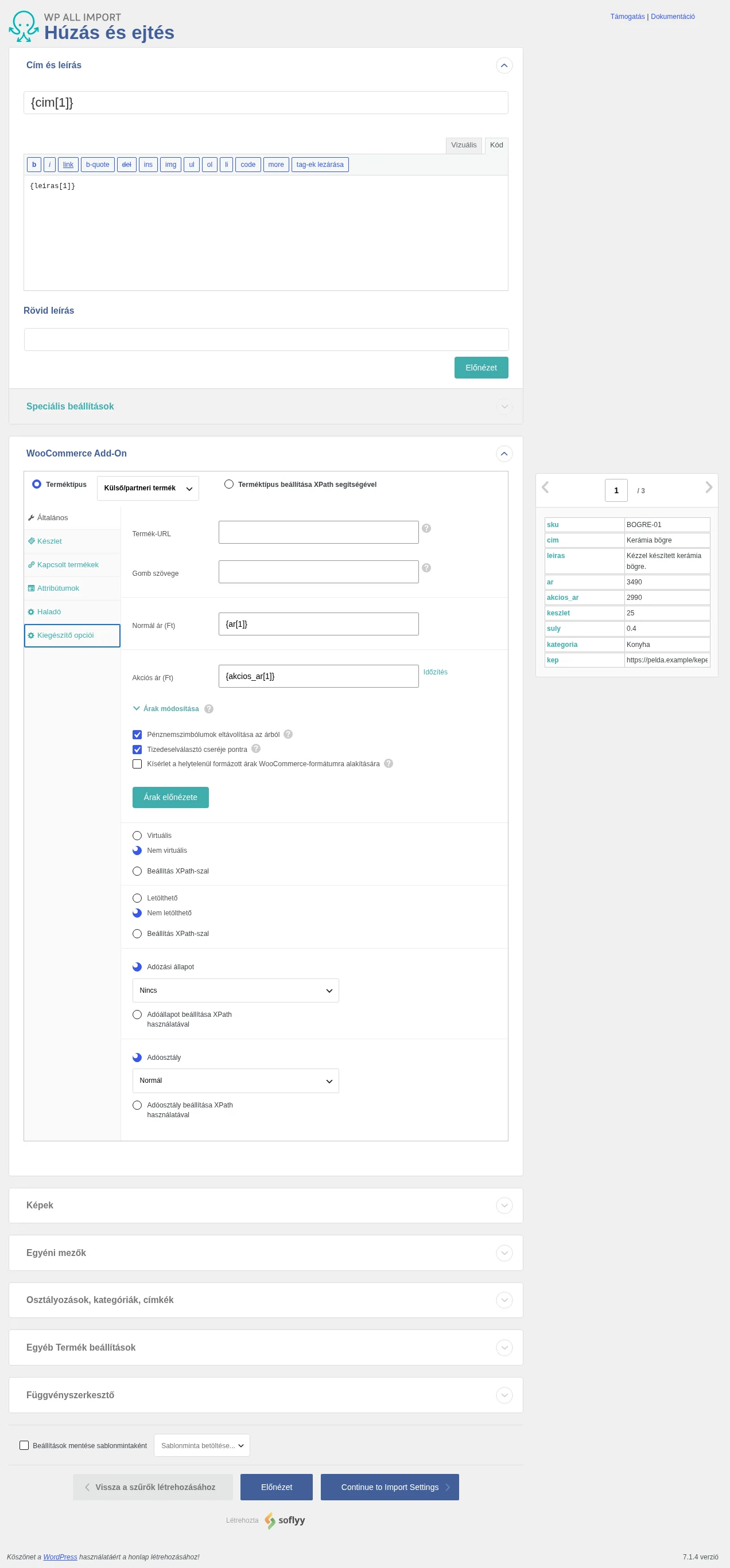
Csoportosított termékek
Szekció neve “Csoportosított termékek”Válaszd a Csoportosított termék típust. Ilyenkor a Szállítás fül eltűnik. Ehhez kell egy módszer, amellyel az importált termékeket csoportba rendezed, például egy csoportazonosító (lásd a Kapcsolt termékek fület).
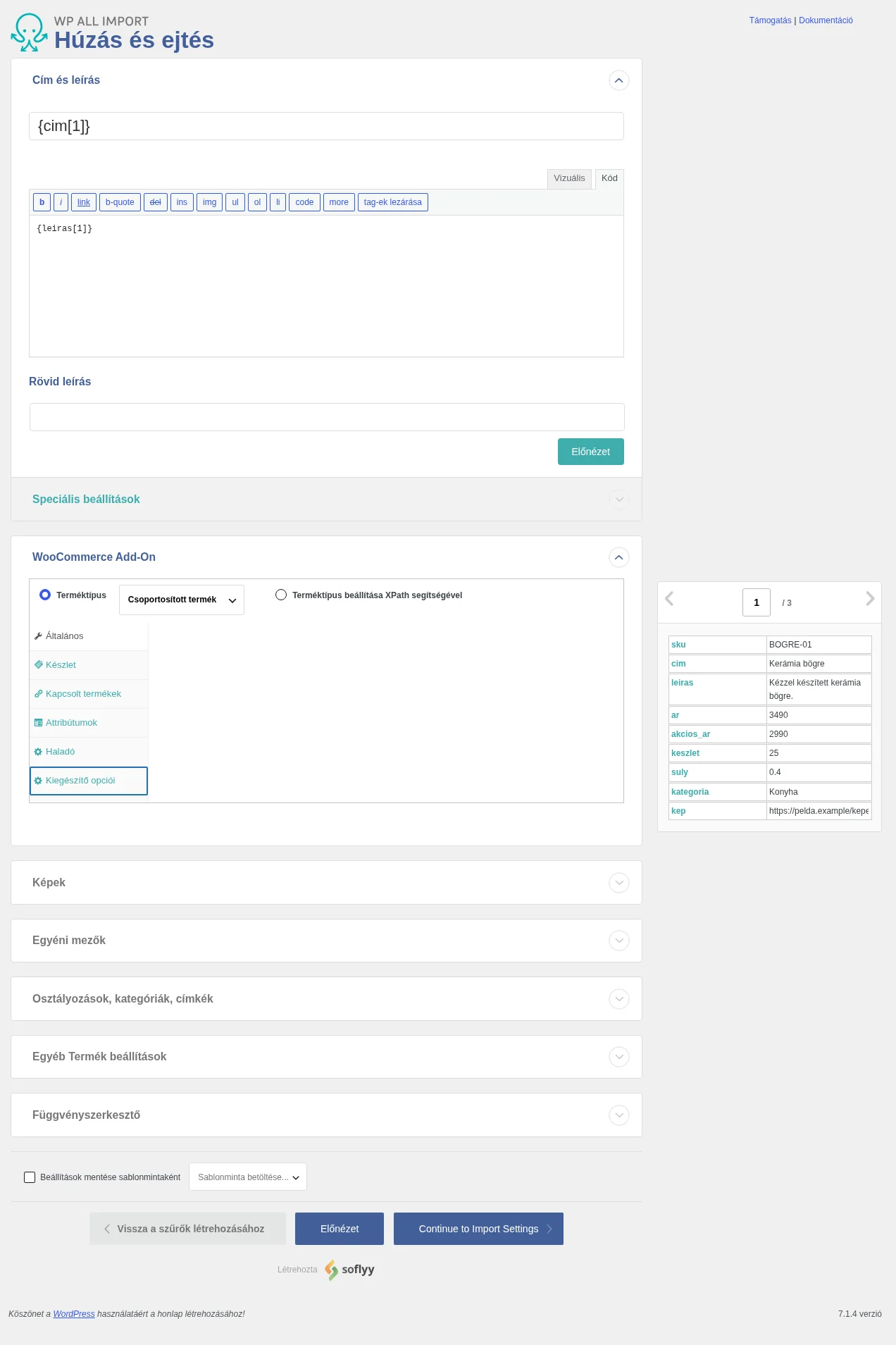
Változó termékek
Szekció neve “Változó termékek”A Variálható termék típus megjeleníti a Variációk fület. A részletek a Változó termékek importálása fejezetben vannak.
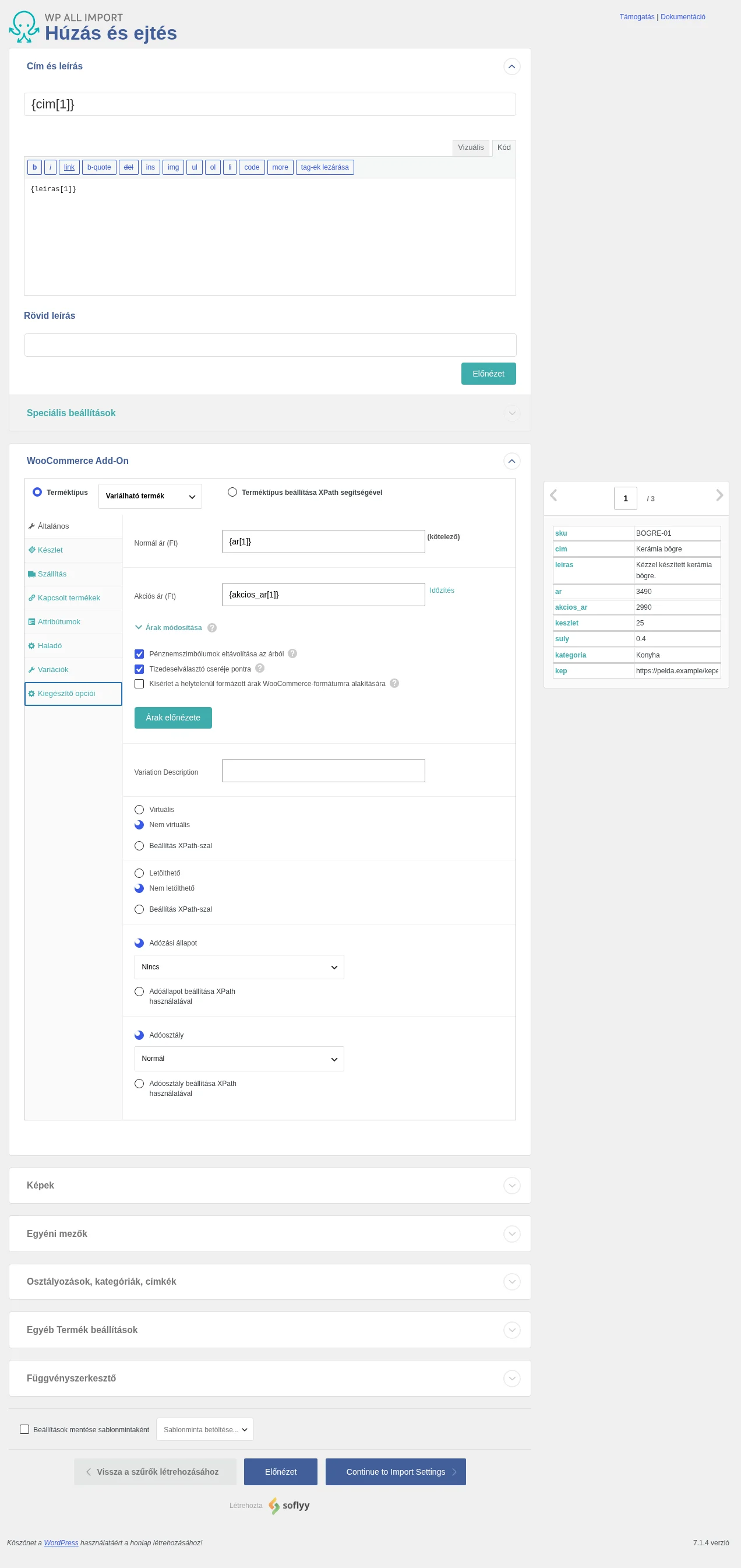
A képen a Variációk fül a többi fül között jelenik meg.
Termékképek a galériába
Szekció neve “Termékképek a galériába”Ha be van kapcsolva az Az első kép beállítása kiemelt képként jelölőnégyzet, az első kép a kiemelt kép lesz, a többi a termékgalériába kerül. Ha ki van kapcsolva, minden kép a galériába kerül. Ha más bővítménybe importálsz képeket, egyedi kódra és az API-ra lehet szükség. Lásd még: Termékek importálása képekkel.
Készlet és ár szinkronizálása
Szekció neve “Készlet és ár szinkronizálása”Ha a készletet és az árat külön fájlból frissíted, hozz létre új importot a frissítendő adatokkal, állítsd be úgy, hogy csak az árat és/vagy a készletet frissítse, és ütemezd. Ha ugyanazt a forrást használod, mint a termékek importjánál (például egy URL-ről), módosíthatod a meglévő importot úgy, hogy az újrafuttatáskor csak a készletet és az árat frissítse. Részletek: Készlet és ár frissítése.
A kifejezések újraszámolása miatti hiba
Szekció neve “A kifejezések újraszámolása miatti hiba”Az import vége előtt a bővítmény meghívja a WooCommerce _wc_term_recount függvényét, amely újraszámolja a kifejezéseket (kategóriák, címkék termékszámát). Ez néha az import végén lefagyást vagy hibát okoz. Ilyenkor ezzel a kóddal kikapcsolhatod az automatikus újraszámolást:
add_filter('wp_all_import_recount_terms_after_import', 'wpai_wp_all_import_recount_terms_after_import', 10, 2);function wpai_wp_all_import_recount_terms_after_import($is_recount_terms, $import_id){ return false;}Ha ez megoldja a problémát, a kifejezéseket utána kézzel kell újraszámoltatnod a WooCommerce eszközei között.
Gyakori kérdések
Szekció neve “Gyakori kérdések”Minden WooCommerce-terméktípust importálhatok? Igen: egyszerű, változó, egyszerű előfizetéses, csoportosított és partneri (affiliate) termékeket is. A típust az importnál állítod be, a felület ehhez igazodik.
Hogyan importálhatok termékeket Google Táblázatokból? Add meg a Google Táblázatok fájlt az import forrásaként. A bővítmény felismeri a típust, és ehhez igazítja a felületet. Részletek: Google Táblázatok importálása.
Hogyan importálhatok termékeket CSV-ből? Hozz létre új importot, töltsd fel a CSV-t, válaszd a WooCommerce-termékek típust, rendeld hozzá az oszlopokat a termékmezőkhöz, és futtasd az importot.
Hogyan importálhatok termékfeedet? A termékfeed általában URL-ről vagy FTP/SFTP-ről érkezik. Válaszd a Fájl letöltése módot, és add meg az URL-t vagy az FTP/SFTP adatokat.
Hogyan importálhatok termékeket képekkel? A képek a Médiatárból, másik webhelyről vagy előre a szerverre feltöltve is jöhetnek. Lásd: Termékek importálása képekkel.
Van ingyenes megoldás a termékek importálására? Van a WooCommerce-hez egy ingyenes importkiegészítő, de a csoportosított, külső/partneri és változó termékek teljes támogatásához a fizetős változat kell.
Hogyan tölthetek fel sok terméket egyszerre? Használj olyan importfájlt, amely több terméket tartalmaz, és kövesd a fenti lépéseket. A termékek tömeges szerkesztéséhez exportáld a termékeket, szerkeszd a fájlt táblázatkezelőben, és importáld vissza.
Hogyan importálhatok automatikusan? Ütemezd az importot: az automatikus ütemezési szolgáltatással (külön előfizetés, a bővítmény felületén) vagy kézi cron-feladatokkal a szerveren.
Hogyan exportálhatok WooCommerce-termékeket?
- Nyisd meg az All Export → Új exportálás oldalt.
- Válaszd a WooCommerce-termékek típust.
- Állíts be szűrőket, ha kell.
- Húzással válaszd ki az exportálandó oszlopokat.
- Futtasd az exportot, és töltsd le a fájlt.
Hogyan költöztethetem át a termékeket másik webhelyre?
- Exportáld az átvinni kívánt termékeket.
- A letöltésnél válaszd a csomag (bundle) lehetőséget: ez az importsablont is tartalmazza.
- Töltsd fel a csomagfájlt a célwebhelyen.
- A WP All Import a csomag alapján magától beállítja magát.
- Futtasd az importot, és ellenőrizd a termékeket.
Milyen kiegészítők kellenek a termékek importjához? A WP All Import Pro mellett a WooCommerce-kiegészítőnek is aktívnak kell lennie.
Készült: