

 Magyarmagyar
Kategóriák és címkék importálása
WordPress-kategóriák, címkék és egyedi osztályozások önálló importálása lépésről lépésre, hierarchiával, és a leggyakoribb kérdések.
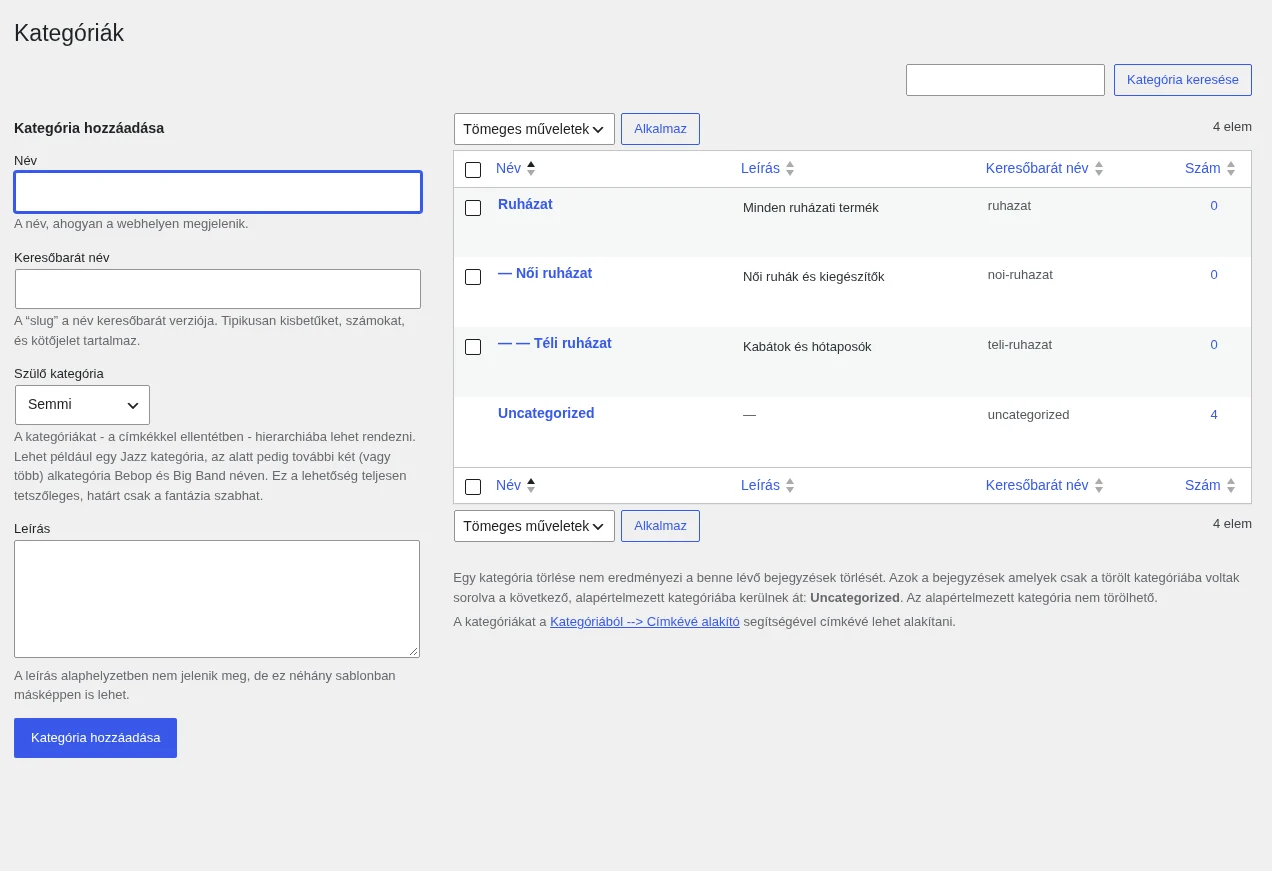
A kategóriák és a címkék a WordPress osztályozásai (taxonómiái). A kategóriákkal a bejegyzések témáit csoportosítod, a címkékkel részletesebben leírod őket. A kategóriák hierarchiába is rendezhetők: egy „Női ruházat” kategóriának lehetnek „Téli ruházat” és „Strand” alkategóriái, a „Téli ruházatnak” pedig „Kabátok” gyermekkategóriája. Itt a „Téli ruházat” a „Női ruházat” gyermeke.
WooCommerce mellett további taxonómiák is megjelennek: termékkategóriák, termékcímkék, terméktípus, és az attribútumok is taxonómiaként működnek. Bővítmények és sablonok is vehetnek fel saját osztályozásokat, például „Edzettségi szint”.
Ez a fejezet azt mutatja be, hogyan importálsz kategóriákat vagy címkéket önállóan, bejegyzések nélkül. A példában a fájl a következő oszlopokat tartalmazza: termid, termname, leiras, szulo.
1. lépés: új import létrehozása
Szekció neve “1. lépés: új import létrehozása”- Nyisd meg az All Import → Új importálás oldalt.
- Töltsd fel a fájlt (vagy add meg más forrásból).
- A Létrehozás vagy módosítás… listában válaszd a Taxonómiák elemet.
- A Válaszd ki, melyik taxonómiába importálj… listában válaszd ki a célt, például a Kategóriák vagy a Címkék elemet.
- Kattints a Import beállítása gombra (vagy a Szűrők létrehozása gombra, ha előbb szűrnél).
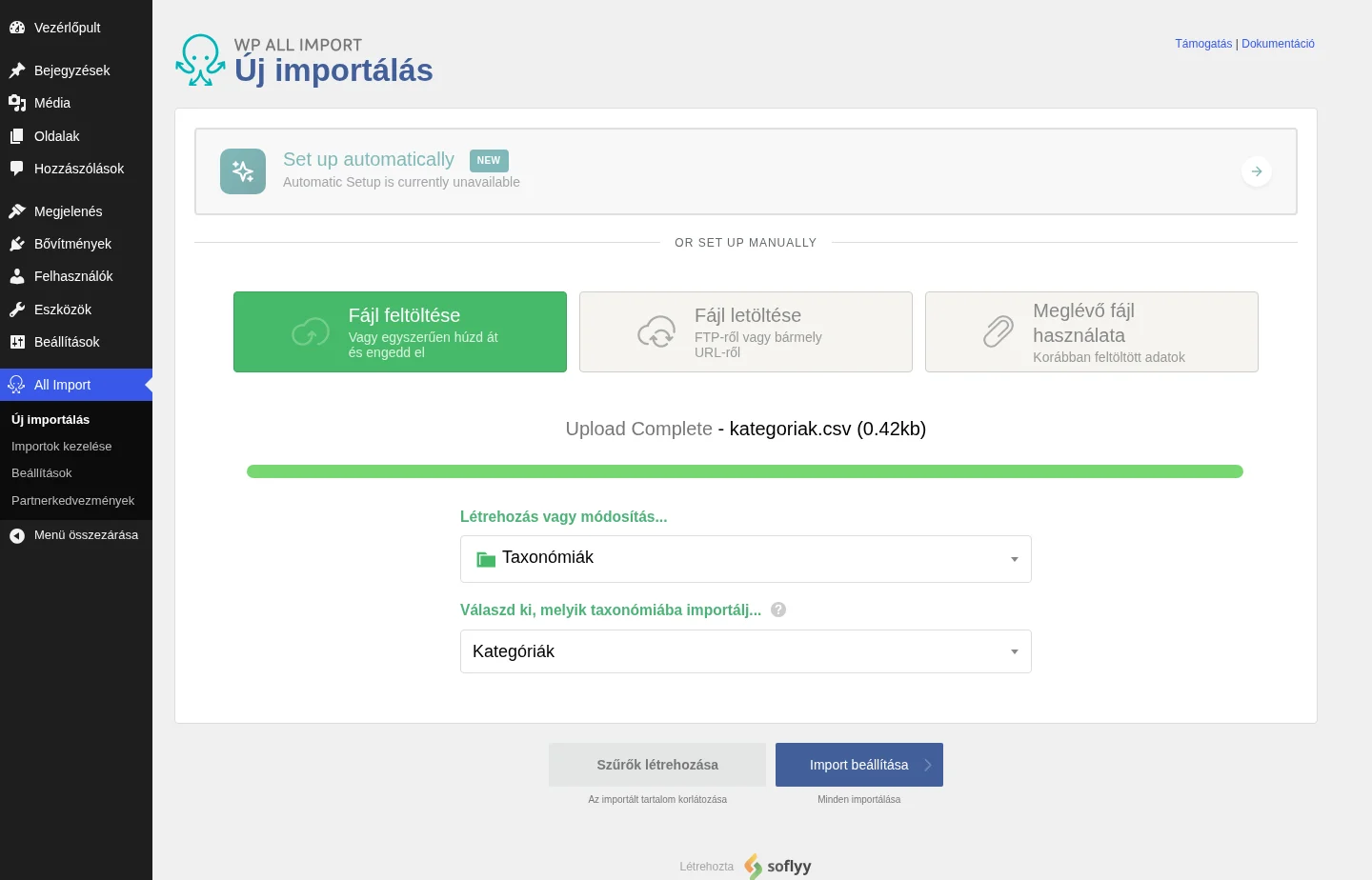
A bővítmény magától felismeri a webhelyen elérhető összes taxonómiát, az egyedi kategóriákat és címkéket is.
2. lépés: az importfájl áttekintése
Szekció neve “2. lépés: az importfájl áttekintése”A szűrők oldalán ellenőrizheted, hogy a bővítmény jól értelmezte-e a fájlt. A középső panel szürke nyilaival lapozhatsz a rekordok között. Ha az adat rendben van, folytasd az import beállításával.
3. lépés: az adatok hozzárendelése
Szekció neve “3. lépés: az adatok hozzárendelése”A Húzás és ejtés oldalon a jobb oldali Elérhető adatok közül húzd az elemeket a megfelelő mezőbe. Példánkban a termname elem a név mezőbe, a leiras elem a leírásba kerül.
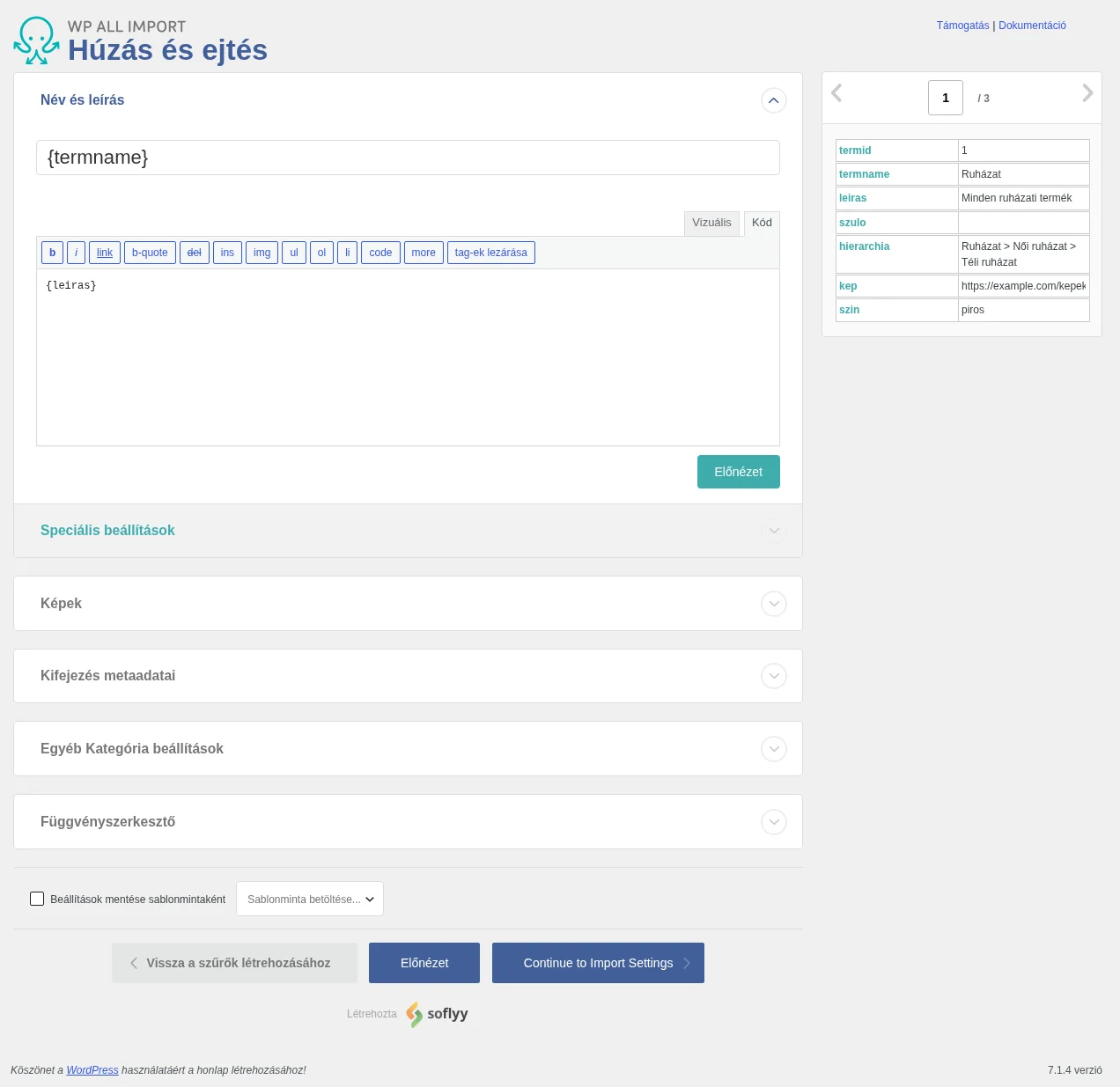
Címkéknél ennyi az egész, más hozzárendelés nem kötelező. Ugyanígy kell eljárni a legtöbb egyedi taxonómiánál is, ha az szokásos felépítésű. Egyes esetekben a teljes hozzárendeléshez egyedi kódra lehet szükség.
Kategóriáknál csukd be a név és leírás szakaszt, és nyisd ki az Egyéb Kategória beállítások szakaszt. A Szülő kifejezés mezőbe húzd a szülő nevét tartalmazó elemet (példánkban a szulo). Ezzel a kategóriák hierarchiája is elkészül. Megadhatsz szülő-azonosítót (ID-t) vagy szülő-slugot is, a bővítmény mindhármat kezeli.
Ugyanitt dönthetsz a slugról: a Slug automatikus beállítása és a Slug kézi beállítása közül választhatsz.
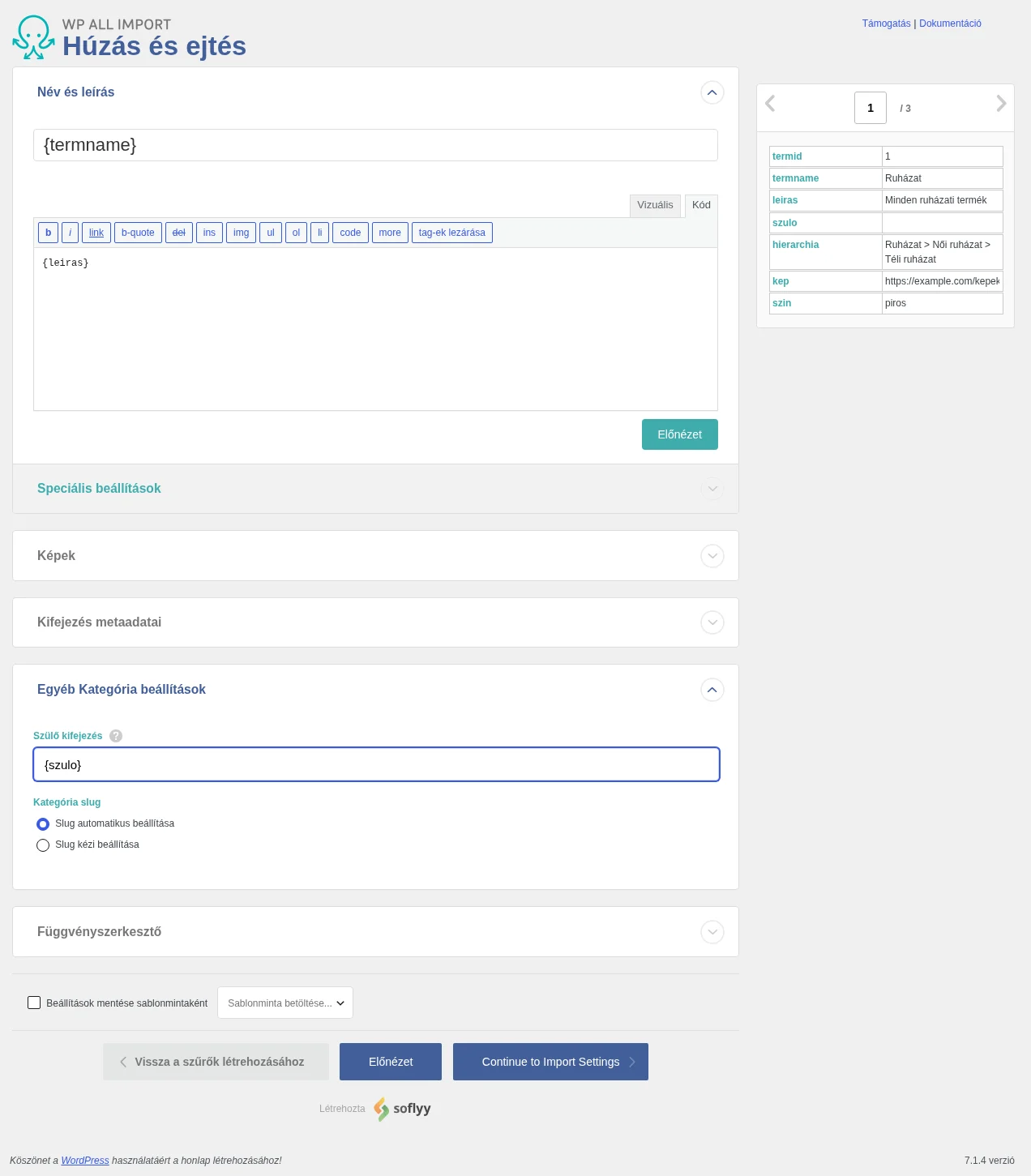
Ha nem hierarchikus taxonómiába (például címkékbe) importálsz, ebben a szakaszban csak a slug beállítása jelenik meg.
Az Előnézet gombbal megnézheted, hogyan készülnek el a rekordok, és csak akkor lépj tovább, ha jól néznek ki.
4. lépés: az import beállításai
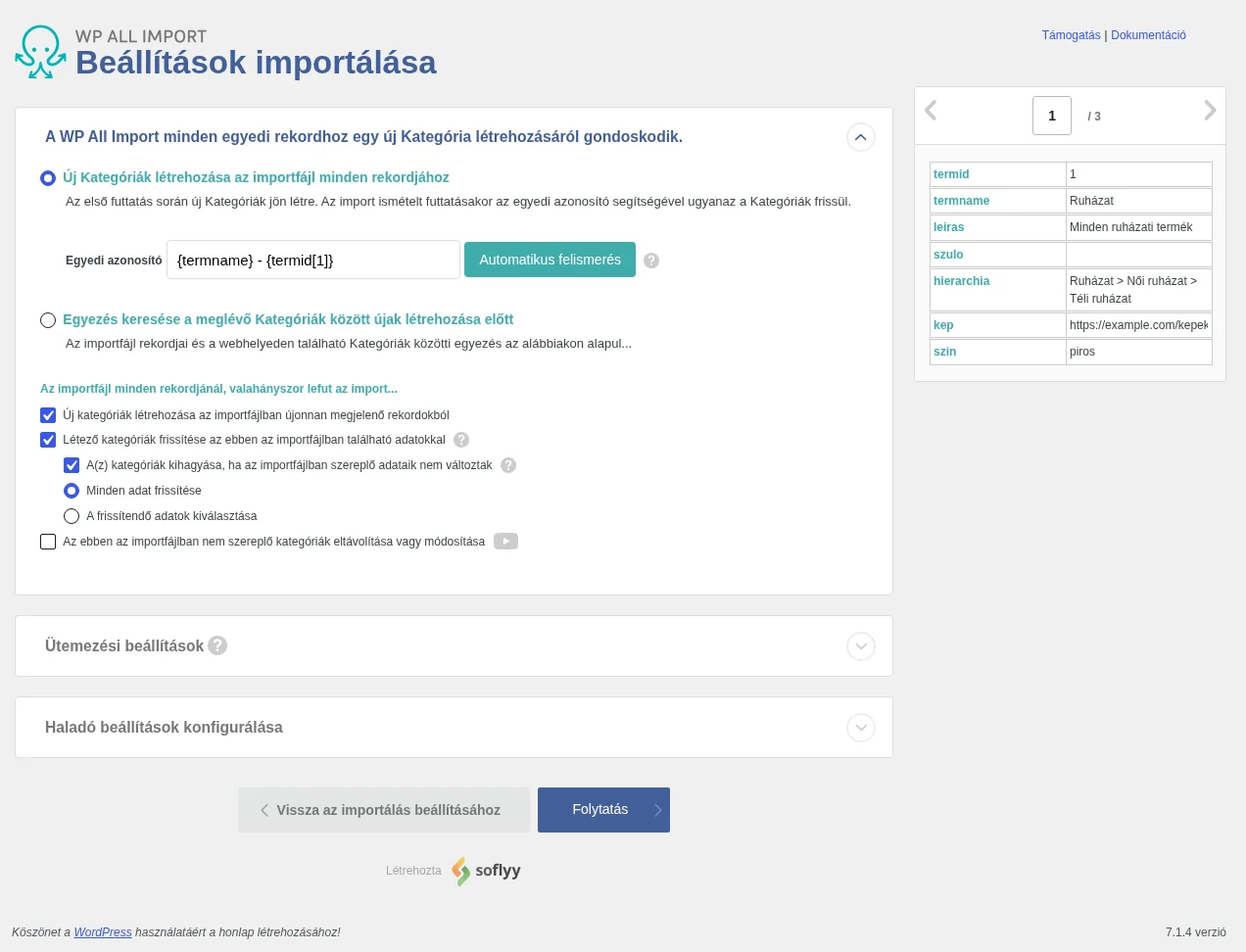
Szekció neve “4. lépés: az import beállításai”A Beállítások importálása oldalon:
- Kattints az Automatikus felismerés gombra, hogy a bővítmény megadja az egyedi azonosítót. Példánkban ez
{termname} - {termid[1]}. - Új kategóriák vagy címkék létrehozásánál a többi beállítással nem kell foglalkoznod. Ismételt futtatásnál ezek határozzák meg, hogy a bővítmény frissítse vagy törölje-e a meglévő elemeket.
- Kattints a Folytatás gombra.
5. lépés: megerősítés és futtatás
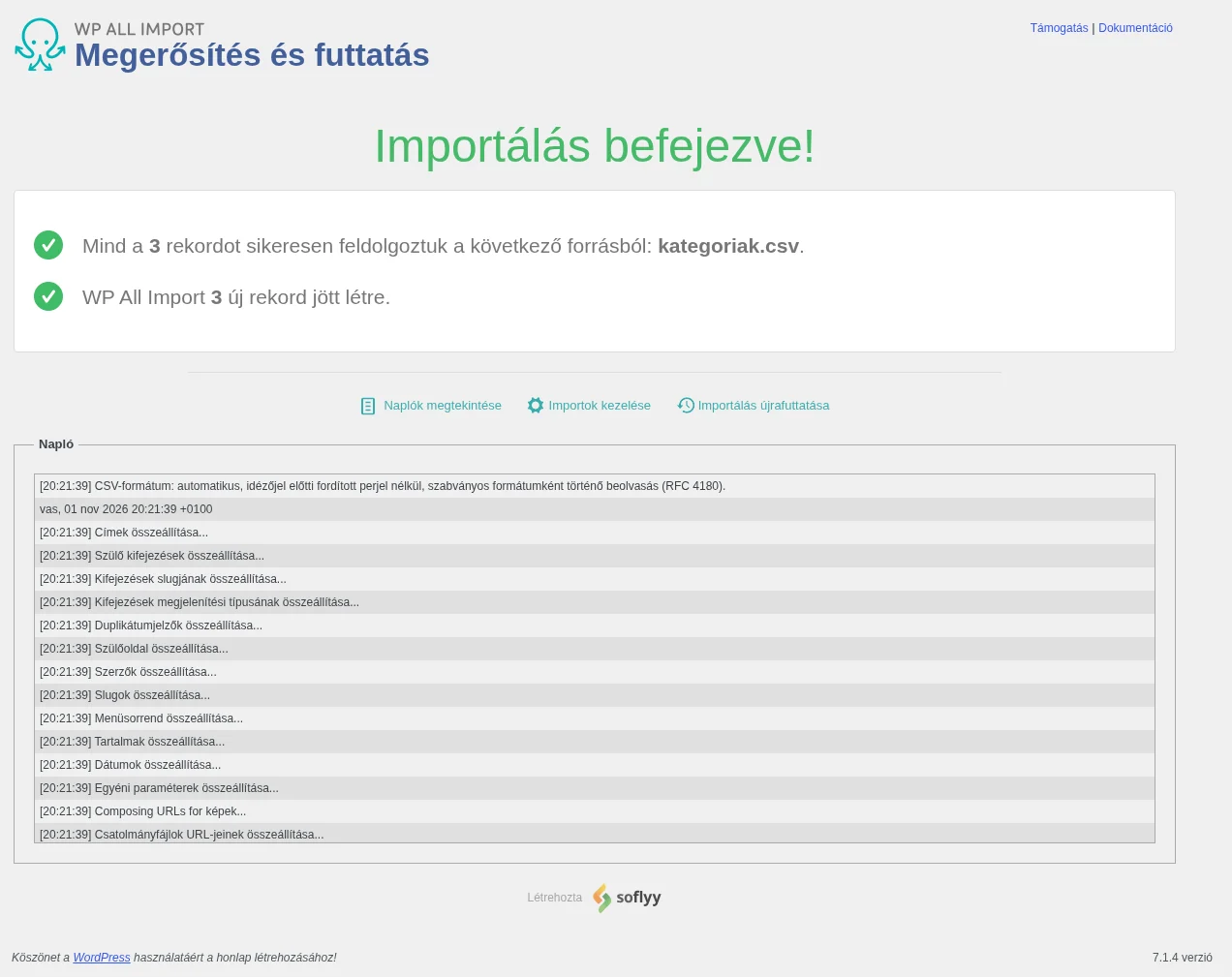
Szekció neve “5. lépés: megerősítés és futtatás”A Megerősítés és futtatás oldalon az összefoglalóban még egyszer átnézheted a beállításokat. A Megerősítés és import futtatása gombbal indul az import. A végén az Importálás befejezve! üzenetet látod.
Az eredményt a WordPress menüjében ellenőrizheted: kategóriáknál Bejegyzések → Kategóriák, WooCommerce-termékkategóriáknál Termékek → Kategóriák.
Gyakori kérdések
Szekció neve “Gyakori kérdések”Mi a különbség a kategória és a címke között?
Szekció neve “Mi a különbség a kategória és a címke között?”Mindkettő osztályozás. A kategória tágabb, csoportosításra való, a címke pontosabb, leíró jellegű.
Hogyan importálok bejegyzéseket kategóriákkal?
Szekció neve “Hogyan importálok bejegyzéseket kategóriákkal?”Állítsd be a bejegyzések importját a szokásos módon, és a Húzás és ejtés oldalon az Osztályozások, kategóriák, címkék szakaszban add meg, hogyan érkeznek a kategóriák és címkék. Az importálás után ellenőrizd az eredményt. A részleteket az áttekintés írja le.
Hogyan importálok hierarchikus kategóriákat?
Szekció neve “Hogyan importálok hierarchikus kategóriákat?”Önálló kategóriaimportnál húzd a szülő azonosítóját, nevét vagy slugját a Egyéb Kategória beállítások szakasz Szülő kifejezés mezőjébe. Bejegyzésimportnál a hierarchikus taxonómiákról szóló fejezet segít.
Importálhatok kategóriákat CSV-ből?
Szekció neve “Importálhatok kategóriákat CSV-ből?”Igen. Töltsd fel a CSV-fájlt az import elején, a bővítmény felismeri a fájltípust, és a további lépések ugyanazok, mint más fájltípusnál.
Hogyan tölthetek fel tömegesen kategóriákat?
Szekció neve “Hogyan tölthetek fel tömegesen kategóriákat?”Ugyanígy: egyszerre több kategóriát tartalmazó fájlt importálsz. A tömeges feltöltés semmiben sem tér el az egy kategóriás importtól.
Hogyan importálok címkéket?
Szekció neve “Hogyan importálok címkéket?”- Nyisd meg az All Import → Új importálás oldalt, és töltsd fel a fájlt.
- Válaszd a Taxonómiák típust.
- Almenüben válaszd a Címkék elemet.
- Rendeld hozzá a fájl elemeit a mezőkhöz.
- Futtasd az importot, és ellenőrizd az eredményt.
Készült: