

 Magyarmagyar
Tömeges szerkesztés: áttekintés és menet
Adatok tömeges szerkesztése exportálás, táblázatkezelős módosítás és visszaimportálás útján: lépések, szűrés, PHP-s alternatíva, hibaelhárítás és gyakori kérdések.
A WordPress- és WooCommerce-adatokat tömegesen úgy szerkesztheted, hogy exportálod őket, a fájlt táblázatkezelőben (Excel, Numbers, Google Táblázatok) átírod, majd a módosított fájlt visszaimportálod. A táblázatkezelő kiváló tömeges szerkesztő: a keresés-csere, a képletek és a másolás-beillesztés mind használható.
A folyamathoz a WP All Export Pro és a WP All Import Pro is kell. Termékek tömeges szerkesztéséhez mindkettő WooCommerce-kiegészítője is legyen aktív.
Szerkeszthető bármi, amit az export tud: bejegyzések, oldalak, WooCommerce-termékek, rendelések, vásárlók és bármelyik téma vagy bővítmény egyedi tartalomtípusa. Ami nem érhető el az exportban, azt egyedi PHP-kóddal lekérheted, és az importnál is PHP-kóddal alkalmazhatod a módosítást.
A menet röviden
Szekció neve “A menet röviden”- Export létrehozása. Az All Export → Új exportálás oldalon válaszd ki a szerkesztendő tartalomtípust. Itt szűrőt is megadhatsz.
- Oszlopok kiválasztása. A húzd és ejtsd képernyőn a Rendelkezésre álló adatok részből húzd át a szerkeszteni kívánt mezőket az oszlopok közé. Vedd bele azokat az azonosító mezőket is, amelyek alapján az import később megtalálja a rekordokat. Ha ilyen mező hiányzik, a bővítmény üzenetben jelzi.
- Export futtatása. Az exportbeállítások oldalán (itt megadhatod például, hogy csak az utolsó export óta módosult rekordok kerüljenek bele, és az exportot ütemezheted is) általában nem kell semmit átállítanod. Kattints a Megerősítés és exportálás futtatása gombra.
- Letöltés és szerkesztés. Töltsd le a fájlt, és nyisd meg a táblázatkezelőben. Ne törölj egyetlen oszlopot sem, különben az import után adatok hiányozhatnak. Mentsd a fájlt ugyanabban a formátumban (CSV-nél ugyanazzal az elválasztóval).
- Importálás indítása. Az export befejező oldalán az Export, szerkesztés, import fülön, vagy később az All Export → Exportálások kezelése oldalon használd az Import with WP All Import gombot. Ez az importbeállításokat az exportban használt mezők alapján magától elkészíti.
- Fájl feltöltése. Válaszd a fájlfeltöltést, és töltsd fel a módosított fájlt. A következő lépésben a mezők már hozzá vannak rendelve a megfelelő importmezőkhöz; megnézheted, vagy mehetsz tovább.
- Importbeállítások. Itt megváltoztathatod, mely adatok frissüljenek, de ritkán kell. Kattints a Folytatás gombra, ellenőrizd az összegzést, majd futtasd az importot.
- Ellenőrzés. Az import végén nézd meg a módosított rekordokat, hogy a változtatások jól érvényesültek-e.
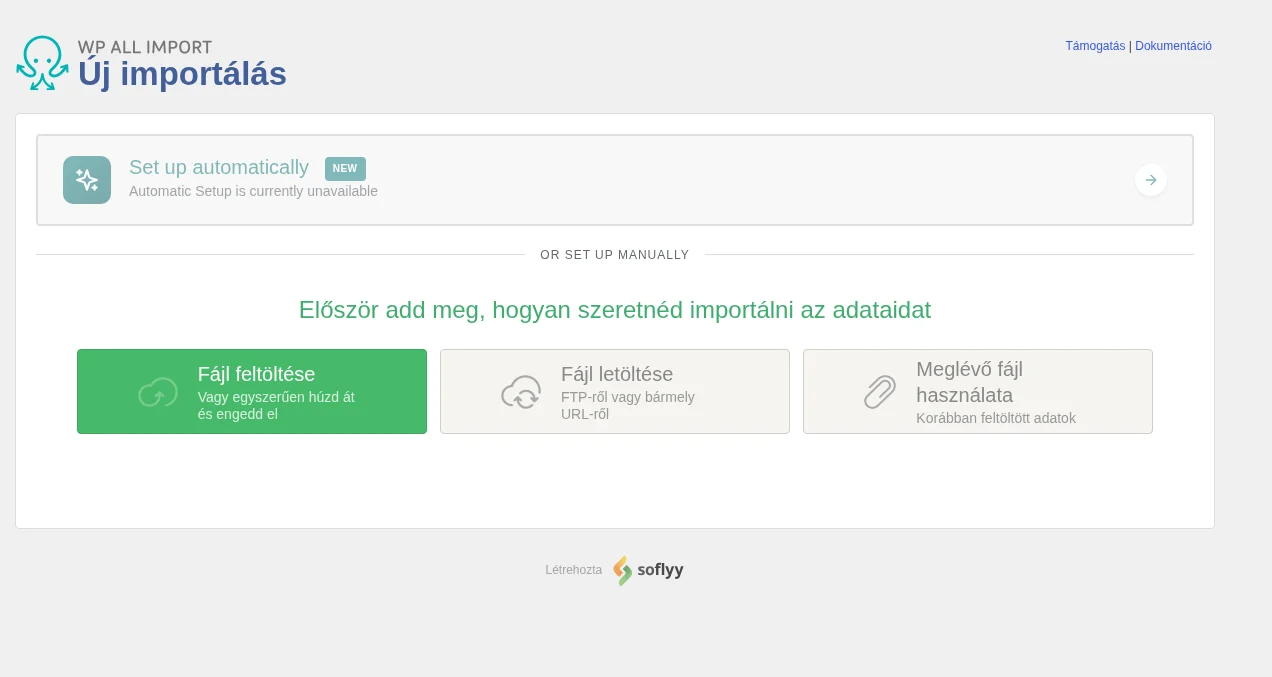
A képen az importálás első lépése látható, ahol a módosított fájlt feltöltöd.
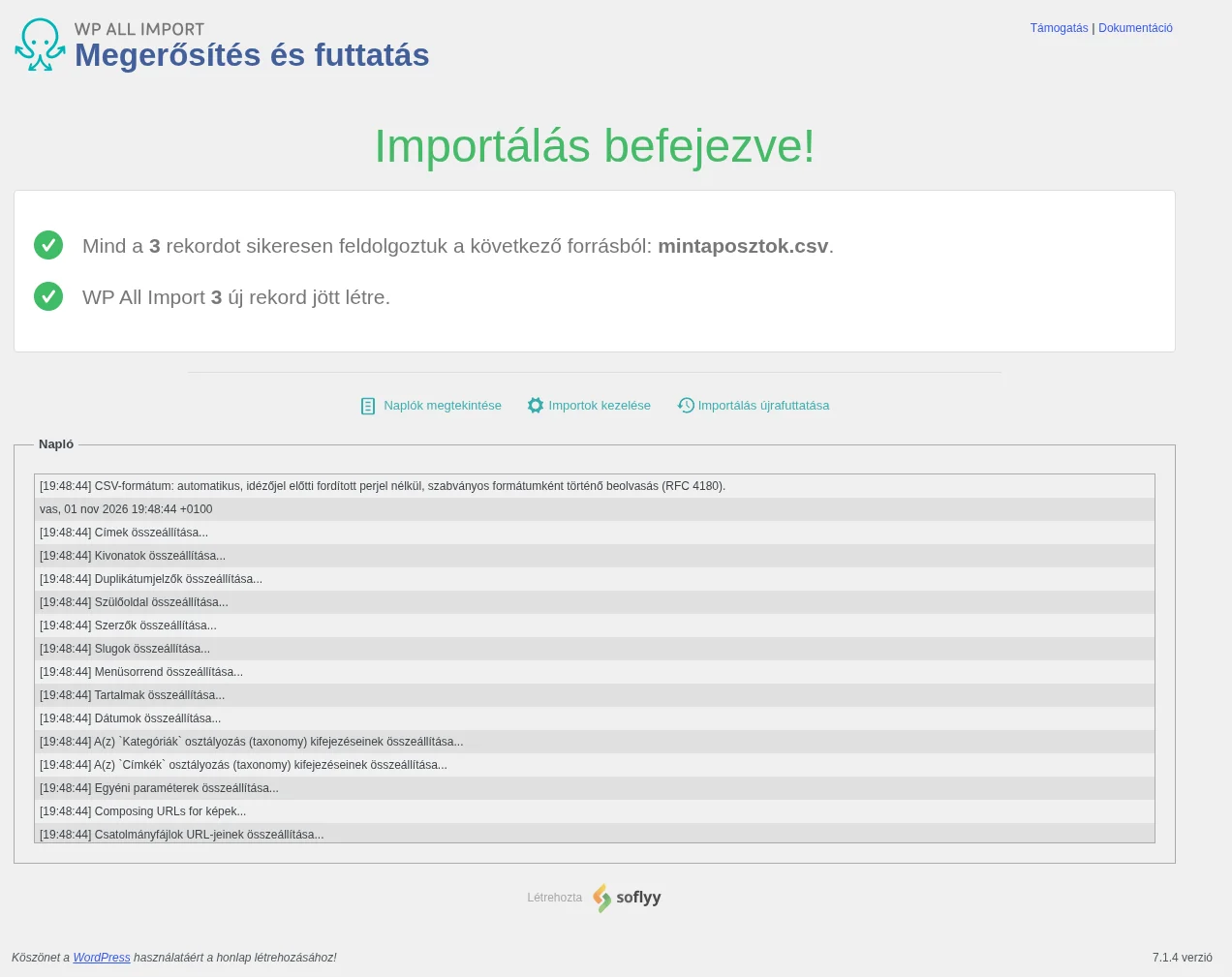
A kész import után a naplóból látod, hány rekord frissült.
Mely rekordokat szerkeszd: szűrés
Szekció neve “Mely rekordokat szerkeszd: szűrés”Ha nem kell az összes rekordot szerkeszteni, az export első lépésében a szűrési lehetőségeknél adj meg szűrőt (például csak a közzétett bejegyzések). Már meglévő exportnál az All Export → Exportálások kezelése → Beállítások oldalon adhatsz hozzá szűrőt, mielőtt újra lefuttatod.
Szerkesztés PHP-kóddal, export nélkül
Szekció neve “Szerkesztés PHP-kóddal, export nélkül”A fenti módszerhez exportálni, külön szerkeszteni és visszatölteni kell. Ha a módosítás szabályszerű (például egy szöveg hozzáfűzése a tartalomhoz, vagy az árak felárazása), az importsablonban egyedi PHP-függvénnyel is elvégezheted menet közben. Ilyenkor nem kell a fájlt kézzel módosítani.
„Probléma van az importfájllal” hiba
Szekció neve “„Probléma van az importfájllal” hiba”Ha az importfájl oszlopai vagy szerkezete eltér az exportétól, ez az üzenet megállítja a folyamatot. Az import csak akkor működik, ha az oszlopnevek és a fájl szerkezete (CSV-nél az elválasztó is) pontosan megegyezik az exportéval. Nézd át a fájlt. Ha nem találod a hibát, töltsd le újra az exportot, végezd el újra a szerkesztést, és azt importáld.
Az „Import with WP All Import” gomb nem látszik
Szekció neve “Az „Import with WP All Import” gomb nem látszik”A gomb és az Export, szerkesztés, import fül csak akkor jelenik meg, ha az exportban benne vannak az újraimportáláshoz szükséges mezők. Az All Export → Exportálások kezelése → Sablon szerkesztése oldalon a hiányzó mezőkről üzenetet kapsz. Add vissza ezeket a mezőket az exportba.
Gyakori kérdések
Szekció neve “Gyakori kérdések”Hogyan szerkeszthetek tömegesen WooCommerce-adatot? Ugyanígy, csak az exportnál a megfelelő WooCommerce-tartalomtípust válaszd. A termékekről a Termékek tömeges szerkesztése fejezetben van részletes leírás.
Hogyan szerkeszthetem a termékvariációkat? Készíts WooCommerce-termékexportot (a variációk alapból benne vannak), szerkeszd a variációadatokat, és importáld vissza. Részletek: Variációk tömeges szerkesztése.
Hogyan szerkeszthetem az oldalakat?
- Az All Export → Új exportálás oldalon válaszd az Oldalak típust.
- Válaszd ki az oszlopokat.
- Futtasd az exportot, és töltsd le a fájlt.
- Szerkeszd az oldalakat a táblázatkezelőben.
- Importáld vissza az Import with WP All Import gombbal.
- Ellenőrizd, hogy a módosítások jól érvényesültek.
Hogyan szerkeszthetem a képek metaadatait? Lásd: Képek metaadatainak tömeges szerkesztése.
Hogyan szerkeszthetem a kategóriákat? Két mód van. Ha a kategóriákat önmagukban akarod szerkeszteni, az exportnál a megfelelő taxonómiát válaszd, és a folyamat az itt leírtakkal azonos. Vagy vedd bele a kategóriaadatokat egy másik tartalomtípus (például bejegyzések vagy termékek) exportjába. Ha ezeket módosítod, az importnál megadhatod, hogyan alkalmazza a változtatást a bővítmény.
Miben különbözik a migrálás a tömeges szerkesztéstől? A tömeges szerkesztésnél az exportált adatot módosítod, a migrálásnál nem, azt csak átviszed egyik webhelyről a másikra. Mindkettőhöz kell a WP All Export és a WP All Import is. A migrálásnál az exportból letöltött Bundle-fájl tartalmazza az importbeállításokat is, így a célhelyen elég feltölteni és futtatni. Lásd: Adatok migrálása.
Hány rekordot lehet egyszerre szerkeszteni? Az export és az import is részletekben dolgozik, ezért több ezer rekord tömeges szerkesztése sem terheli túl a rendszert.
Készült: