

 Magyarmagyar
Egyedi mezők értékeinek leképezése
Hogyan cseréld le a fájlod értékeit másik értékre importálás közben, a Térképszolgáltatás (leképezés) ablakkal vagy PHP-függvénnyel.
A leképezés (angolul mapping) arra való, amikor a webhelyedre más értéket kell beírni, mint ami a fájlodban áll. Grafikus felület az egyedi mezőkhöz és az egyedi taxonómiákhoz van. Más helyeken PHP-függvénnyel oldhatod meg ugyanezt.
Tipikus példák:
- A fájlban a termékkategóriák hollandul vannak, de a webhelyen már léteznek angol nevű kategóriák, és ezekbe kell importálni.
- A témád vagy bővítményed egyik egyedi mezője csak
1vagy0értéket fogad el, a fájlodban viszont „Igen” és „Nem” áll.
Ilyenkor a fájl értékeit át kell fordítani arra az értékre, amelyet a webhelyed vár.
Példa: legördülő lista leképezése
Szekció neve “Példa: legördülő lista leképezése”Egy ingatlanos téma legördülő listájában kell megadni, hogy a hirdetés bérbeadó vagy eladó. A mező neve rob_value, az adatbázisban tárolt értékei pedig Rent és Buy.
Az értékeket úgy látod, ahogy az adatbázisban vannak, ha a Húzás és ejtés oldalon belekattintasz a mező Érték szövegdobozába. Fontos: az adatbázisban tárolt érték eltérhet attól, amit a téma a legördülő listában mutat. Mindig az adatbázisban tárolt értékre képezz le.
A fájlban egy rentorbuy elem van: FORSALE, ha eladó, és FORRENT, ha kiadó az ingatlan. Ha ezt simán behúznád a rob_value Érték mezőjébe, nem működne, mert a témának Buy vagy Rent kell.
Megoldás:
- Nyisd meg a Húzás és ejtés oldalon az Egyéni mezők szakaszt.
- Írd be a mező Név-ét (itt
rob_value), az Érték mezőbe pedig húzd be a fájl elemét. - Kattints a Mezőbeállítások… gombra, majd válaszd a Térképszolgáltatás menüpontot.
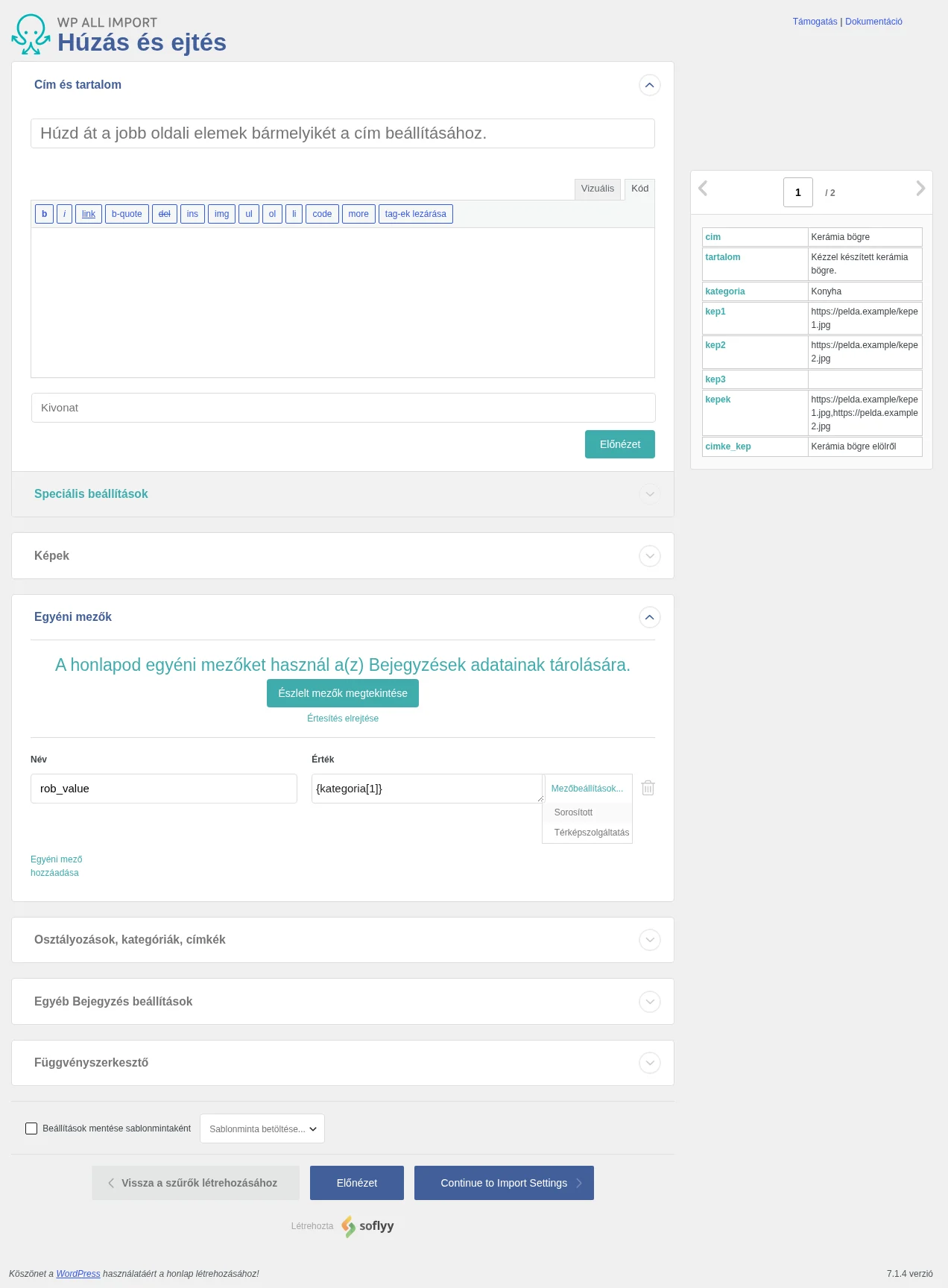
A képen a Mezőbeállítások… lenyíló menüje látszik: a Térképszolgáltatás a leképezés ablakát nyitja.
- A megnyíló ablakban az A fájlodban oszlopba írd a fájl értékét, az Erre lefordítva oszlopba azt az értéket, amelyet a webhelyen látni szeretnél.
- Újabb szabályhoz kattints az Újabb hozzáadása hivatkozásra. A szemétkosár ikon a sort törli.
- Kattints a Szabályok mentése gombra. A Bezárás gomb mentés nélkül zárja be az ablakot.
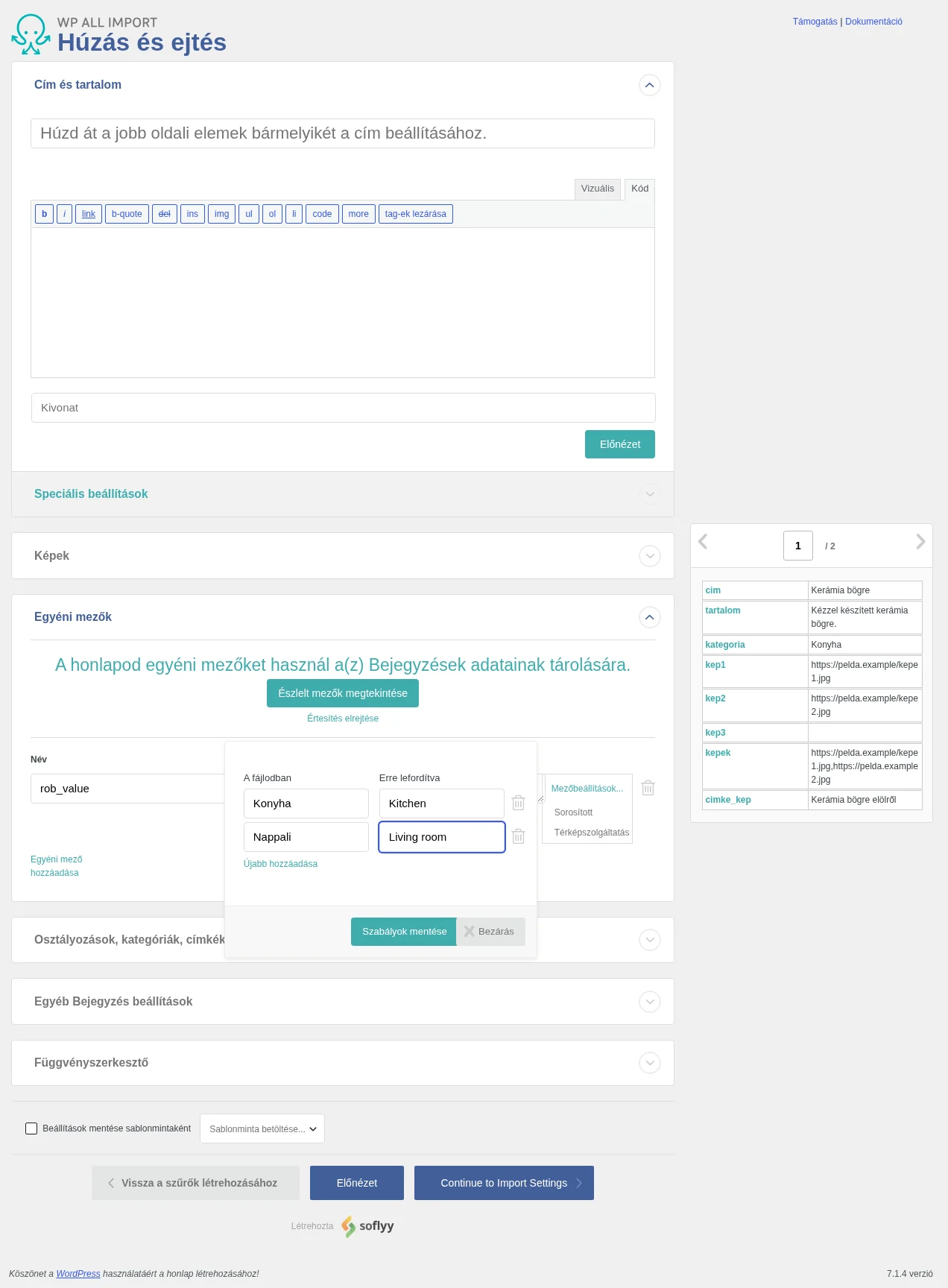
A képen két szabály van: a fájlban szereplő „Konyha” értékből „Kitchen”, a „Nappali” értékből „Living room” lesz az importálás során.
Az importálás futtatásakor a FORSALE helyére Buy, a FORRENT helyére Rent kerül, így az adat a téma elvárásának megfelelően töltődik be.
Leképezés PHP-függvénnyel
Szekció neve “Leképezés PHP-függvénnyel”Ha a grafikus felület nem érhető el ott, ahol leképezésre van szükséged, írhatsz saját PHP-függvényt. A függvényt a Függvényszerkesztő szakaszban adod meg, és a mezőben szögletes zárójelben hívod meg.
// Leképező függvényfunction my_map_field( $data ) {    $map = array(        'Ezt cseréld'  => 'Erre az új értékre',        'Meg ezt'      => 'Erre',        'Annyi szabályt' => 'adhatsz meg',        'amennyi kell' => 'ebben a tömbben',    );
    return isset( $map[$data] ) ? $map[$data] : $data;}
A függvény a tömbben szereplő értékeket lecseréli, minden mást változatlanul hagy. A függvények használatáról a PHP-kód futtatásáról szóló fejezet szól.
Kapcsolódó témák
Szekció neve “Kapcsolódó témák”- Az egyedi mezők megadását és felismerését az Egyedi mezők fejezet írja le.
- A több adatot egy mezőben tároló mezőkről a Sorosított mezők fejezet szól.
Készült: