

 Magyarmagyar
JetEngine mezők importálása
Hogyan töltöd fel a JetEngine meta boxainak mezőit fájlból: az import lépései, egyedi tartalomtípusok (CCT), kapcsolatok és meta boxok létrehozása.
A JetEngine mezőinek adatait a WP All Import a JetEngine Import Add-On segítségével tölti be CSV-, Excel- vagy XML-fájlból. Az importhoz a WP All Import Pro és a JetEngine Import Add-On is aktív kell legyen. Az add-on a JetEngine összes mezőtípusát támogatja, a térképmezőt is.
A mezőket az importálás előtt hozd létre a JetEngine-ben, és állítsd be, hogy az adott bejegyzéstípusnál megjelenjenek.
Az import lépései
Szekció neve “Az import lépései”1. Új import indítása
Szekció neve “1. Új import indítása”- Nyisd meg az All Import → Új importálás oldalt, és add meg az importfájlt.
- A legördülő listában válaszd ki azt a bejegyzéstípust, amelyhez a JetEngine mezői tartoznak. A példában ez a „Bejegyzések”.
- Kattints a Szűrők létrehozása gombra.
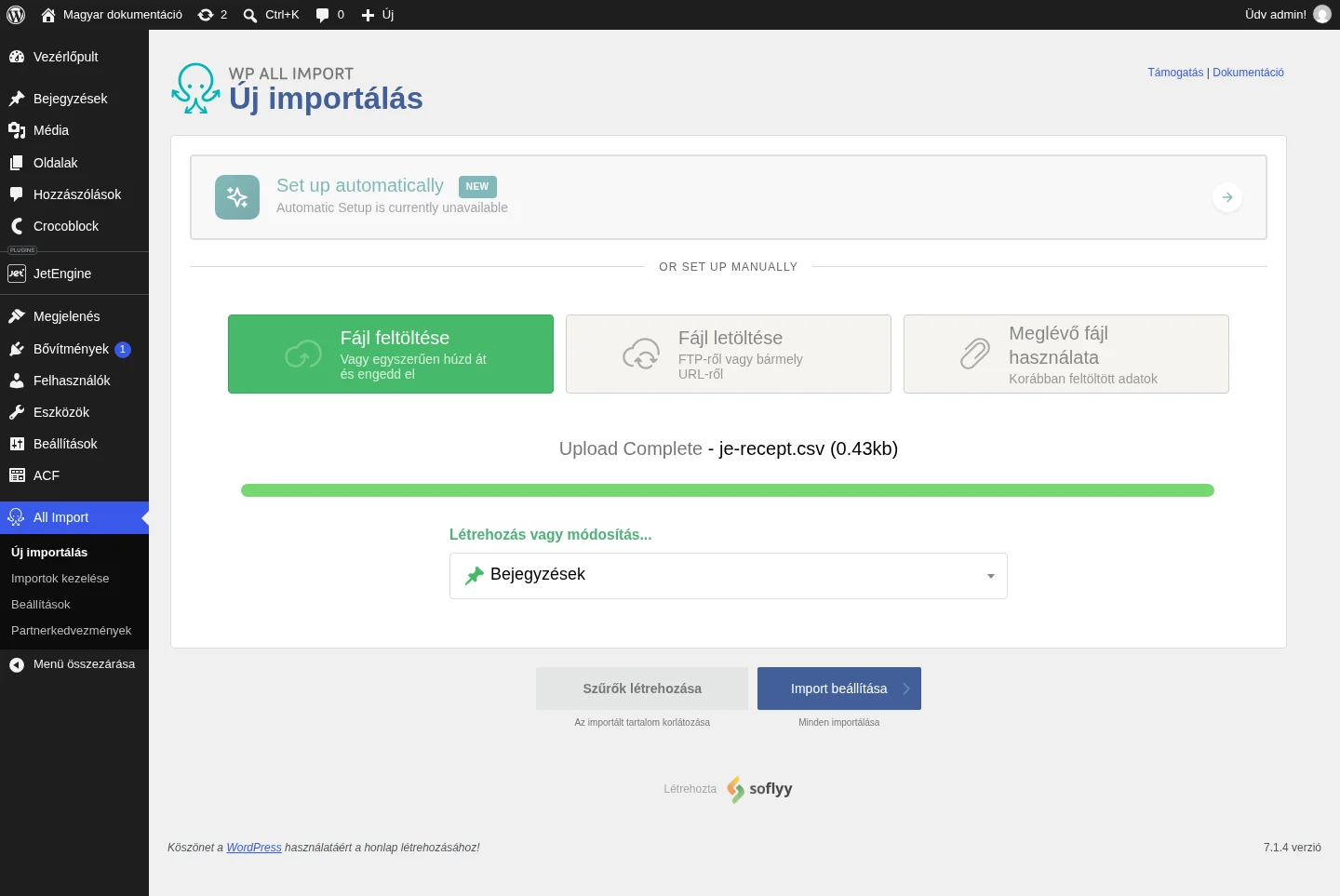
A feltöltött fájl után itt választod ki, milyen bejegyzéstípusba kerüljenek a rekordok.
2. Az importfájl áttekintése
Szekció neve “2. Az importfájl áttekintése”Az áttekintő oldalon láthatod, hány rekordot ismert fel a bővítmény, és lapozhatsz közöttük. Itt, a szűrési beállítások szakaszban szűrőket is megadhatsz. Ha rendben van az adat, lépj tovább az importbeállításra.
3. Az adatok hozzárendelése a JetEngine mezőihez
Szekció neve “3. Az adatok hozzárendelése a JetEngine mezőihez”A húzással működő oldalon az importfájl elemeit a jobb oldali panelről húzod a bal oldali célmezőkre. A JetEngine mezői a JetEngine Add-On szakaszban vannak.
- Nyisd ki a JetEngine Add-On szakaszt.
- Pipáld be azokat a mezőcsoportokat (meta boxokat), amelyekbe importálni szeretnél.
- Húzd a fájl elemeit a megfelelő mezőkbe, vagy írd be a
{elemnév[1]}alakú hivatkozást.
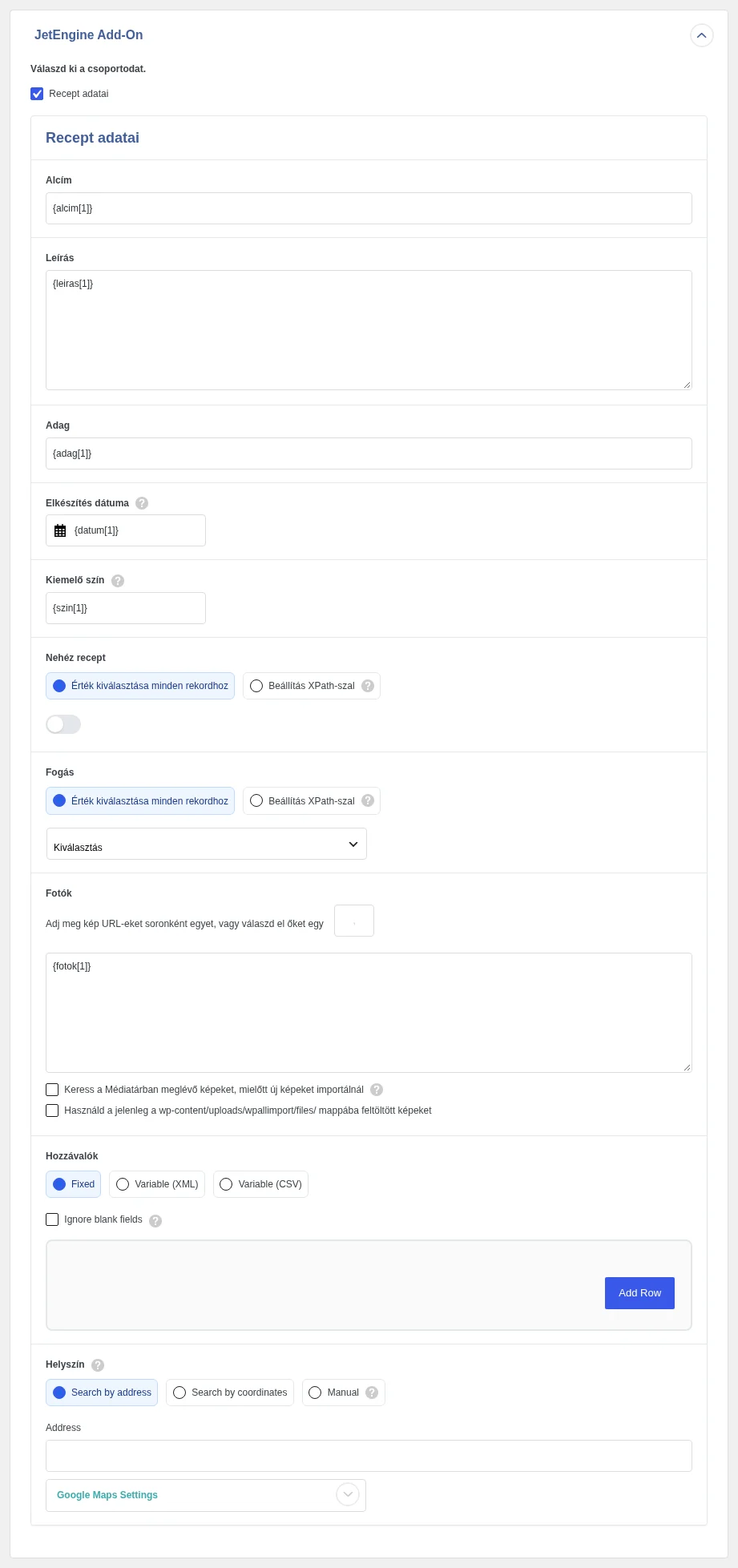
A kép egy „Recept adatai” nevű meta boxot mutat: a szöveges mezőkbe az importfájl elemei kerültek, a kapcsolós és a választó mezőnél pedig mindig kiválaszthatod, hogy minden rekordhoz ugyanaz az érték kerüljön, vagy XPath-szal állítsd be.
Ha végeztél a hozzárendeléssel, kattints az oldal alján a Continue to Import Settings gombra. A sablont később is módosíthatod az All Import → Importok kezelése → Sablon szerkesztése útvonalon.
4. Az import beállítása
Szekció neve “4. Az import beállítása”Az importbeállítások oldalán add meg az egyedi azonosítót, amellyel a bővítmény nyomon követi a rekordokat. Legegyszerűbb az Auto-detect gomb, de az azonosítót az import elemeiből is összeállíthatod. Ugyanitt dönthetsz arról, mi történjen az ismételt futtatásnál (frissítés, törlés, új rekordok felvétele), és beállíthatod az ütemezést és a haladó beállításokat. Sok importnál itt nem kell semmin változtatni. A folytatáshoz kattints a kék Continue gombra.
5. Futtatás és ellenőrzés
Szekció neve “5. Futtatás és ellenőrzés”A megerősítő oldalon az Import Summary szakaszban áttekintheted, mit fog csinálni az import. Kattints a Confirm & Run Import gombra. Ha lefutott, az import kész oldalán látod az eredményt. Az újonnan importált mezőket és bejegyzéseket a Bejegyzések → Összes bejegyzés listán ellenőrizheted.
Egyedi tartalomtípusok (CCT) importálása
Szekció neve “Egyedi tartalomtípusok (CCT) importálása”A JetEngine egyedi tartalomtípusai (Custom Content Types, CCT) a WordPress szokásos bejegyzéstípusaitól és taxonómiáitól független adatbázistáblákban tárolják az adatot. Olyan adatra jók, ami nem illik a hagyományos tartalommodellbe, például munkatársi rekordokra, foglalásokra vagy termékjellemzőkre. Egy CCT-nek több, különböző típusú mezője lehet (szöveg, szám, dátum stb.), és kapcsolódhat más tartalomhoz vagy más CCT-hez.
A CCT-t úgy importálod, mint bármelyik új bejegyzéstípust:
- Indíts új importot, és az első lépésben a bejegyzéstípusok között válaszd ki a „Jet CCT - …” kezdetű elemet, amelyik a kívánt CCT-t jelöli (például „Jet CCT - Book”).
- Kattints a Szűrők létrehozása gombra, és haladj végig az importon a fenti lépések szerint.
A lényeges különbség a 3. lépésben van: a CCT-nek nincs címe és tartalma, ezért nincs mit ezekhez rendelni. Az egyedi mezőket és a CCT-ben definiált mezőket viszont ugyanúgy húzással rendeled hozzá, mint bármelyik JetEngine-mezőt. A 4. és 5. lépés változatlan.
JetEngine-kapcsolatok importálása
Szekció neve “JetEngine-kapcsolatok importálása”A JetEngine kapcsolatai („Relations”) különböző tartalomtípusokat kötnek össze: bejegyzéseket, oldalakat, egyedi bejegyzéstípusokat, felhasználókat. Például egy termékhez a gyártóját, egy tanfolyamhoz az oktatóját rendelheted. Így az információ nem sokszorozódik a bejegyzésekben, és változáskor is egységes marad. A JetEngine az egy a többhöz és a több a többhöz kapcsolatot is támogatja.
A kapcsolatokat kétféleképpen importálhatod:
- a szülő objektumon keresztül (ilyenkor a gyerekeket adod meg),
- a gyerek objektumon keresztül (ilyenkor a szülőket adod meg).
Mindkét esetben a kapcsolt rekordot azonosító, slug vagy cím alapján párosíthatod, majd a kapcsolatmezőket kitöltöd. Az import többi része a szokásos.
Meta boxok és meta mezők létrehozása a JetEngine-ben
Szekció neve “Meta boxok és meta mezők létrehozása a JetEngine-ben”- Nyisd meg a JetEngine → Meta Boxes oldalt, és kattints az Add New gombra.
- Add meg a Meta Box Title mezőben a mezőcsoport nevét.
- Add meg, hol jelenjenek meg a mezők.
- A Meta fields alatt a New Meta Field gombbal vegyél fel mezőket. Legalább a címkét (Label) add meg, és állítsd be a mező típusát.
- Kattints az Add Meta Box gombra.
A meta box megjelenik a kiválasztott bejegyzéstípus szerkesztőjében, és az import hozzárendelő oldalán is.
Különbség a JetEngine és az ACF között
Szekció neve “Különbség a JetEngine és az ACF között”Mindkettő egyedi tartalmakhoz kell, de a hangsúly más. A JetEngine az Elementorra épít: egyedi bejegyzéstípusokat, taxonómiákat és meta boxokat hozhatsz létre vele kódolás nélkül. Az ACF az egyedi mezők szerkesztőfelületi kezelésére összpontosít, ezt a fejlesztők kedvelik. Az ACF mezői megjelenítéséhez a sablonban vagy oldalszerkesztőben gyakran külön eszköz kell.
Gyakori kérdések
Szekció neve “Gyakori kérdések”Exportálhatom a JetEngine mezőit? Igen, a WP All Export Pro és a JetEngine Export Add-On segítségével.
Hogyan módosíthatom a beolvasott adatot? PHP-függvénnyel: a beépített PHP-függvények és a saját függvényeid is használhatók az import mezőiben.
Minden JetEngine-mező támogatott? Igen, a JetEngine Import Add-On minden egyedi mezőtípust támogat. A WP All Import Pro és a JetEngine Import Add-On is telepítve kell legyen.
A mezőtípusok részleteit a JetEngine mezőtípusok, az ismétlő mezőkét a JetEngine ismétlő mezők fejezet írja le.
Készült: