

 Magyarmagyar
WordPress-hozzászólások importálása
Hozzászólások importálása fájlból: mezők hozzárendelése, szülő bejegyzés, szűrés, kihagyott hozzászólások és gyakori kérdések.
Hozzászólásokat az All Import → Új importálás oldalon importálhatsz: add meg a fájlt, válaszd a Hozzászólások típust, rendeld a fájl elemeit a hozzászólás mezőihez, futtasd az importot, végül ellenőrizd az eredményt.
1. lépés: új hozzászólás-import létrehozása
Szekció neve “1. lépés: új hozzászólás-import létrehozása”Nyisd meg az All Import → Új importálás oldalt, add meg az importfájlt (feltöltéssel, letöltéssel vagy meglévő fájlként), majd a Létrehozás vagy módosítás… listában válaszd a Hozzászólások elemet.
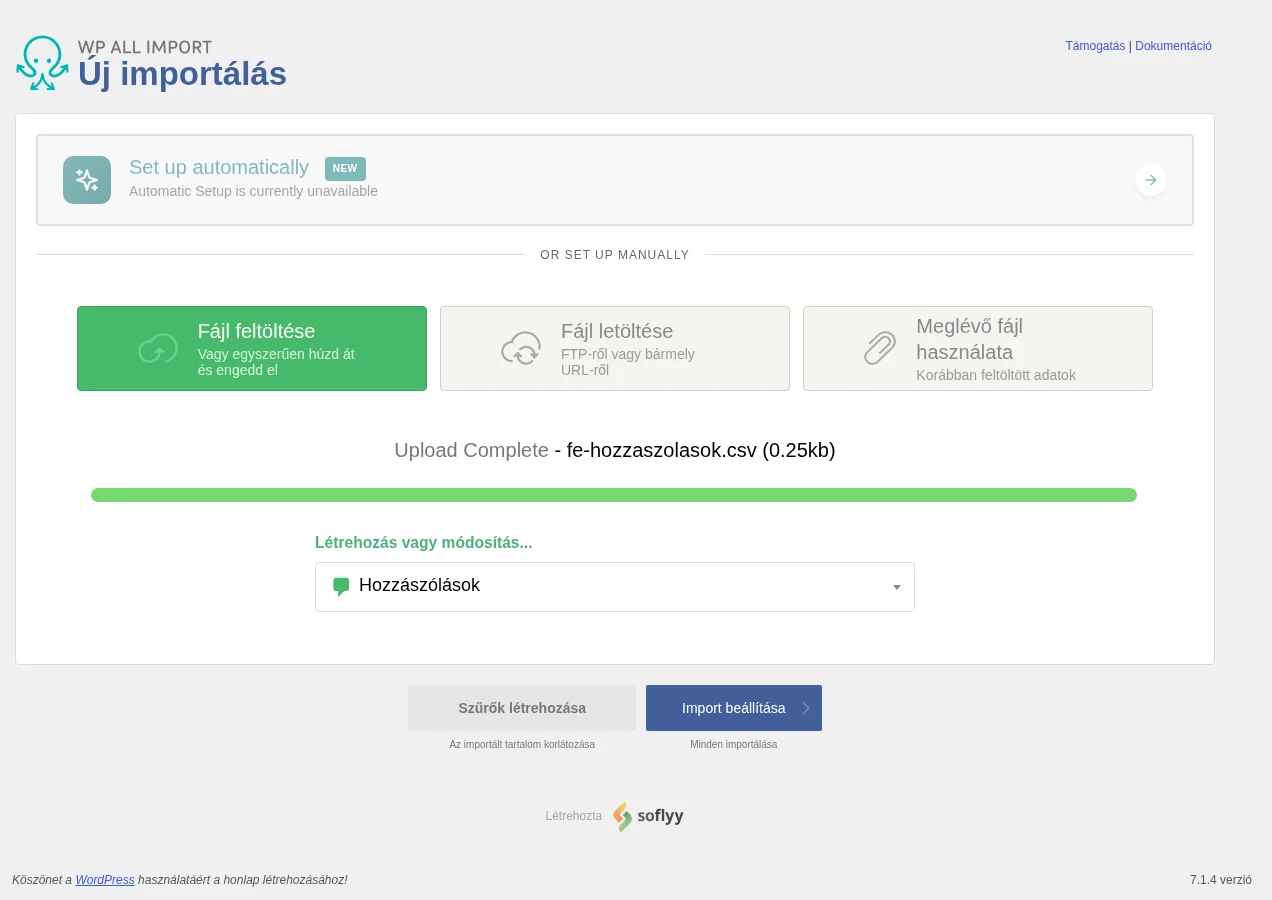
Kattints a Szűrők létrehozása gombra.
2. lépés: az importfájl áttekintése
Szekció neve “2. lépés: az importfájl áttekintése”Az Importfájl áttekintése oldalon ellenőrizd, hogy a fájl és az adatok helyesek-e. Lent a Szűrési beállítások kezelése szakaszban szűrőkkel szűkítheted az importálandó hozzászólásokat (lásd lent). Ha minden rendben van, kattints a Tovább az import beállításához gombra.
3. lépés: a mezők hozzárendelése
Szekció neve “3. lépés: a mezők hozzárendelése”A Húzás és ejtés oldalon húzd a jobb oldali elemeket a bal oldali mezőkbe. Először a hozzászólást magát, aztán azt a bejegyzést rendeld hozzá, amelyhez tartozik (az azonosítója, a keresőbarát neve vagy a címe alapján), végül a hozzászólás dátumát.
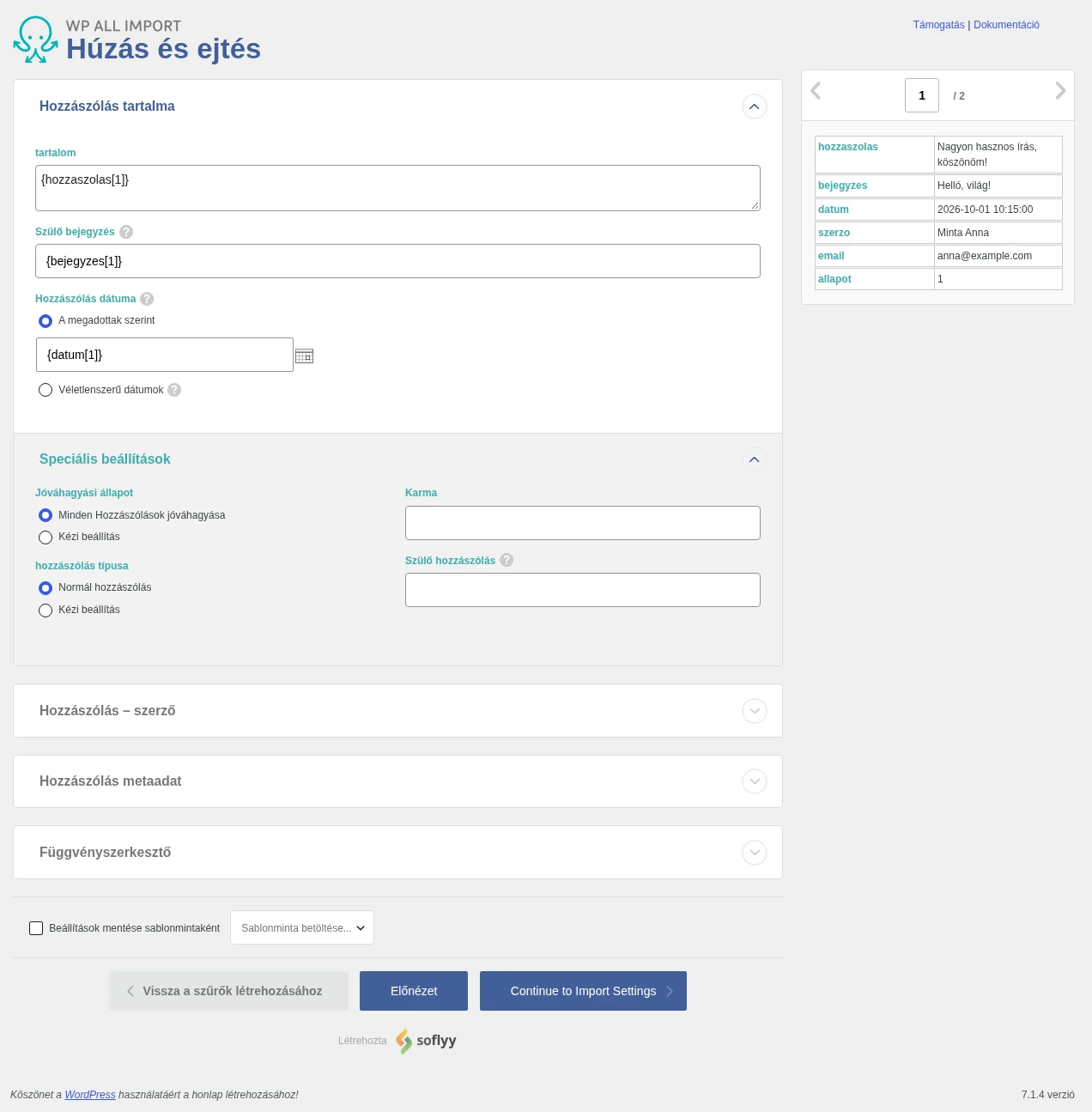
A Hozzászólás tartalma szakasz mezői:
| Mező | Mit jelent |
|---|---|
| tartalom | A hozzászólás szövege. |
| Szülő bejegyzés | A bejegyzés, amelyhez a hozzászólás tartozik: azonosító, keresőbarát név vagy cím. |
| Hozzászólás dátuma | A megadottak szerint (például {datum[1]}), vagy véletlenszerű dátumok egy megadott tartományban. |
A Speciális beállítások szakaszban ezeket adhatod meg:
- Jóváhagyási állapot: Minden Hozzászólások jóváhagyása, vagy Kézi beállítás.
- hozzászólás típusa: Normál hozzászólás, vagy Kézi beállítás.
- Karma: a hozzászólás karma értéke.
- Szülő hozzászólás: a szülő hozzászólás, amelyre válaszol; megadható a hozzászólás azonosítójával, vagy a szülő hozzászólás GMT szerinti dátumával és időpontjával.
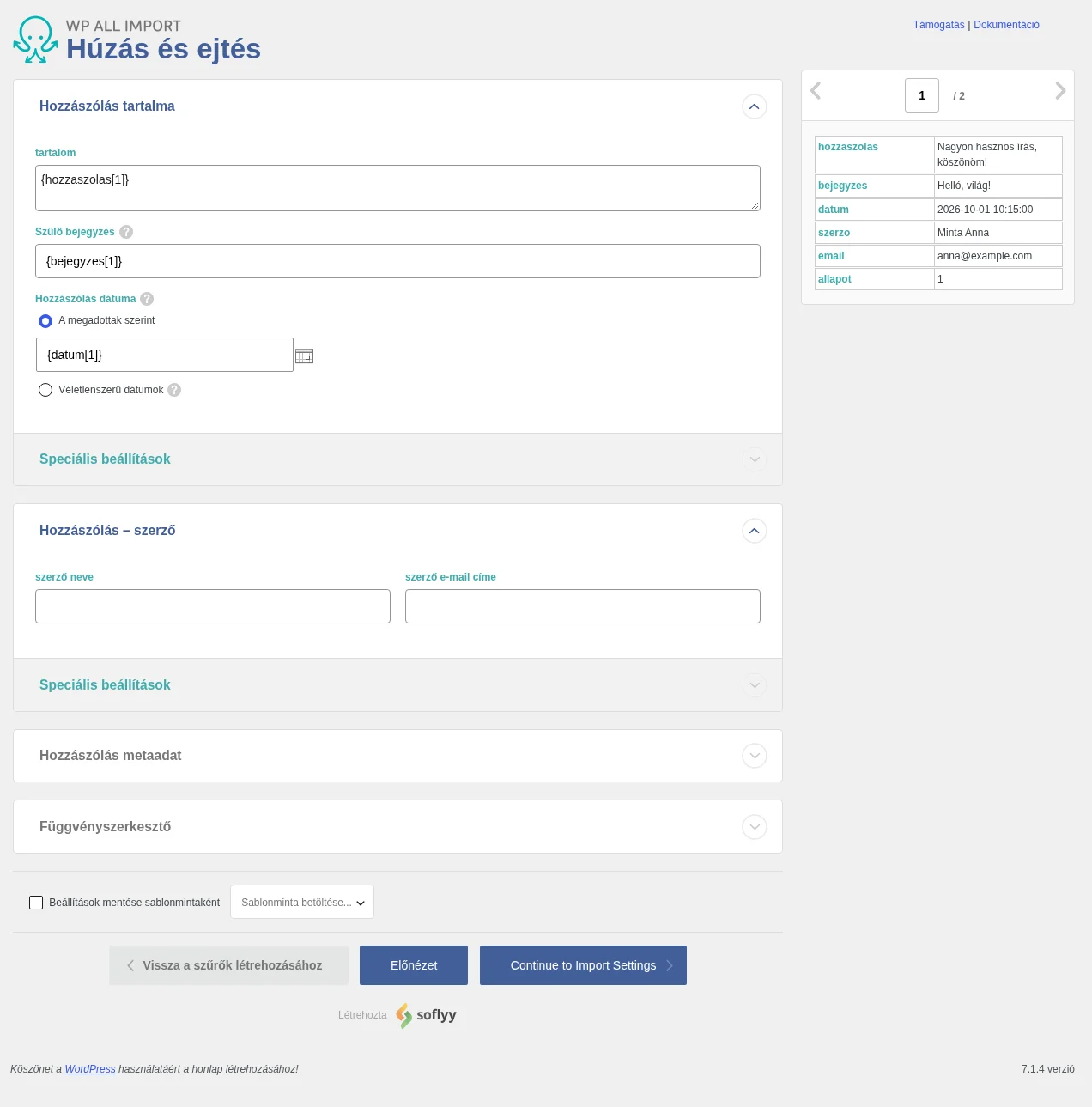
A hozzászólás szerzőjéhez tartozó szakaszban a szerző nevét és e-mail-címét rendelheted hozzá, a szakasz saját Speciális beállítások részében pedig a szerző felhasználói azonosítóját, IP-címét, URL-jét és a hozzászóláshoz tartozó böngészőazonosítót (agent).
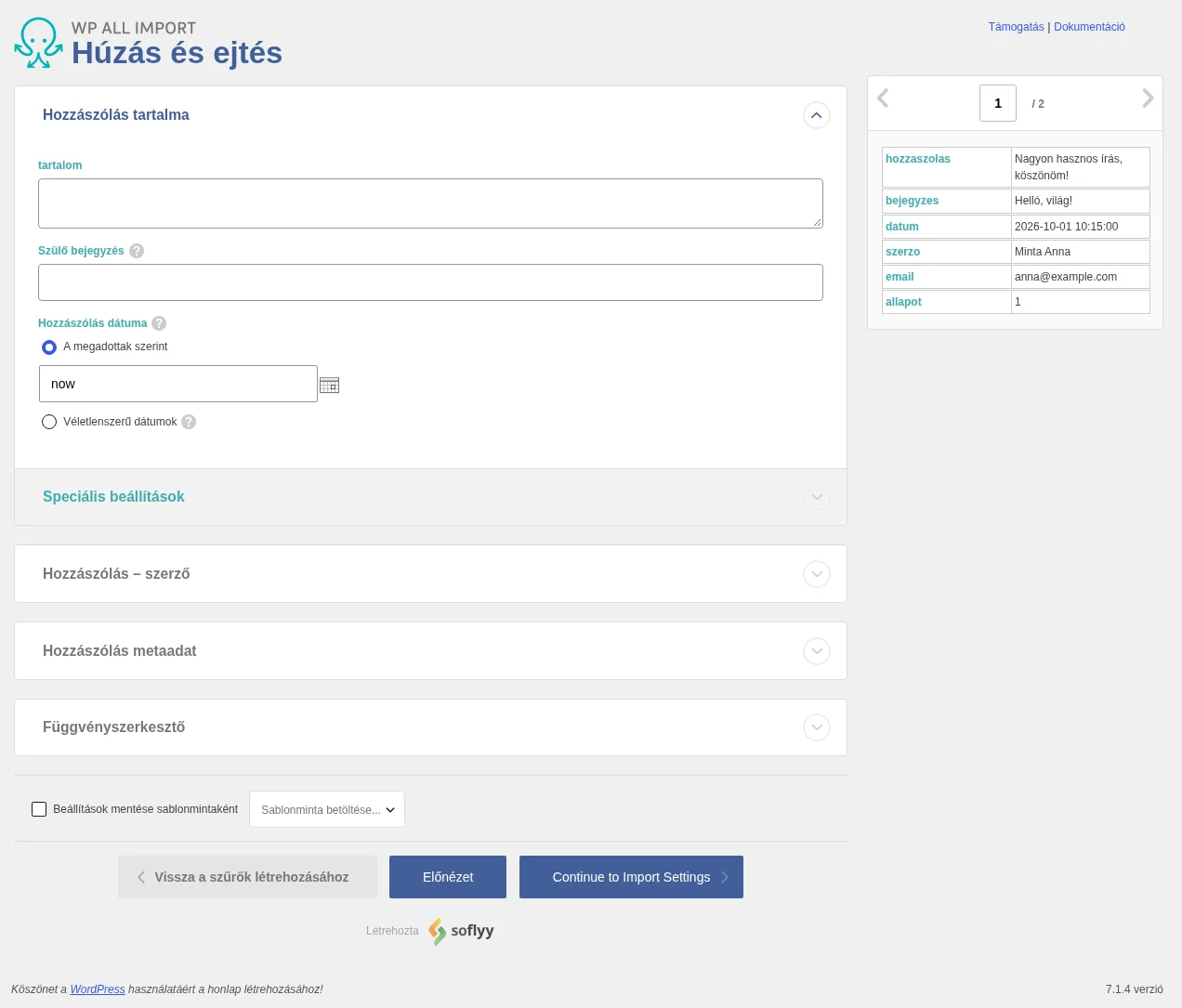
A Hozzászólás metaadat szakaszban a hozzászólások egyéni mezőit (metaadatait) veheted fel. A telepített kiegészítőktől függően további szakaszok is megjelenhetnek, az oldal alján pedig a Függvényszerkesztő áll. Ha mindent hozzárendeltél, kattints a Continue to Import Settings gombra.
4. lépés: az importbeállítások és a futtatás
Szekció neve “4. lépés: az importbeállítások és a futtatás”Az importbeállítások oldalon kattints az egyedi azonosító mellett lévő automatikus felismerés gombra: így a bővítmény felismeri az ismétlődéseket, és helyesen frissíti a hozzászólásokat. Az Ütemezési beállítások és a Haladó beállítások konfigurálása szakaszt hagyhatod az alapértelmezett értékeken. Kattints a Folytatás gombra.
A Megerősítés és futtatás oldalon az összegzés elmondja, mi fog történni. Kattints a Megerősítés és import futtatása gombra. Az import végén az importálás befejezését jelző oldal jelenik meg, utána a hozzászólásokat a Hozzászólások menüpont alatt ellenőrizheted.
Haladó témák
Szekció neve “Haladó témák”„A hozzászólás kimaradt, mert nem található a bejegyzés”
Szekció neve “„A hozzászólás kimaradt, mert nem található a bejegyzés””Ha egy hozzászólás kimarad, mert nincs hozzá szülő bejegyzés, az importnapló ilyen üzenetet ír:
[01:44:36] SKIPPED: Comment post not found by id `Hello world!`Ilyenkor ellenőrizd, hogy van-e olyan bejegyzés, amelynek az azonosítója, a címe vagy a keresőbarát neve megegyezik a fájlban megadott értékkel. Hozzászólás csak létező bejegyzéshez importálható. A bejegyzések importjáról a bejegyzések importálásáról szóló fejezetben olvashatsz.
Szűrők a hozzászólások kiválasztásához
Szekció neve “Szűrők a hozzászólások kiválasztásához”A szűrőket a 2. lépésben, vagy egy meglévő import sablonjának szerkesztésekor a Szűrési beállítások kezelése szakaszban adhatod meg. Egy szűrőhöz meg kell adnod az elemet, a szabályt és az értéket. Például a „szülő bejegyzés azonosítója egyenlő 8” szűrővel csak a 8-as azonosítójú bejegyzés hozzászólásai kerülnek be.
Meglévő import szűrőjét így módosíthatod: keresd meg az importot az All Import → Importok kezelése oldalon, nyisd meg az import sablonjának szerkesztését, és módosítsd a szűrőket. A szűrésről részletesen az XPath-szűrésről szóló fejezetben olvashatsz.
Gyakori kérdések
Szekció neve “Gyakori kérdések”Hogyan engedélyezhetem a hozzászólásokat a WordPressben?
- Nyisd meg a Beállítások → Vita oldalt.
- Pipáld be az új bejegyzésekhez a hozzászólások engedélyezését.
- Állítsd be a további hozzászólás-beállításokat, a hozzászólás megjelenése előtti beállításokat és a moderálást.
- A tiltott szavakat a megfelelő mezőben add meg.
- Mentsd a módosításokat.
A hozzászólások egyes bejegyzéseknél és oldalaknál külön is engedélyezhetők vagy tilthatók.
Hogyan exportálhatom a hozzászólásokat? Az All Export → Új exportálás oldalon válaszd a Hozzászólások típust, szükség esetén adj meg szűrőket, állítsd be az oszlopokat, futtasd az exportot, és töltsd le a fájlt. Az összes hozzászólás exportjához ne állíts be szűrőt.
Hogyan módosíthatom tömegesen a meglévő hozzászólásokat? Exportáld a hozzászólásokat, szerkeszd a fájlt táblázatkezelőben, majd importáld vissza a WP All Importtal, hogy a módosítások felülírják a meglévő adatokat. Ehhez a WP All Import és a WP All Export is kell.
Hogyan költöztethetem a hozzászólásokat egy másik webhelyre? Exportáld a hozzászólásokat, töltsd le a csomagfájlt (ebben benne van az importálás leírása), a cél webhelyen az All Import → Új importálás oldalon töltsd fel, futtasd az importot, végül ellenőrizd az eredményt. A csomagfájl a bejegyzéseket cím alapján párosítja, ezért a bejegyzések címének egyeznie kell a két webhelyen.
Készült: