

 Magyarmagyar
Meta Box egyedi mezők importálása
Hogyan töltöd fel a Meta Box egyedi mezőit fájlból: az import lépései, mezőcímkék és értékek, mezőcsoportok létrehozása és áthelyezése.
A Meta Box egyedi mezőinek adatait a WP All Import a Meta Box Import Add-On segítségével tölti be CSV-, Excel- vagy XML-fájlból. Az importhoz a WP All Import Pro és a Meta Box Import Add-On is aktív kell legyen. Az add-on a Meta Box összes mezőtípusát támogatja.
A Meta Box mezőit az importálás előtt létre kell hoznod, és be kell állítanod, hogy a kívánt bejegyzéstípusnál megjelenjenek.
Az import lépései
Szekció neve “Az import lépései”1. Új import indítása
Szekció neve “1. Új import indítása”- Nyisd meg az All Import → Új importálás oldalt, és add meg az importfájlt.
- A legördülő listában válaszd ki azt a bejegyzéstípust, amelyhez a Meta Box egyedi mezői tartoznak. (A példában az „Ingatlanok” bejegyzéstípus.)
- Kattints a Szűrők létrehozása gombra.
2. Az importadat áttekintése
Szekció neve “2. Az importadat áttekintése”Az importfájl áttekintése oldalon ellenőrizheted a fájlt és a rekordokat. A szűrési beállítások szakaszt kinyitva szűrőket is alkalmazhatsz. Ezután lépj tovább a beállításra.
3. Az adatok hozzárendelése a Meta Box mezőihez
Szekció neve “3. Az adatok hozzárendelése a Meta Box mezőihez”A húzással működő oldalon az importfájl elemeit a jobb oldali panelről húzod a bal oldali célmezőkre. A Meta Box mezői a Meta Box Add-On szakaszban vannak (a szakasz címe a helyi felületen angol).
- Nyisd ki a Meta Box Add-On szakaszt.
- Pipáld be azokat a mezőcsoportokat, amelyekbe importálni szeretnél.
- Rendeld hozzá az importfájl elemeit az egyes mezőkhöz.
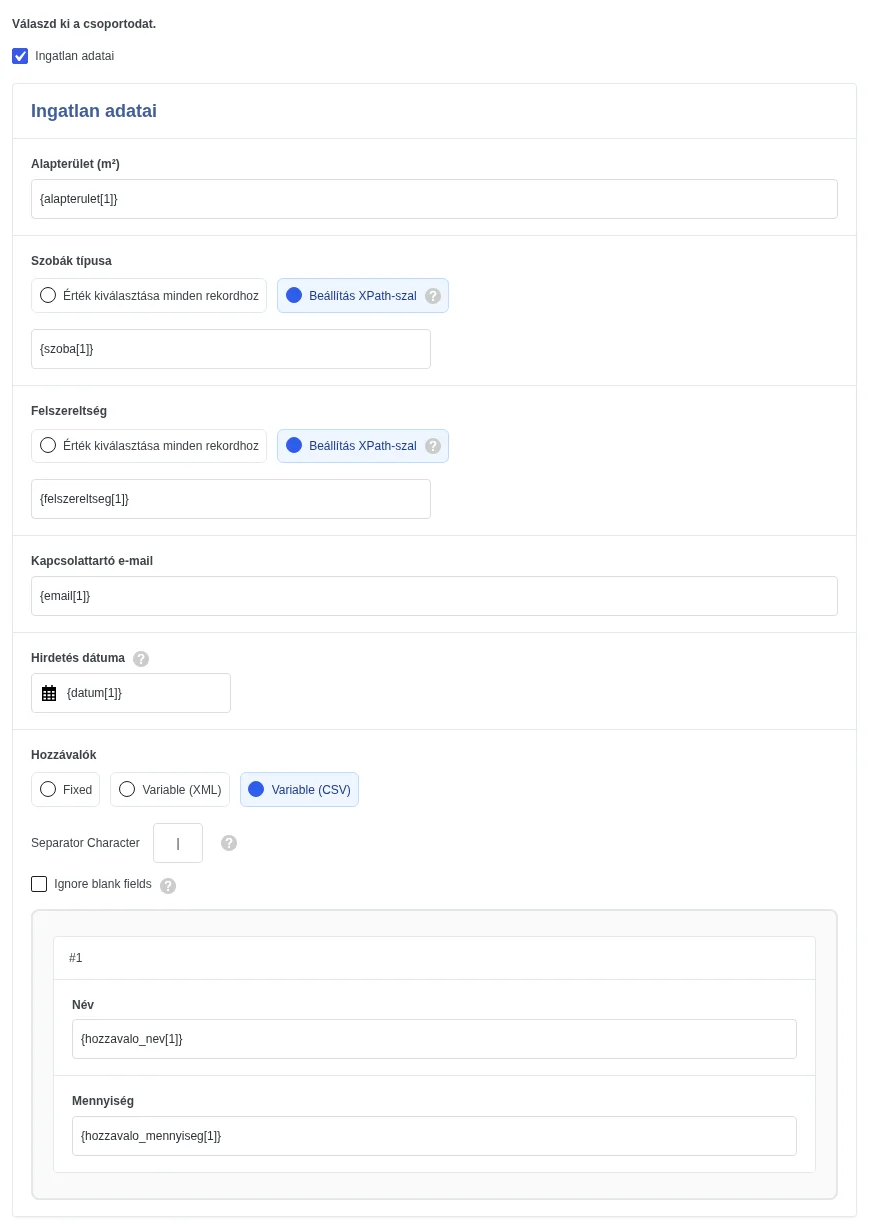
A képen az Ingatlan adatai csoport mezői vannak kitöltve. A választó- és jelölőlistás mezőknél a Beállítás XPath-szal opciót használtuk, a Hozzávalók klónozható csoportnál pedig a Variable (CSV) módot (ezek a feliratok a helyi felületen angolul maradtak).
Ha minden Meta Box-mezőt hozzárendeltél, kattints a Continue to Import Settings gombra (a felirat angol maradt).
4. Importbeállítások
Szekció neve “4. Importbeállítások”Az Import beállítása oldalon adhatod meg az Egyedi azonosítót: az Automatikus felismerés gombbal automatikusan, vagy húzással kézzel. Az oldal közepén azt is beállíthatod, hogyan viselkedjen az import újrafuttatáskor, és hogy rekordokat hozzon létre, frissítsen vagy töröljön. Az ütemezés és a haladó beállítások szakaszához most nem kell nyúlnod; kattints a folytatásra.
5. Futtatás és ellenőrzés
Szekció neve “5. Futtatás és ellenőrzés”A Megerősítés és futtatás oldalon az importösszegzésben még egyszer áttekintheted, mi fog történni. A Megerősítés és import futtatása gombbal indítod az importot, a végén pedig az „Importálás befejezve!” üzenet jelenik meg. Ezután megnyithatod az újonnan importált elemeket, és ellenőrizheted a mezőket.
Mezőcímkék és értékek
Szekció neve “Mezőcímkék és értékek”A Meta Box a mező választási lehetőségeinél egy értéket és egy címkét is megenged. A lehetőségeket érték : Címke alakban adhatod meg, például red : Red.
Az importnál a Beállítás XPath-szal opció használatakor az értékeket add meg. Ha csak címkéid vannak, azokat használd.
Mezőcsoport létrehozása a Meta Boxban
Szekció neve “Mezőcsoport létrehozása a Meta Boxban”- Nyisd meg a Meta Box → Custom Fields oldalt, és kattints az Add New gombra.
- Add meg a mezőcsoport címét.
- A Settings alatt add meg, hol jelenjenek meg a mezők.
- A Fields alatt a + Add Field gombbal vedd fel az új mezőket, és válaszd ki a típusukat.
- Tedd közzé a mezőcsoportot.
Az új mezők megjelennek a kiválasztott bejegyzéstípus szerkesztésekor és az importnál is.
Mezőcsoport-definíciók áthelyezése másik oldalra
Szekció neve “Mezőcsoport-definíciók áthelyezése másik oldalra”- Az eredeti oldalon nyisd meg a Meta Box → Custom Fields oldalt, keresd meg az áthelyezendő mezőcsoportot, és kattints az Export hivatkozásra.
- Töltsd le a mezőket tartalmazó fájlt.
- A cél oldalon nyisd meg a Meta Box → Custom Fields oldalt, kattints az Import gombra, és tölts fel az előbb letöltött fájlt.
Ezzel a mezők definícióját átvitted az egyik oldalról a másikra.
Gyakori kérdések
Szekció neve “Gyakori kérdések”A Meta Box minden mezőtípusa támogatott?
Szekció neve “A Meta Box minden mezőtípusa támogatott?”Igen, a Meta Box Import Add-On a Meta Box összes mezőtípusát támogatja. Az importhoz a WP All Import Pro és a Meta Box Import Add-On is kell.
Hogyan módosíthatom az importált adatot PHP-val?
Szekció neve “Hogyan módosíthatom az importált adatot PHP-val?”Importálás közben PHP-függvényekkel módosíthatod az adatot: használhatsz natív PHP-függvényeket és saját függvényeket is. Ezt a Függvényszerkesztő szakasz és a PHP-függvények hívásának leírása mutatja.
Hogyan exportálom a Meta Box egyedi mezők adatait?
Szekció neve “Hogyan exportálom a Meta Box egyedi mezők adatait?”- Nyisd meg az All Export → Új exportálás oldalt.
- Válaszd ki a Meta Box mezőit tartalmazó bejegyzéstípust.
- Állítsd be az exportot, és vedd fel a Meta Box mezőit.
- Futtasd az exportot, és töltsd le az adatot.
Az exportáláshoz a WP All Export és a Meta Box Export Add-On is szükséges.
A mezőtípusok részletei
Szekció neve “A mezőtípusok részletei”A mezők típusonként más-más adatot várnak. A részleteket ezek a fejezetek írják le:
Készült: