

 Magyarmagyar
WooCommerce-rendelések migrálása
WooCommerce-rendelések átvitele másik webhelyre Bundle-fájllal, a kihagyott rendelések okai, SKU nélküli termékek összekapcsolása és gyakori kérdések.
A WooCommerce-rendelések átviteléhez a forrásoldalon exportáld a WooCommerce-rendeléseket, és töltsd le a Bundle-fájlt. A célhelyen az All Import → Új importálás oldalon töltsd fel ezt a fájlt.
1. Rendelésexport indítása
Szekció neve “1. Rendelésexport indítása”A forrásoldalon indíts új exportot, és válaszd a WooCommerce-rendeléseket. A WP All Export kiírja az exportálható rendelések számát.
Ha te választanád ki az exportoszlopokat, válaszd az exportfájl testreszabását. Ha mindent át akarsz vinni, kattints a rendelések migrálására szolgáló gombra. Ha csak bizonyos rendeléseket viszel át, a szűrési lehetőségekkel adj meg szabályokat.
2. Az exportfájl beállítása (nem kötelező)
Szekció neve “2. Az exportfájl beállítása (nem kötelező)”Ha az exportfájl testreszabását választottad, a húzd és ejtsd felületen válaszd ki az oszlopokat. Migrációhoz legalább azokat az oszlopokat ki kell választanod, amelyek a sikeres célhelyi importhoz kellenek.
Utána (vagy ha a migrációs gombot választottad) az exportbeállítások oldalon megadhatsz ütemezést, és módosíthatod a haladó beállításokat. A legtöbb rendelésmigrációnál az alapértelmezett értékek jók. A futtatáshoz kattints a megerősítő gombra.
Az export végén töltsd le a Bundle-fájlt a letöltési hivatkozásnál. Ez az összes exportált rendelést és egy beállításfájlt tartalmaz, amely a WP All Importot magától beállítja.
3. A Bundle-fájl importálása
Szekció neve “3. A Bundle-fájl importálása”A célhelyen az All Import → Új importálás oldalon töltsd fel a Bundle-fájlt.
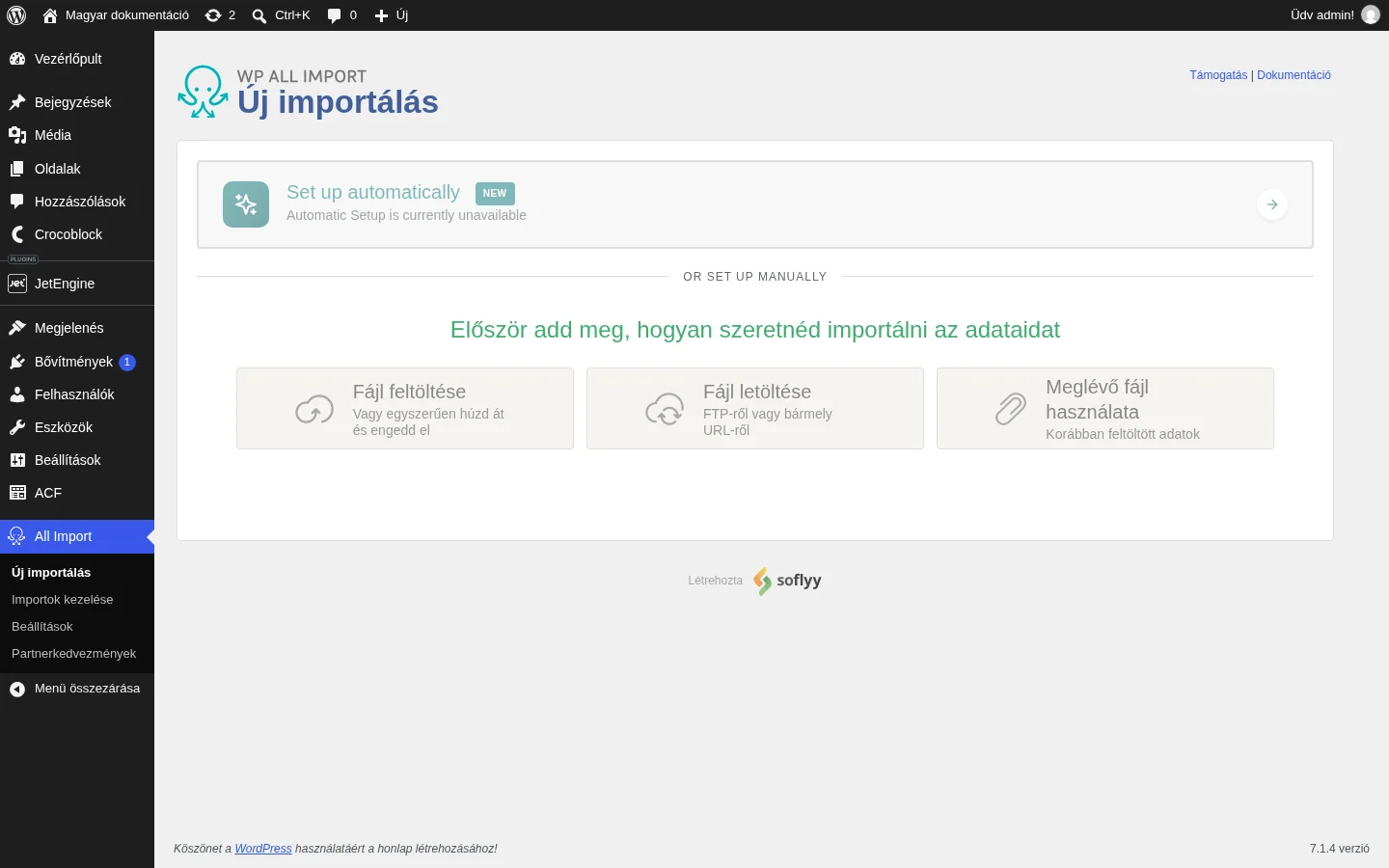
Ha nem akarsz módosítani, ugorj rögtön az importbeállítások lépésére: a Bundle mindent magától hozzárendel. Ha módosítanád a hozzárendelést, lépj a következő lépésre, és a módosítás után kattints a Folytatás gombra.
Az importbeállításokon engedélyezheted a vásárlóknak szóló e-mail-értesítéseket (alapból le vannak tiltva), megadhatod az Ütemezési beállítások értékeit, és a Haladó beállítások konfigurálása részben állíthatsz további opciókat. A legtöbb rendelésmigrációnál ezeket nem kell módosítanod. Kattints a Folytatás gombra, majd a következő oldalon a Megerősítés és import futtatása gombra.
Ha az import lefutott, megjelenik az importálás befejezését jelző üzenet. A rendelések migrációja ezzel kész.
4. Ellenőrzés
Szekció neve “4. Ellenőrzés”A célhelyen a WooCommerce → Rendelések oldalon nézd meg, hogy az összes rendelés megvan-e. Ha nem látod mindet, nézd át a fenti lépéseket. Ha egyes rendelések átjöttek, mások kimaradtak, a lenti haladó témák megmutatják, miért maradhat ki rendelés. Végső megoldásként törölheted az átvitt adatot, és elölről kezdheted.
Haladó témák
Szekció neve “Haladó témák”Kihagyott rendelés: nem található a vásárló
Szekció neve “Kihagyott rendelés: nem található a vásárló”Alapbeállítással ez nem fordulhat elő, mert a Bundle-fájl úgy van beállítva, hogy ha nincs egyező vásárló, a rendelés vendégvásárlóként kerül be.
Ha viszont ezt a beállítást kikapcsolod, és nincs egyező meglévő vásárló, a rendelés kimarad, és az előzménynaplóban ilyen üzenetet látsz:
[22:31:02] SKIPPED: Search customer by email `[email protected]`. Existing customer not found for Order `Order – June 18, 2022 @ 02:43 AM`.A megoldás: gondoskodj arról, hogy a rendeléshez legyen megfelelő vásárló a célhelyen, vagy kapcsold be a vendégvásárlóként importálás beállítást (ha nincs egyezés), és töltsd ki az összes mezőt.
Kihagyott rendelés: nem található a termék
Szekció neve “Kihagyott rendelés: nem található a termék”A rendelés akkor kerül át sikeresen, ha a termékei a célhelyen is léteznek, és érvényes cikkszámuk (SKU) van, mert a rendeléseket a meglévő termékekhez az SKU alapján párosítja.
Ha nem minden termék van meg, azokat is átviheted: lásd WooCommerce-termékek migrálása.
Ha nem akarod átvinni a termékeket, a termékadatokat kézzel is megadhatod a rendeléshez: kapcsold be azt az opciót, amellyel a termékadatokat kézzel importálod, és nem próbálod meglévő termékekhez párosítani, majd töltsd ki a mezőket.
SKU nélküli termékek összekapcsolása a rendelésekkel
Szekció neve “SKU nélküli termékek összekapcsolása a rendelésekkel”Ha át akarod vinni a termékeket, de nincs SKU-juk, ideiglenesen generálhatsz egyet. Ehhez három lépés kell:
- A termékek importálásakor vegyél fel egy
_old_idnevű egyedi mezőt, benne a termék eredeti azonosítójával. Ebből készül majd a véletlenszerű SKU. - A rendelések importálásakor a termék SKU mezőjében használd az alábbi PHP-függvényt (használat:
[my_connect_orders({productid[1]})]):
function my_connect_orders( $product_id ) {    global $wpdb;    $query = 'SELECT `post_id` FROM `' . $wpdb->prefix . 'postmeta` WHERE `meta_key` = "_old_id" AND `meta_value` = "' . $product_id . '"';
if ( $product = $wpdb->get_row( $query ) ) { $random_sku = md5( $product->post_id ); if ( $wc_product = wc_get_product( $product->post_id ) ) { $wc_product->set_sku( $random_sku ); $wc_product->save(); return $random_sku; } }}- Az ideiglenes SKU-k eltávolításához add hozzá ezt a kódot is:
function remove_auto_generated_sku($post_id, $xml_node, $is_update) {    global $wpdb;    $query = 'SELECT `post_id` FROM `' . $wpdb->prefix . 'postmeta` WHERE `meta_key` = "_old_id" AND `meta_value` = "' . $xml_node->productid . '"';
    if ( $product = $wpdb->get_row( $query ) ) {        $random_sku = md5( $product->post_id );        if ( $wc_product = wc_get_product( $product->post_id ) ) {            $current_sku = $wc_product->get_sku();            if ($current_sku == $random_sku) {                $wc_product->set_sku( '' );                $wc_product->save();            }        }    }}add_action('pmxi_saved_post', 'remove_auto_generated_sku', 10, 3);
Hogy az import működjön, a rendelésimport haladó beállításainál az egy menetben feldolgozott rekordok számát állítsd 1-re. Mindkét kódot a függvényszerkesztőbe írd (All Import → Beállítások → Funkciók), vagy egy kódrészlet-bővítménybe, például a Code Snippetsbe.
Gyakori kérdések
Szekció neve “Gyakori kérdések”Átvihetem más bővítmények egyedi mezőit is?
Szekció neve “Átvihetem más bővítmények egyedi mezőit is?”Igen. A bővítmények automatikusan felismerik a legtöbb WordPress- és WooCommerce-bővítmény egyedi mezőit. Kivétel, ha egy bővítmény nem szabványos módon tárolja az adatát: ilyenkor kérj segítséget az ügyfélszolgálattól. Az importált egyedi mezőkről a WooCommerce egyedi mezők importálása fejezet szól.
Hogyan vigyem át a vásárlókat és a rendeléseket?
Szekció neve “Hogyan vigyem át a vásárlókat és a rendeléseket?”Előbb a vásárlókat, utána a rendeléseket, így a bővítmény össze tudja kapcsolni a rendeléseket a vásárlókkal. Ha termékeket is átviszel, a sorrend: vásárlók, termékek, rendelések. Részletek: WooCommerce-vásárlók migrálása.
Hogyan szinkronizálom a rendelési adatokat két webhely között?
Szekció neve “Hogyan szinkronizálom a rendelési adatokat két webhely között?”- Készíts Bundle-fájlt a kívánt rendelésekről.
- A célhelyen importáld a Bundle-fájlt.
- Állítsd be, hogy az export és az import is automatikusan fusson az ütemezővel.
- Éles használat előtt teszteld a folyamatot.
Ha a vásárlókat és a termékeket is szinkronizálni kell, ugyanezt ismételd meg rájuk is, és tartsd a sorrendet: vásárlók és termékek a rendelések előtt.
Miben más ez, mint a többi migrációs bővítmény?
Szekció neve “Miben más ez, mint a többi migrációs bővítmény?”A többi bővítmény az adatbázist viszi át, és felülírja a célhelyen lévő adatot. Itt jobban szabályozhatod: csak azt írod felül, amit akarsz, és az adatot export vagy import közben módosíthatod is.
Hogyan exportálom a rendeléseket a WooCommerce-ből?
Szekció neve “Hogyan exportálom a rendeléseket a WooCommerce-ből?”- Indíts új exportot, és válaszd a WooCommerce-rendeléseket.
- A húzd és ejtsd felületen állítsd be az oszlopokat.
- Futtasd az exportot.
- Töltsd le az exportfájlt.
Hogyan importálok rendeléseket a WooCommerce-be?
Szekció neve “Hogyan importálok rendeléseket a WooCommerce-be?”- Az All Import → Új importálás oldalon válaszd ki az adat betöltésének módját (feltöltés, URL stb.).
- Add meg az importfájlt és a célt (WooCommerce-rendelések).
- Húzd át a bejövő adatelemeket a rendelésmezőkre.
- Futtasd az importot.
Részletek: WooCommerce-rendelések importálása.
Készült: