

 Magyarmagyar
WooCommerce-vásárlók migrálása
WooCommerce-vásárlók átvitele másik webhelyre Bundle-fájllal, jelszavakkal, azonosítókkal, ütemezéssel és gyakori kérdésekkel.
A WooCommerce-vásárlók átviteléhez a forrásoldalon exportáld a WooCommerce-vásárlókat, és töltsd le a Bundle-fájlt. A célhelyen az All Import → Új importálás oldalon töltsd fel ezt a fájlt.
1. Új vásárlóexport
Szekció neve “1. Új vásárlóexport”A forrásoldalon indíts új exportot, és válaszd a WooCommerce-vásárlókat. A WP All Export kiírja az exportálható vásárlók számát. Ha nem mindenkit akarsz átvinni, a szűrési lehetőségekkel korlátozhatod. A folytatáshoz kattints a vásárlók migrálására szolgáló gombra.
2. A Bundle-fájl letöltése
Szekció neve “2. A Bundle-fájl letöltése”Megnyílik az exportbeállítások oldala. Itt ütemezést adhatsz meg az export automatizálásához, és a haladó beállításokkal például azt kérheted, hogy minden futásnál új exportfájl készüljön, vagy hogy csak azok a vásárlók kerüljenek bele, akik már vásároltak a webhelyen. A legtöbb migrációnál ezeken nem kell változtatni. Kattints a zöld megerősítő gombra az export futtatásához.
Az export végén a kék Bundle gombbal töltsd le a ZIP-fájlt: ebben benne vannak az exportált vásárlók és az importot beállító fájl is.
3. A Bundle-fájl importálása a célhelyen
Szekció neve “3. A Bundle-fájl importálása a célhelyen”A célhelyen az All Import → Új importálás oldalon töltsd fel a Bundle-fájlt.
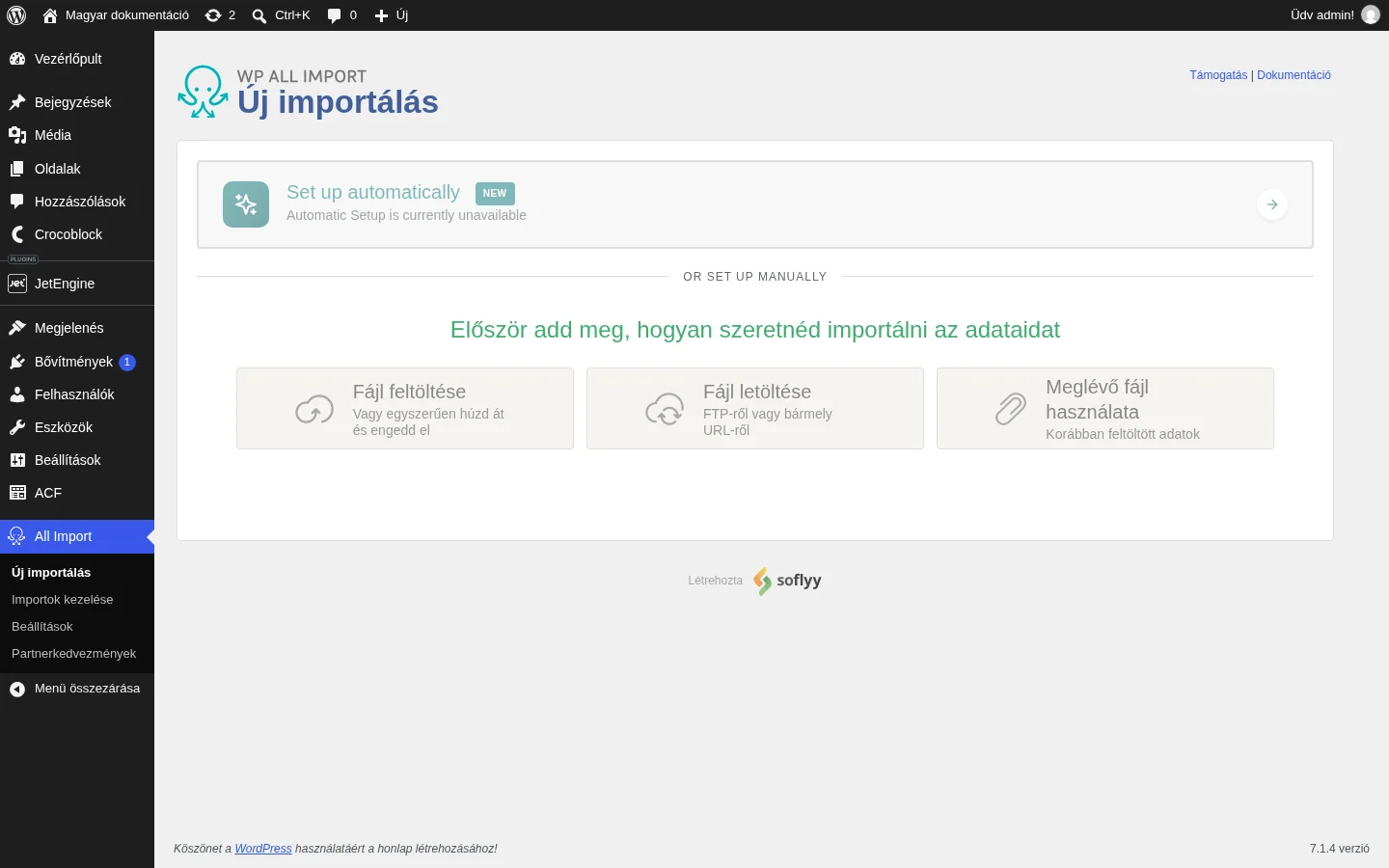
Minden mezőt magától kiválaszt. Ha nem akarsz módosítani a hozzárendelésen, ugorj rögtön az importbeállítások lépésére. Ha módosítani akarsz, lépj a következő lépésre.
Az importbeállítások oldalán:
- megadhatod az egyedi azonosítót (vagy hagyhatod, hogy a rendszer felismerje);
- beállíthatod, mit tegyen az import, ha új vagy módosult adatot talál;
- be- vagy kikapcsolhatod a WordPress automatikus e-mailjeit;
- megadhatod az Ütemezési beállítások értékeit;
- a Haladó beállítások konfigurálása részben további opciókat állíthatsz.
Ezeken általában nem kell változtatni. Kattints a Folytatás gombra. A Megerősítés és futtatás oldalon az importösszegző segít ellenőrizni, hogy minden rendben van. A migráció befejezéséhez kattints a Megerősítés és import futtatása gombra.
4. Ellenőrzés
Szekció neve “4. Ellenőrzés”A vásárlókat a Felhasználók → Minden felhasználó oldalon ellenőrizd a célhelyen. Ha az importált vásárlók nincsenek ott, nézd át újra a lépéseket. Azt is megteheted, hogy mindent törölsz, és elölről kezded.
Haladó témák
Szekció neve “Haladó témák”A vásárlók nem jelennek meg a WooCommerce vásárlólistájában
Szekció neve “A vásárlók nem jelennek meg a WooCommerce vásárlólistájában”Egy vásárló csak akkor jelenik meg a WooCommerce vásárlólistájában, ha rendelést adott le a webhelyen. Ezért az átvitt vásárlók csak a WordPress felhasználólistájában látszanak.
Egyedi kóddal ki lehet kényszeríteni, hogy bekerüljenek a WooCommerce vásárlólistájába. Működő példa:
// NE TÖRÖLD EZT A "use" SORT, ENÉLKÜL A KÓD NEM MŰKÖDIKuse \Automattic\WooCommerce\Admin\API\Reports\Customers\DataStore as CustomersDataStore;
function example_update_customer_record( $user_id ) {  CustomersDataStore::init();  // Az import azonosítójának lekérése.  $import_id = wp_all_import_get_import_id();  // Csak az 1-es azonosítójú importnál fut le.  if ( $import_id == '1' ) {    CustomersDataStore::update_registered_customer($user_id);  }}add_action( 'pmxi_saved_post', 'example_update_customer_record', 10, 1 );
A kódot a függvényszerkesztőbe írd (All Import → Beállítások → Funkciók). Ha az importod azonosítója nem 1, cseréld ki az if feltételben a számot a sajátodra.
Ugyanazok a vásárlóazonosítók
Szekció neve “Ugyanazok a vásárlóazonosítók”Az átvitt vásárlók a célhelyen új azonosítót kapnak: ez a WordPress és a bővítmény alapviselkedése. Az eredeti azonosítót egyedi kóddal próbálhatod megtartani (a régi azonosítók megtartása felhasználók és vásárlók migrálásánál). Ez csak kísérlet: ha a kért azonosító foglalt, az import új azonosítót ad.
Részletes leírás: Régi felhasználói azonosítók megtartása.
A vásárlómigráció ütemezése
Szekció neve “A vásárlómigráció ütemezése”A fenti folyamat kézi volt, de automatizálható is. Az exportot úgy állítsd be, hogy az import indulása előtt befejeződjön. Két lehetőség van:
- cron-feladatok, amelyeket a tárhely vezérlőpultján állítasz be: lásd Importok ütemezése cron-feladatokkal;
- az automatikus ütemezési szolgáltatás, amely a bővítmény felületén állítható be: lásd Importok ütemezése: automatikus időzítés.
Ütemezésnél az import a Bundle-fájlt közvetlenül URL-ről éri el. Ezt az URL-t az exportok kezelésénél találod.
Gyakori kérdések
Szekció neve “Gyakori kérdések”Mi a különbség a WordPress-felhasználók és a WooCommerce-vásárlók között?
Szekció neve “Mi a különbség a WordPress-felhasználók és a WooCommerce-vásárlók között?”A WooCommerce-vásárló egy WordPress-felhasználó. A különbség, hogy a vásárló rendelést adott le a boltban, és a WooCommerce számlázási és szállítási címmezőket ad hozzá. A szokásos felhasználóknak ezek a mezői nincsenek meg, amíg nem rendelnek.
Ha az összes WordPress-felhasználót átviszed, a WooCommerce-vásárlók is bekerülnek, hacsak szűrővel ki nem zárod őket.
Átvihetem más bővítmények egyedi mezőit is?
Szekció neve “Átvihetem más bővítmények egyedi mezőit is?”Igen. A WP All Export és a WP All Import is felismeri a legtöbb bővítmény egyedi mezőit. Kivétel, ha egy bővítmény nem szabványos módon tárolja az adatát. Ilyenkor kérj segítséget az ügyfélszolgálattól.
Hogyan vigyem át a vásárlókat és a rendeléseket?
Szekció neve “Hogyan vigyem át a vásárlókat és a rendeléseket?”Előbb a vásárlókat, utána a rendeléseket. Így a bővítmény közös értékek (például a vásárló felhasználói azonosítója) alapján össze tudja kapcsolni a rendeléseket a vásárlókkal. Részletek: WooCommerce-rendelések migrálása.
Mi lesz a jelszavakkal?
Szekció neve “Mi lesz a jelszavakkal?”Minden WooCommerce-vásárló egyben WordPress-felhasználó, tehát van jelszava. A migrációval a jelszavak is átkerülnek, így a vásárlók ugyanazzal a jelszóval léphetnek be mindkét webhelyen.
Hogyan exportálom a WooCommerce-vásárlókat?
Szekció neve “Hogyan exportálom a WooCommerce-vásárlókat?”- Indíts új exportot, és válaszd a WooCommerce-vásárlókat.
- A húzd és ejtsd felületen szabd testre az oszlopokat.
- Állítsd be és futtasd az exportot.
- Töltsd le az exportfájlt.
Hogyan importálok vásárlókat a WooCommerce-be?
Szekció neve “Hogyan importálok vásárlókat a WooCommerce-be?”- Az All Import → Új importálás oldalon válaszd ki, honnan töltöd be az adatot (feltöltés, URL stb.).
- Add meg a fájlt és a célt (WooCommerce-vásárlók).
- Húzd át a bejövő adatelemeket a vásárlómezőkre.
- Fejezd be az importot.
Importálhatsz CSV-, XML-, Excel- vagy Google Táblázatok-fájlból. Részletek: WooCommerce-vásárlók importálása.
Hogyan szerkeszthetem tömegesen a vásárlókat?
Szekció neve “Hogyan szerkeszthetem tömegesen a vásárlókat?”- Készíts exportfájlt a módosítandó vásárlókról.
- Nyisd meg táblázatkezelőben, ahol könnyen cserélhetsz és másolhatsz tömegesen.
- Ha kész vagy, importáld vissza az adatot a WP All Importtal.
Hogyan viszek át WordPress-felhasználókat?
Szekció neve “Hogyan viszek át WordPress-felhasználókat?”Vásárlók helyett bejegyzéstípusnak a felhasználókat válaszd az exportnál, a többit az importsablon elvégzi. Részletek: WordPress-felhasználók migrálása.
Milyen kiegészítők kellenek a vásárlók migrálásához?
Szekció neve “Milyen kiegészítők kellenek a vásárlók migrálásához?”A WP All Import és a WP All Export mellett a WooCommerce import- és exportkiegészítője.
Készült: