

 Magyarmagyar
Gravity Forms beküldések migrálása
Gravity Forms beküldések átvitele másik webhelyre Bundle-fájllal, a célűrlap előkészítése és az eltérő űrlapok kezelése.
A Gravity Forms beküldések átviteléhez a forrásoldalon készíts Bundle-fájlt a kívánt beküldésekkel. A célhelyen az All Import → Új importálás oldalon töltsd fel ezt a fájlt.
1. Bundle-fájl készítése
Szekció neve “1. Bundle-fájl készítése”A forrásoldalon indíts új exportot, és válaszd a Gravity Forms beküldéseit. Válaszd ki az űrlapot, majd kattints a beküldések migrálására szolgáló gombra.
A következő oldalon futtasd az exportot a megerősítő gombbal. Az export végén a Bundle gombbal töltsd le a ZIP-fájlt: ebben az exportált beküldések és a WP All Import beállításfájlja van.
2. A célűrlap létrehozása a célhelyen
Szekció neve “2. A célűrlap létrehozása a célhelyen”A Gravity Forms több űrlapot is kezel, ezért különféle űrlaptípusokat tárolhat. Importáláskor bármelyik űrlapot kiválaszthatod célként. Mivel az egyik webhelyről a másikra viszel át beküldéseket, a legbiztosabb, ha a célhelyen kézzel létrehozod ugyanazt az űrlapot.
Ha a célhelyi űrlap nem egyezik az exportált űrlappal, a beküldések adatai hiányosan kerülhetnek át, mert nem illeszkednek a célűrlap mezőihez. Ha ugyanabból az űrlapból exportálsz és ugyanabba importálsz a WP All Export által generált Bundle-fájllal, az összes importmező magától hozzárendelődik.
Hogy ne kelljen kézzel létrehoznod az űrlapot, a Gravity Forms saját űrlap-exportjával és -importjával is áttöltheted a forrásoldali űrlapot a célhelyre.
3. A Bundle-fájl importálása
Szekció neve “3. A Bundle-fájl importálása”A célhelyen az All Import → Új importálás oldalon töltsd fel a Bundle ZIP-fájlt. A Bundle az űrlapmezőket és a beállításokat magától hozzárendeli.
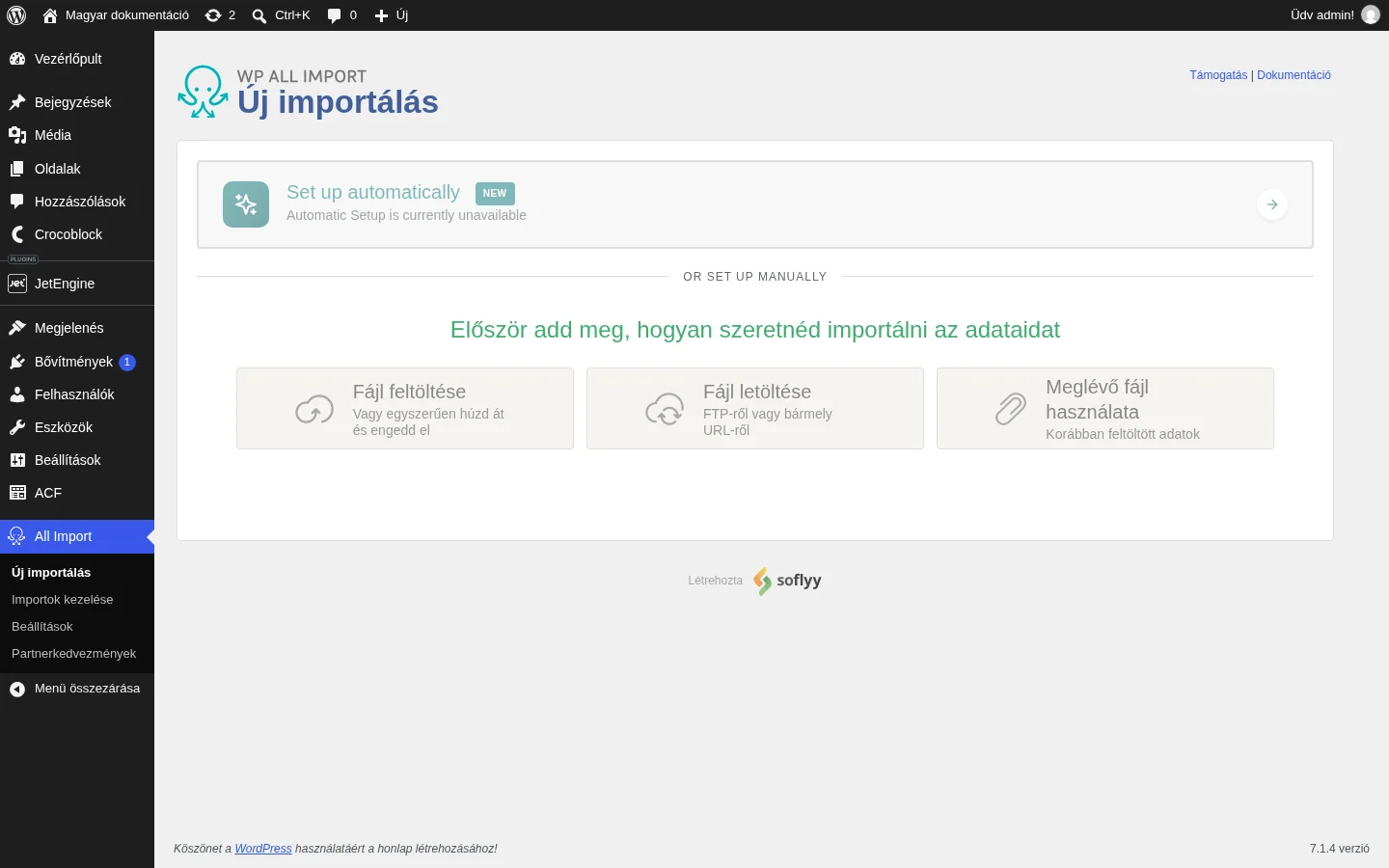
Ha módosítanád a sablont és a beállításokat, lépj a következő lépésre. Ha nem, ugorj rögtön az importbeállítások lépésére. Ott kattints a Folytatás gombra, majd a Megerősítés és import futtatása gombra. Az import végén a migráció sikeres, és a beküldések megjelennek az új webhelyen.
4. Ellenőrzés
Szekció neve “4. Ellenőrzés”A migráció után a célhelyen nyisd meg a célűrlapot, és nézd át a beküldéseket. Ha valami nem a várt módon sikerült, a hiba a forrás- vagy a célhelyen lehet.
Először a forrásoldalt nézd meg:
- Ellenőrizd, hogy az 1. lépést jól követted.
- Javítsd, amit találtál.
- Ismételd meg a migrációt.
Ha ott nincs egyértelmű hiba, a célhelyet nézd meg:
- Ellenőrizd a célűrlapot (2. lépés).
- Ellenőrizd az importsablont az Importok kezelése oldalon, a szerkesztéssel.
- Javítsd, amit találtál.
- Ha kell, töröld a hibás beküldéseket az Importok kezelése oldalon az import törlésével.
- Ismételd meg a migrációt.
Ha az ismétlés sem segít, töröld az átvitt adatot, és kezdd elölről. Ez a helyzet gyakran onnan ered, hogy a beküldéseket egy másik változatú űrlapra viszed át: lásd a következő szakaszt.
Ha az exportált és az importált űrlap nem egyezik
Szekció neve “Ha az exportált és az importált űrlap nem egyezik”Ilyenkor az első két lépés ugyanaz, de a 3. lépésben a gyors ugrás helyett a sablon módosítására szolgáló lépést válaszd. Az importfájl áttekintése után a húzd és ejtsd felületre jutsz. Itt a bal oldalon a célűrlap mezői vannak, a jobb oldalon a bejövő adatmezők. A beállításhoz húzd a bejövő mezőket a megfelelő célmezőkre.
Ha a Bundle által megadott hozzárendelést le akarod cserélni, előbb töröld a meglévő hozzárendelést, és csak utána hozz létre újat.
Ez az egyszerű hozzárendelési módosításokra való. Bonyolultabb adatmódosításra egyedi PHP-kód is használható. Ha minden hozzá van rendelve, lépj tovább az importbeállításokra.
Az importbeállításokon azt adhatod meg, mit tegyen a WP All Import, ha új vagy módosult adatot talál:
- új beküldések létrehozása a fájlban újonnan megjelenő rekordokból;
- azoknak a beküldéseknek a törlése, amelyek már nincsenek a fájlban;
- a meglévő beküldések frissítése a fájlban módosult adattal.
A frissítésnél három további lehetőség van:
- a beküldések kihagyása, ha az adatuk nem változott;
- az összes adat frissítése;
- az adatok kiválasztása, hogy mit frissítsen.
Az utóbbival azt adhatod meg, hogyan frissítse az import a korábban ugyanezzel az importtal létrehozott beküldéseket. Ennek részletei a Gravity Forms beküldések importálásánál vannak: Gravity Forms-beküldések importálása.
Az exportáló és az importáló bővítmény együtt mindenfajta migrációt kezel, az egyszerű, néhány kattintásos Bundle-fájltól a legbonyolultabb adatműveletig, amikor egy meglévő, eltérő űrlapdefinícióval rendelkező webhelyre viszel át beküldéseket.
Gyakori kérdések
Szekció neve “Gyakori kérdések”Hogyan ütemezhetem a Gravity Forms migrációkat?
Szekció neve “Hogyan ütemezhetem a Gravity Forms migrációkat?”Cron-feladatokkal a szerveren, vagy az automatikus ütemezési szolgáltatással, amelyet közvetlenül a bővítmény felületén állíthatsz be. Migrációnál ügyelj arra, hogy az export az import indulása előtt befejeződjön. Részletek: Importok ütemezése cron-feladatokkal és Importok ütemezése: automatikus időzítés.
Hogyan exportálom a Gravity Forms beküldéseit?
Szekció neve “Hogyan exportálom a Gravity Forms beküldéseit?”- Indíts új exportot.
- Válaszd a Gravity Forms beküldéseit.
- Válaszd ki az exportálni kívánt űrlapot.
- A húzd és ejtsd felületen szabd testre az oszlopokat.
- Futtasd az exportot, és nézd át az exportfájlt.
Hogyan importálom a Gravity Forms beküldéseit?
Szekció neve “Hogyan importálom a Gravity Forms beküldéseit?”- Az All Import → Új importálás oldalon válaszd ki az adat betöltésének módját (fájl feltöltése, letöltés URL-ről, vagy meglévő fájl használata).
- Add meg az importfájlt, és válaszd a Gravity Forms beküldéseit importtípusnak.
- Válaszd ki a célűrlapot.
- A húzd és ejtsd felületen rendeld hozzá a bejövő adatelemeket a célűrlap mezőihez.
- Futtasd az importot, és nézd át az importált beküldéseket.
Mi történik, ha a Gravity Forms új mezőtípust ad hozzá?
Szekció neve “Mi történik, ha a Gravity Forms új mezőtípust ad hozzá?”A fejlesztők együttműködnek a Gravity Forms készítőivel, hogy az új mezőtípusok támogatása gyorsan megjelenjen. Ha olyan új mezőt találsz, amelyet a bővítmény még nem ismer, jelezd az ügyfélszolgálatnak.
Milyen kiegészítők kellenek a beküldések migrálásához?
Szekció neve “Milyen kiegészítők kellenek a beküldések migrálásához?”A WP All Import és a WP All Export mellett a Gravity Forms import- és exportkiegészítője is aktív kell legyen.
Készült: