

 Magyarmagyar
Woo - termékek widget
WooCommerce-termékek rácsban vagy körhintában: kinézet, elrendezés, tartalom, jelvények, gyorsnézet, lapozás.
A Woo - termékek widget a WooCommerce-termékeket jeleníti meg bármelyik oldalon, rácsban vagy körhintában. Beépített lekérdezéskészítője van, így pontosan megadhatod, mely termékek jelenjenek meg (a lekérdezésről itt olvashatsz).
Működéséhez a WooCommerce-nek telepítve és aktívnak kell lennie. Ha a widget nem látszik az Elementor widgetlistájában, nézd meg, hogy be van-e kapcsolva a bővítmény beállításai között (Widgetek ki- és bekapcsolása). A stílusbeállítások minden elemhez a Stílus fülön vannak.
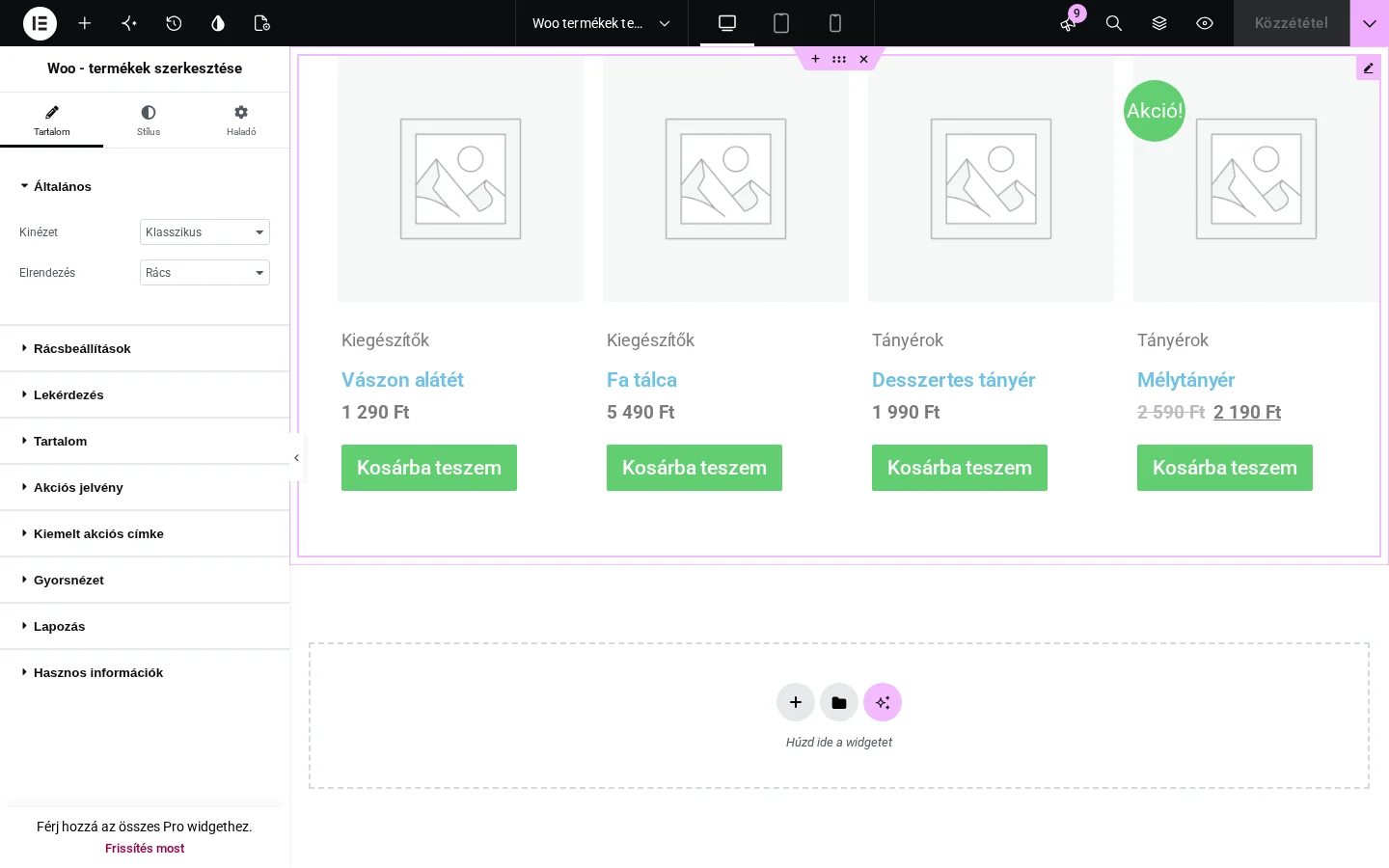
A képen a szerkesztőben látható widget a bal oldali panellel: fent az Általános szakasz, alatta a többi szakasz címe.
A Tartalom fül szakaszai: Általános, Rácsbeállítások (körhintánál Csúszka beállításai), Lekérdezés, Tartalom, Akciós jelvény, Kiemelt akciós címke, Gyorsnézet és Lapozás.
Kinézet és elrendezés
Szekció neve “Kinézet és elrendezés”Az Általános szakaszban két beállítás van:
| Beállítás | Mit csinál |
|---|---|
| Kinézet | A termékkártya stílusa: Klasszikus vagy modern. A két kinézetben a Kosárba teszem gomb, az akciós jelvény és a gyorsnézet más helyen áll. |
| Elrendezés | Rács: sorokból és oszlopokból álló elrendezés. Körhinta: csúszka, amelyet nyilakkal vagy pontokkal lehet léptetni. |
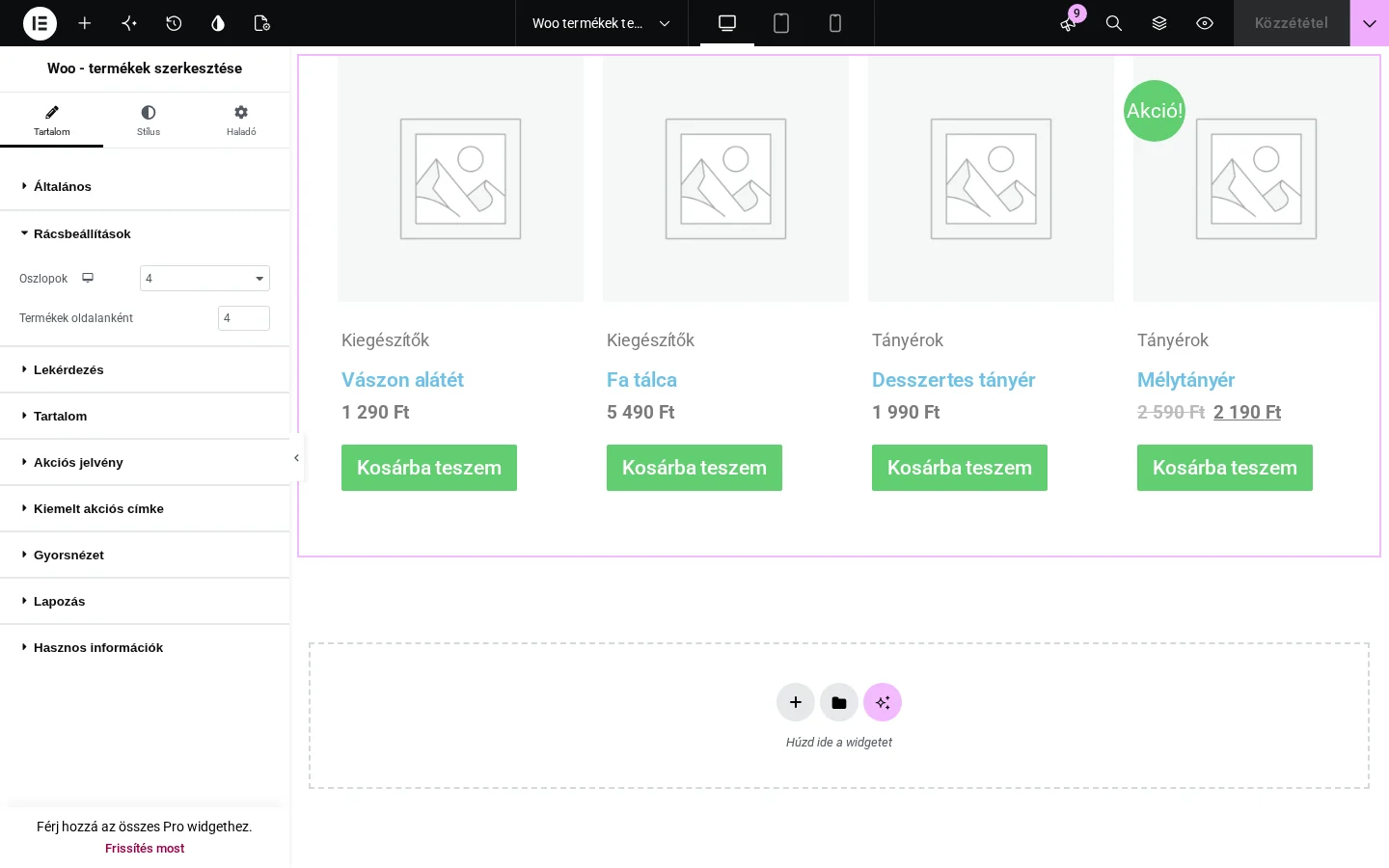
A rácsnál az Oszlopok számát és a Termékek oldalanként értékét adod meg. A képen négy oszlop és oldalanként négy termék van beállítva. Ha több termék van, mint amennyi egy oldalra fér, a Lapozás szakaszban állíthatod be a lapozást.
Körhinta
Szekció neve “Körhinta”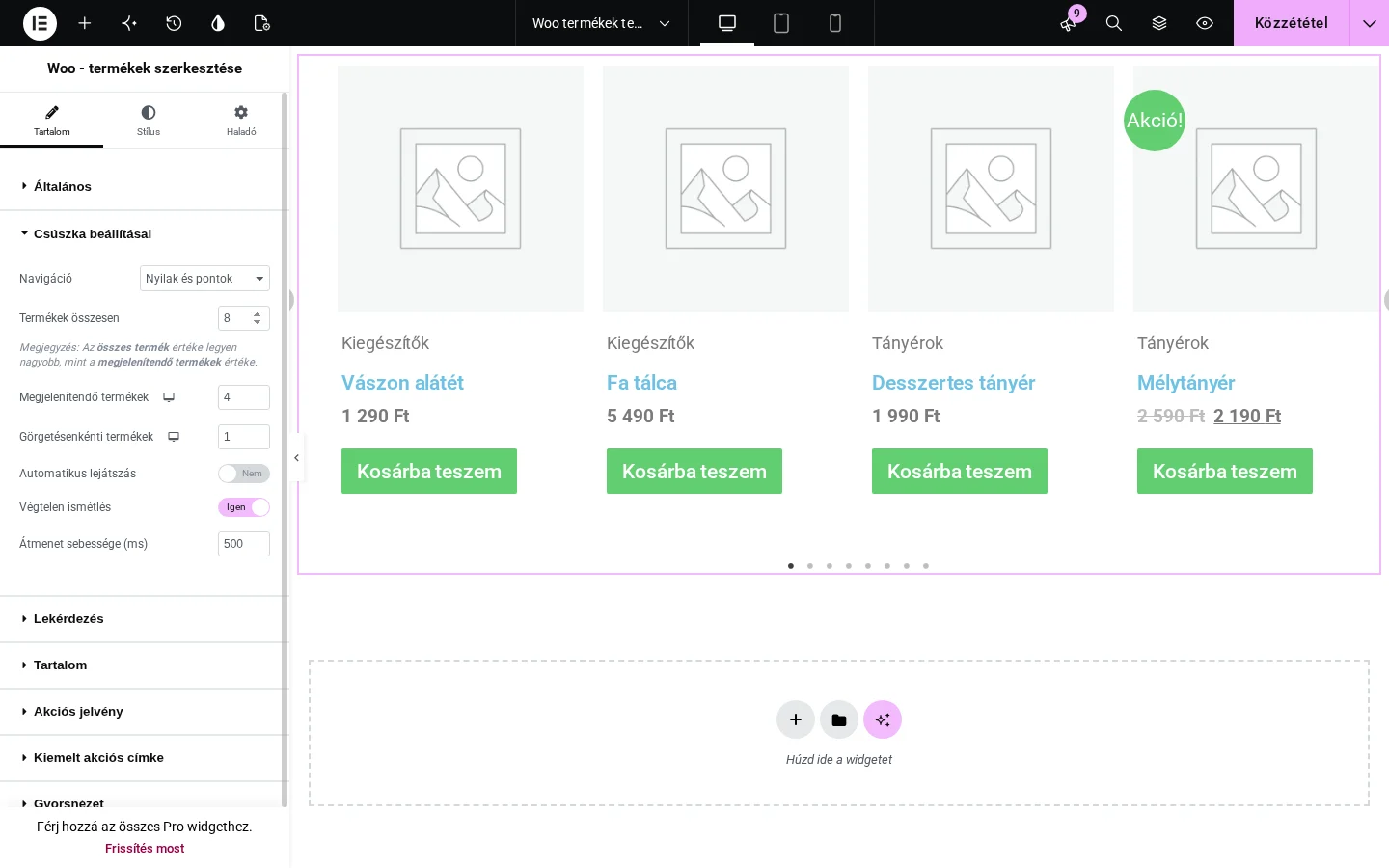
A körhintánál a Csúszka beállításai szakasz jelenik meg:
| Beállítás | Mit csinál | Alapérték |
|---|---|---|
| Navigáció | Nyilak, pontok, mindkettő, vagy egyik sem. A nyilak és pontok kinézetét a Stílus fülön állíthatod. | Nyilak és pontok |
| Termékek összesen | Hány termék kerüljön a körhintába. | 8 |
| Megjelenítendő termékek | Hány termék látszik egyszerre (eszközönként külön állítható). | 4 |
| Görgetésenkénti termékek | Hány termékkel lépjen tovább egy görgetés (eszközönként külön). | 1 |
| Automatikus lejátszás | A körhinta magától lép. | Nem |
| Végtelen ismétlés | A körhinta az utolsó termék után az elejétől folytatja. | Igen |
| Átmenet sebessége (ms) | Egy lépés időtartama ezredmásodpercben. | 500 |
A Termékek összesen értéke legyen nagyobb, mint a Megjelenítendő termékek értéke.
A körhinta hibásan jelenik meg
Szekció neve “A körhinta hibásan jelenik meg”Ha a körhinta torzul, vagy nem mozog, általában ez az ok: a Termékek összesen kisebb vagy egyenlő, mint a Megjelenítendő termékek. Például kézi kiválasztással öt terméket adtál meg, a Termékek összesen 5, és a Megjelenítendő termékek is 5. Ilyenkor a körhintának nincs hová lépnie.
A megoldás: a Termékek összesen legyen legalább eggyel nagyobb, mint a Megjelenítendő termékek. Öt termékhez például az összesen 5, a megjelenítendő pedig 4. Ha ennél több terméked van a lekérdezésben, az összesen értéke legyen az, ahány terméket be akarsz tenni a körhintába.
Tartalom
Szekció neve “Tartalom”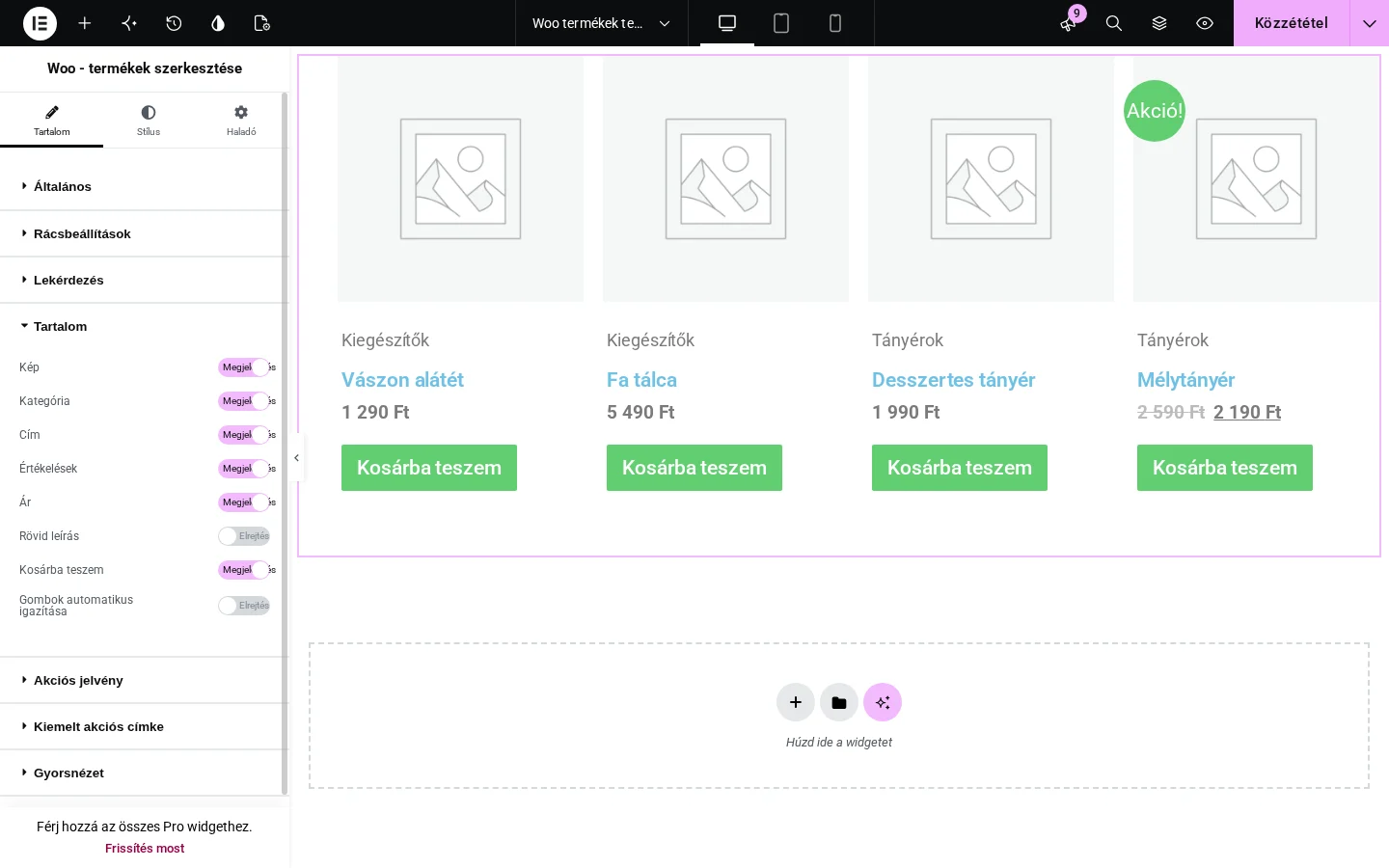
A termékkártya elemeit külön kapcsolhatod be és ki:
| Beállítás | Alapérték |
|---|---|
| Kép | Megjelenik |
| Kategória | Megjelenik |
| Cím | Megjelenik |
| Értékelések | Megjelenik |
| Ár | Megjelenik |
| Rövid leírás | Elrejtés |
| Kosárba teszem | Megjelenik |
| Gombok automatikus igazítása | Elrejtés |
A Gombok automatikus igazítása akkor hasznos, ha a kártyák különböző magasak: a gombok így egy vonalba kerülnek.
Akciós jelvény
Szekció neve “Akciós jelvény”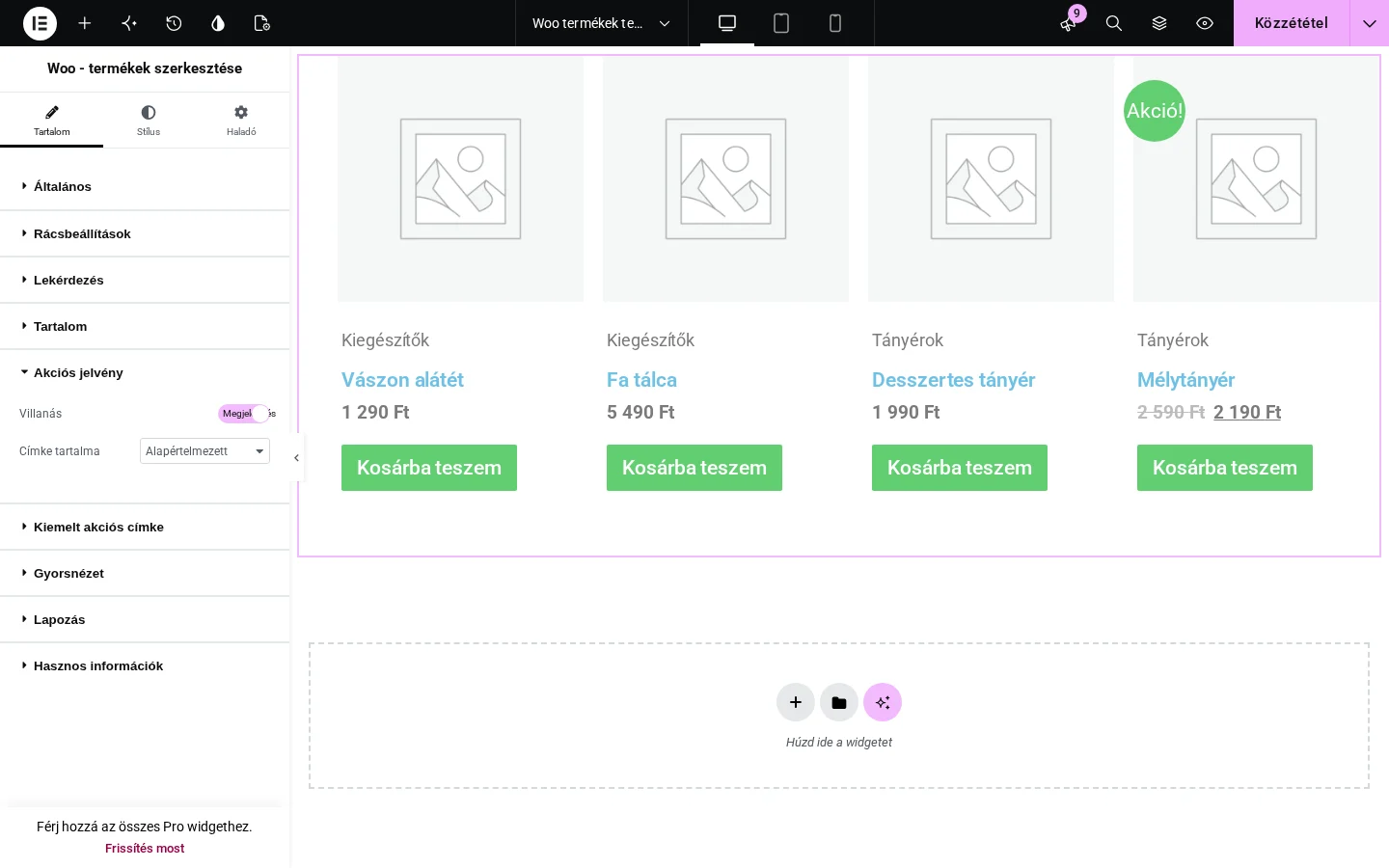
A Villanás kapcsolóval az akciós termékeken megjelenő jelvényt (a képen a zöld „Akció!” kör) mutathatod vagy rejtheted el. A Címke tartalma beállításnál az Alapértelmezett felirat helyett saját szöveget is megadhatsz.
Kiemelt akciós címke
Szekció neve “Kiemelt akciós címke”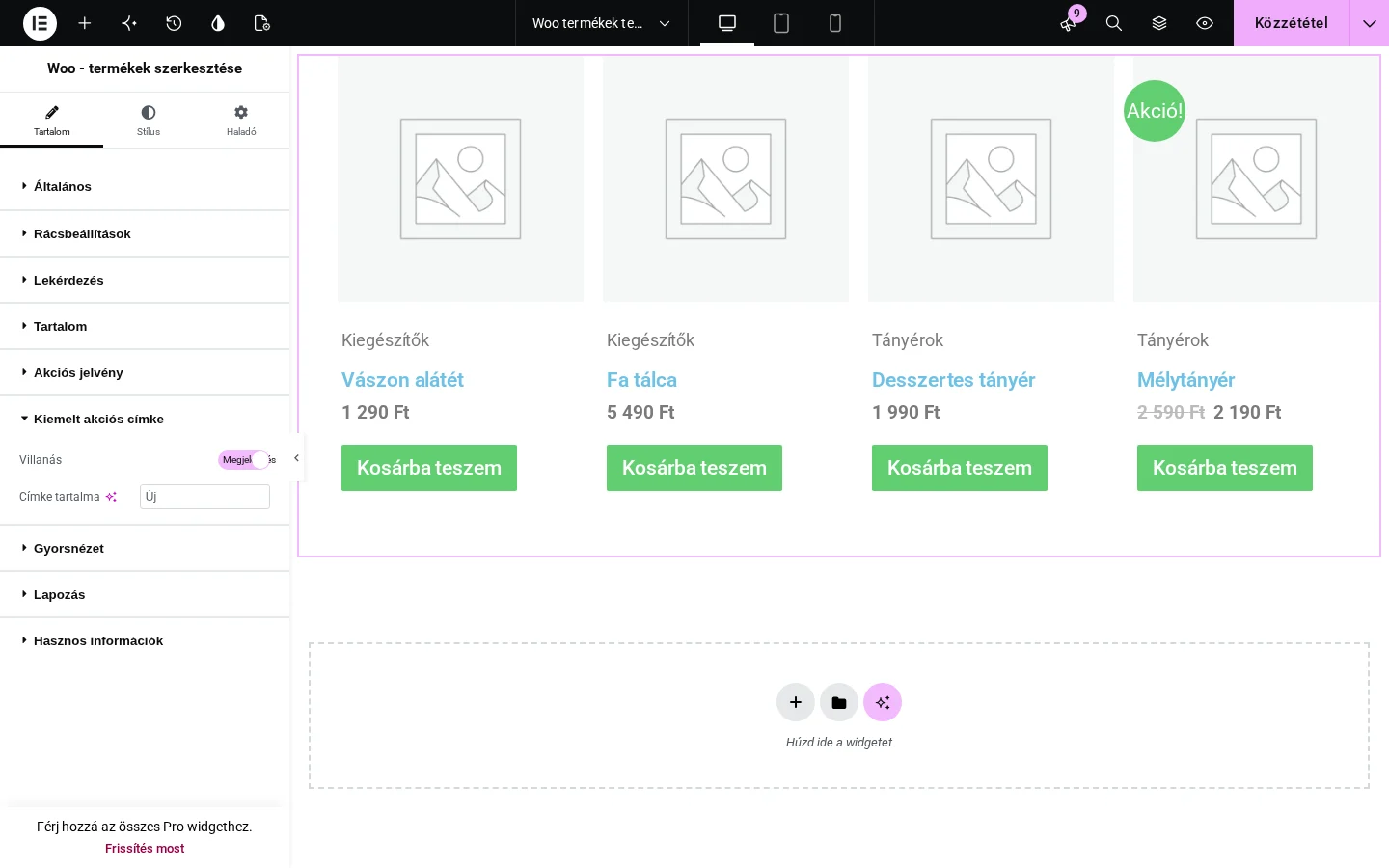
A kiemeltként megjelölt termékeken külön jelvény jelenhet meg. Alapértelmezett felirata „Új”, a Címke tartalma mezőben átírhatod. A Villanás kapcsolóval be- és kikapcsolhatod.
Termék kiemeltként megjelölése
Szekció neve “Termék kiemeltként megjelölése”A WooCommerce-ben háromféleképpen jelölhetsz meg terméket kiemeltként:
- Termékek → Összes termék: kattints a csillagra a kiemelés oszlopban. Ha az oszlop nem látszik, kapcsold be a Megjelenítési beállítások között.
- Termékek → Összes termék: a termék sorában válaszd a gyorsszerkesztést, és pipáld be a kiemelt jelölőnégyzetet.
- Termékek → Összes termék: szerkeszd a terméket, a jobb oldali oszlopban a katalógus láthatóságát szerkesztve pipáld be a „Ez egy kiemelt termék” jelölőnégyzetet.
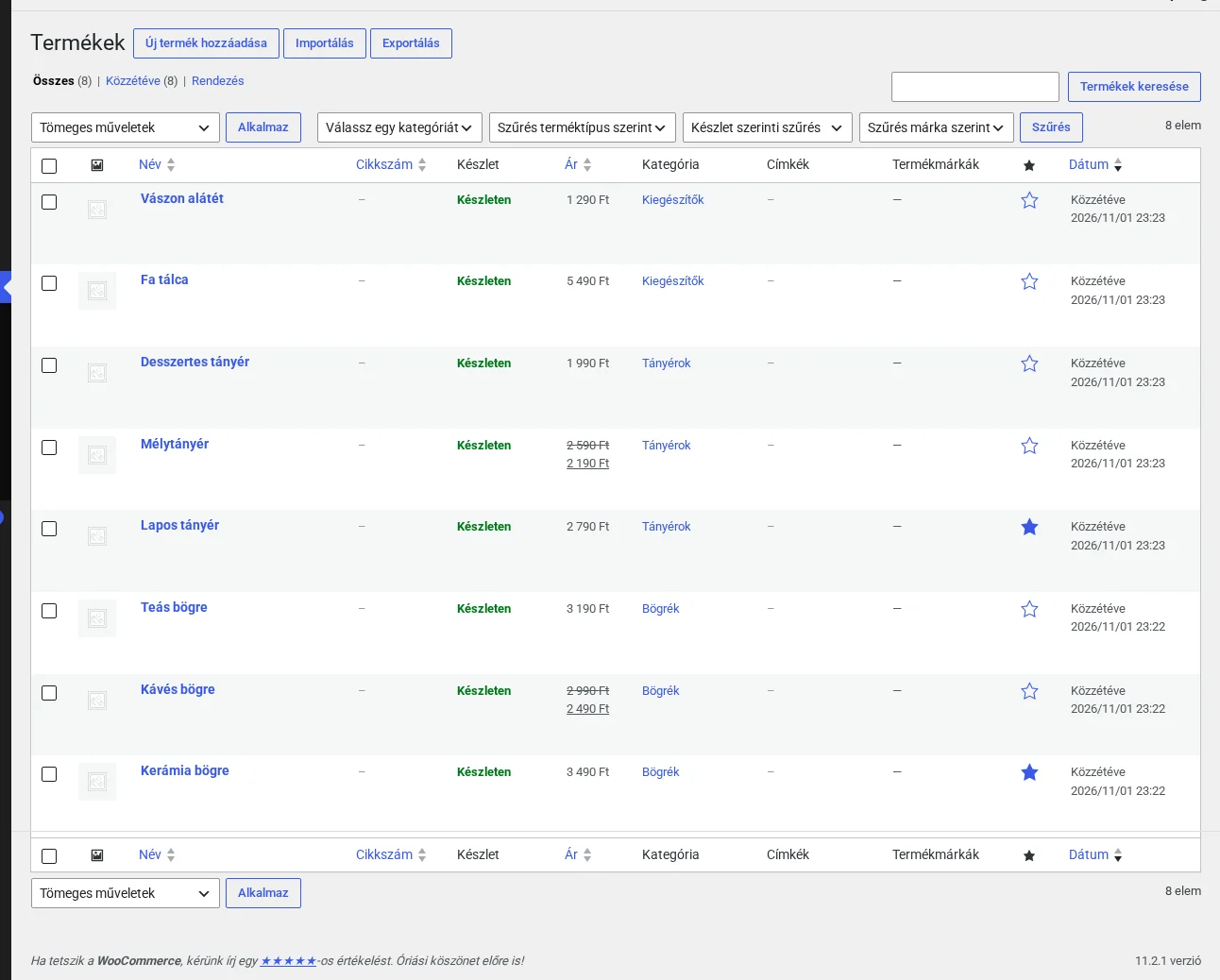
A képen a Lapos tányér és a Kerámia bögre van kiemelve (kitöltött csillag).
Gyorsnézet
Szekció neve “Gyorsnézet”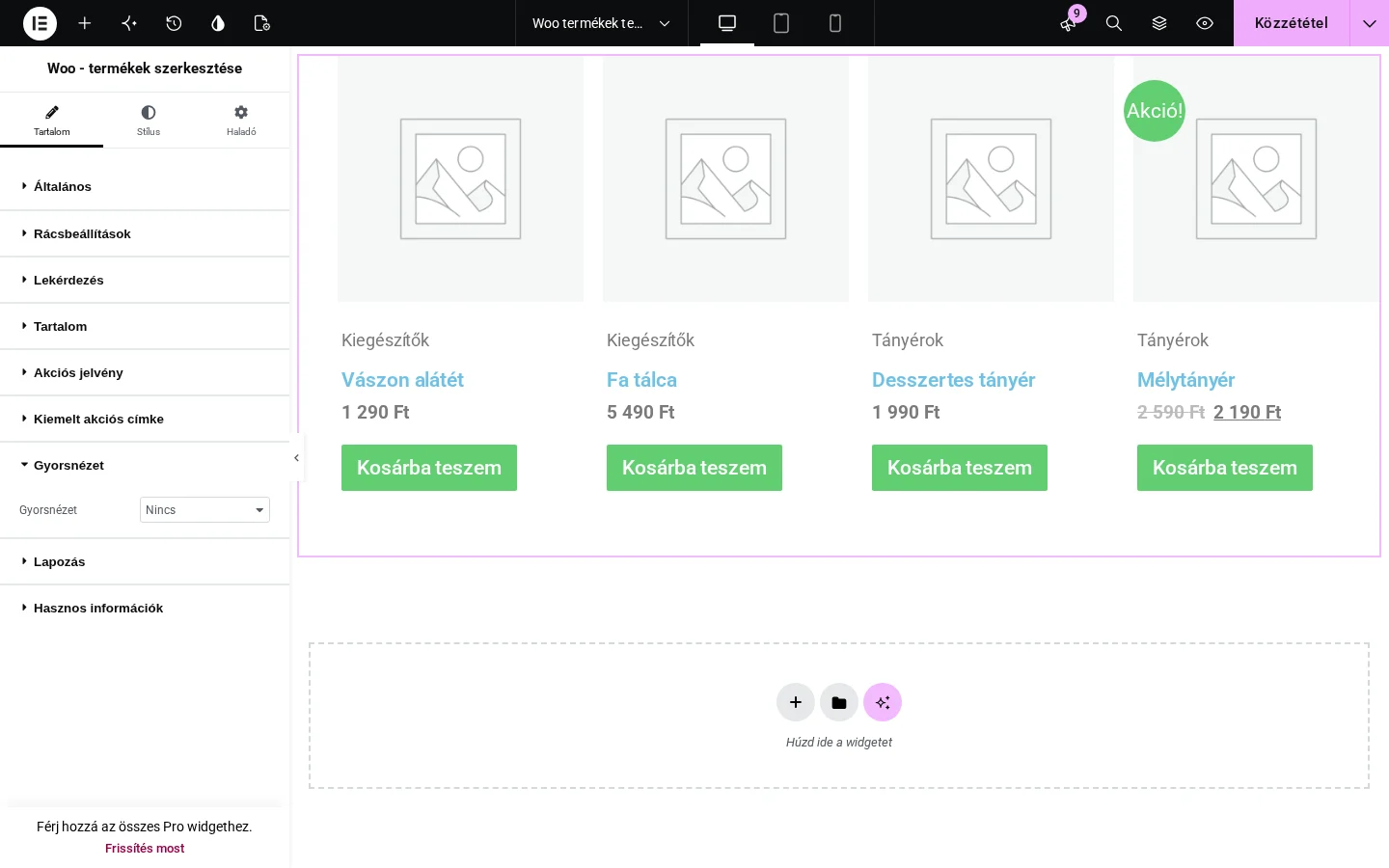
A gyorsnézet felugró ablakban mutatja a termék adatait (cím, ár, leírás, kategória, mennyiség és Kosárba teszem gomb), így a látogatónak nem kell másik oldalra lépnie. A Gyorsnézet beállítás három értéket vesz fel:
- Nincs: nincs gyorsnézet.
- Gombra kattintáskor: a termékképen gyorsnézet-jelvény jelenik meg, a felugró ablak arra kattintva nyílik.
- Képre kattintáskor: a termékképre kattintva nyílik az ablak.
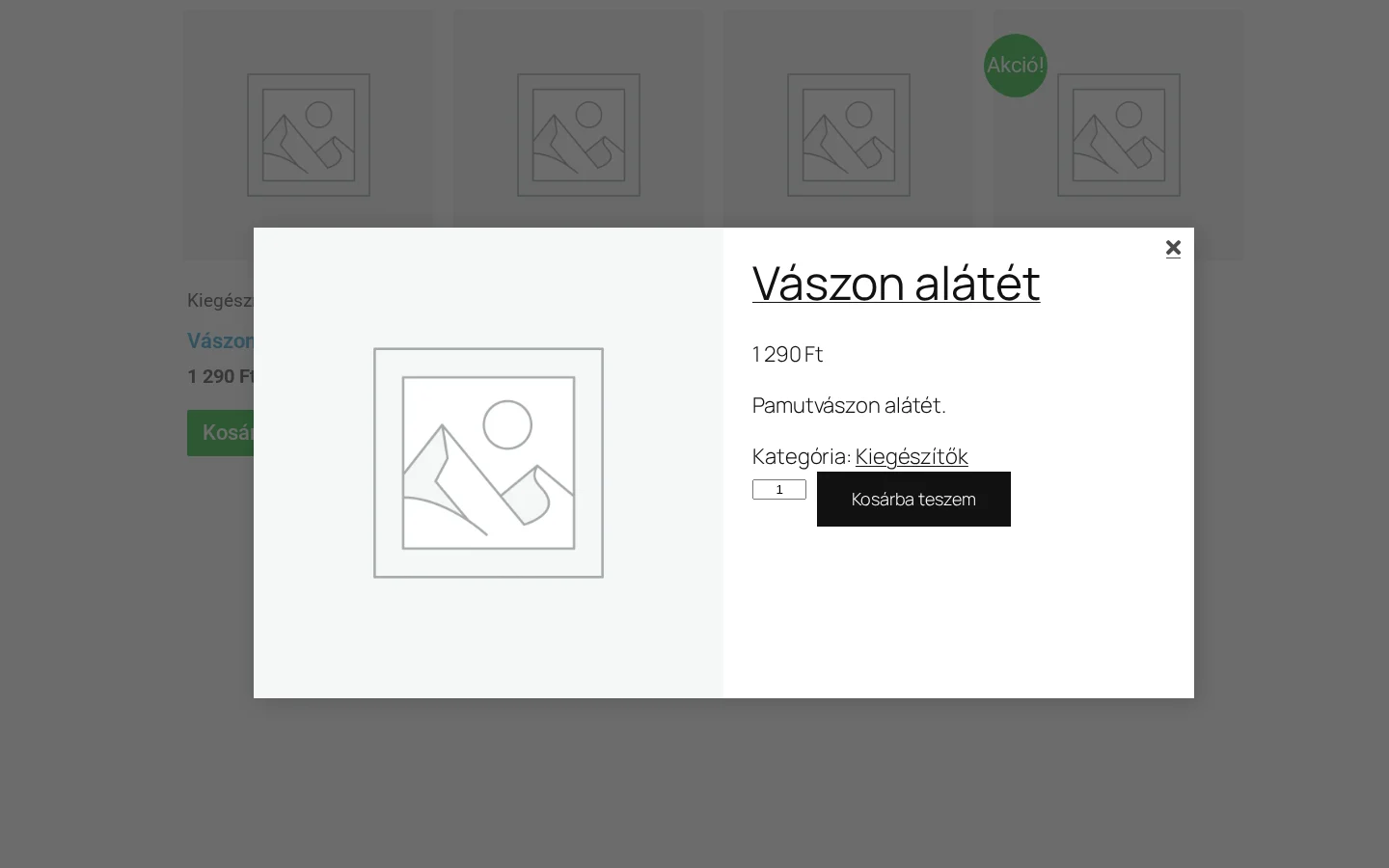
További testreszabás a Stílus fülön, a Gyorsnézet szakaszban van. A felugró ablak szerkezetét és a „Gyorsnézet” szöveget fejlesztői szűrőkkel is módosíthatod.
Lapozás
Szekció neve “Lapozás”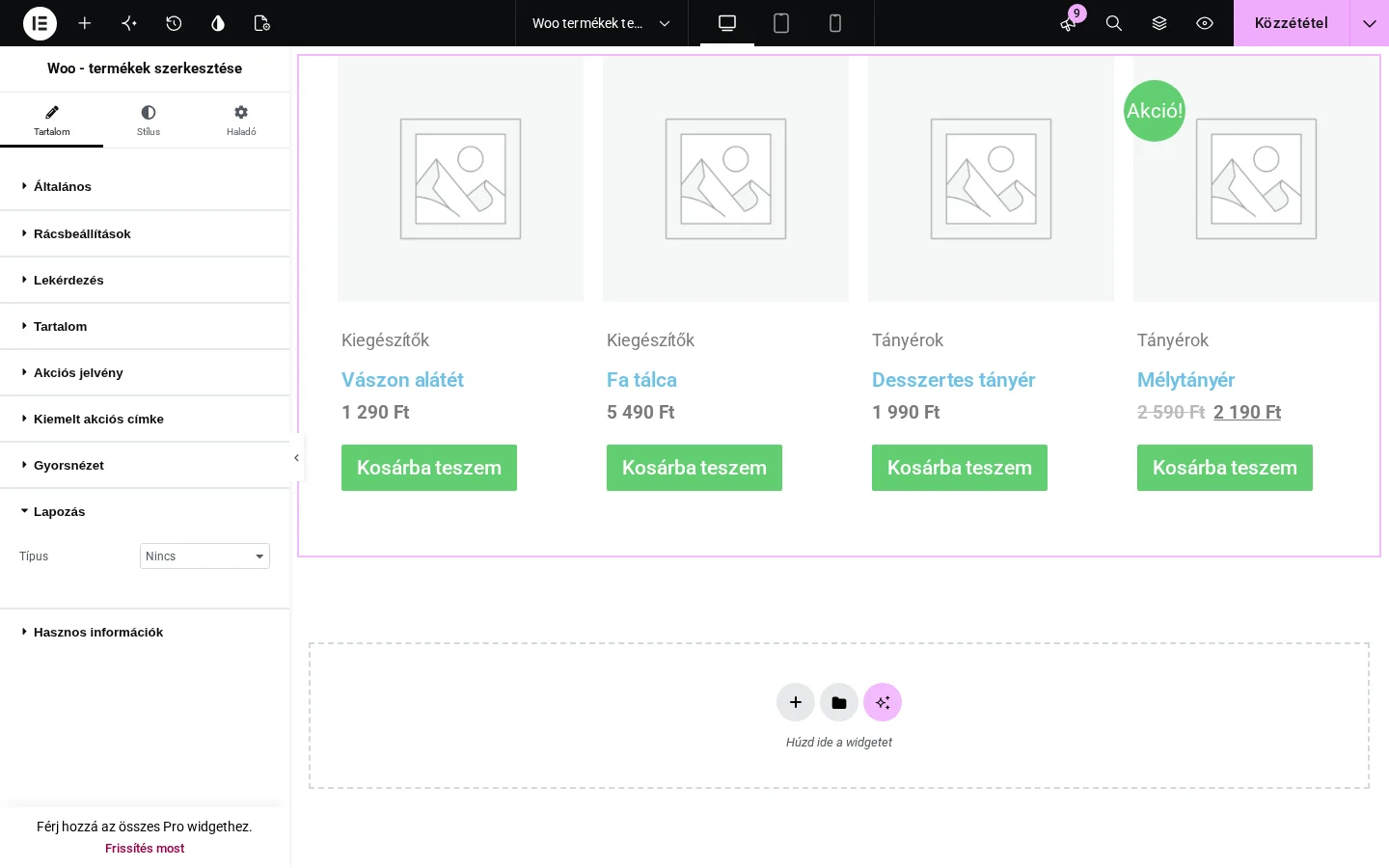
A lapozás csak rács elrendezésnél érhető el. A Típus értékei:
- Nincs
- Számok
- Számok + előző/következő nyíl
A lapozás a rácsnál megadott Termékek oldalanként értéken alapul. A lapozás igazítását és stílusát a Stílus fülön állíthatod.
Kapcsolódó termékek
Szekció neve “Kapcsolódó termékek”Ha az Elementor Pro is telepítve van, a Lekérdezés → Forrás listában megjelenik a Kapcsolódó termékek is. Ezzel egyetlen termékoldal-sablonba tehetsz olyan listát, amely az éppen megnyitott termék kategóriáiból mutat termékeket. Ha például a termék a „Zene” és az „Album” kategóriában van, a kapcsolódó termékek ebből a két kategóriából kerülnek ki.
- Nyisd meg az Elementor → Saját sablonok oldalt, és hozz létre egy új Egy termék sablont.
- Add meg a sablon nevét.
- Építsd fel a termékoldalt, vagy importálj kész blokkot.
- Húzd a sablonba a Woo - termékek widgetet.
- A Lekérdezés → Forrás beállításnál válaszd a Kapcsolódó termékek értéket.
- Tedd közzé a sablont, és a megjelenítési feltételeknél add meg, mely termékoldalakon legyen érvényes.
A widget minden elrendezési és stílusbeállítása a kapcsolódó termékekre is érvényes.
Készült: