

 Magyarmagyar
Képgaléria widget
Rács, mozaik, sorkizárt és körhinta elrendezés, feliratok, kattintási művelet, lightbox, egyéni link és képhatások a Képgaléria widgetben.
A Képgaléria widget látványos galériát készít a képeidből. A WordPress saját galériáját használja, ezért a képeket húzással tölthetsz fel, egyszerre többet is kijelölhetsz, és a sorrendjüket is átrendezheted. A widgetet használat előtt kapcsold be a UAE beállításai között (lásd Widgetek ki- és bekapcsolása).
A widget főbb képességei:
- szűrhető galéria kategóriákkal (lásd Szűrhető képgaléria);
- Instagram-szerű képhatások, normál és rámutatásos állapotban is;
- rács, mozaik, sorkizárt és körhinta elrendezés;
- méretezés rámutatáskor;
- feliratok a képen vagy rámutatáskor, és felirat a lightboxban a kép alatt;
- lightbox műveletekkel (nagyítás, megosztás, diavetítés, teljes képernyő, letöltés, galéria);
- egyéni link minden képhez;
- reszponzív oszlopszám.
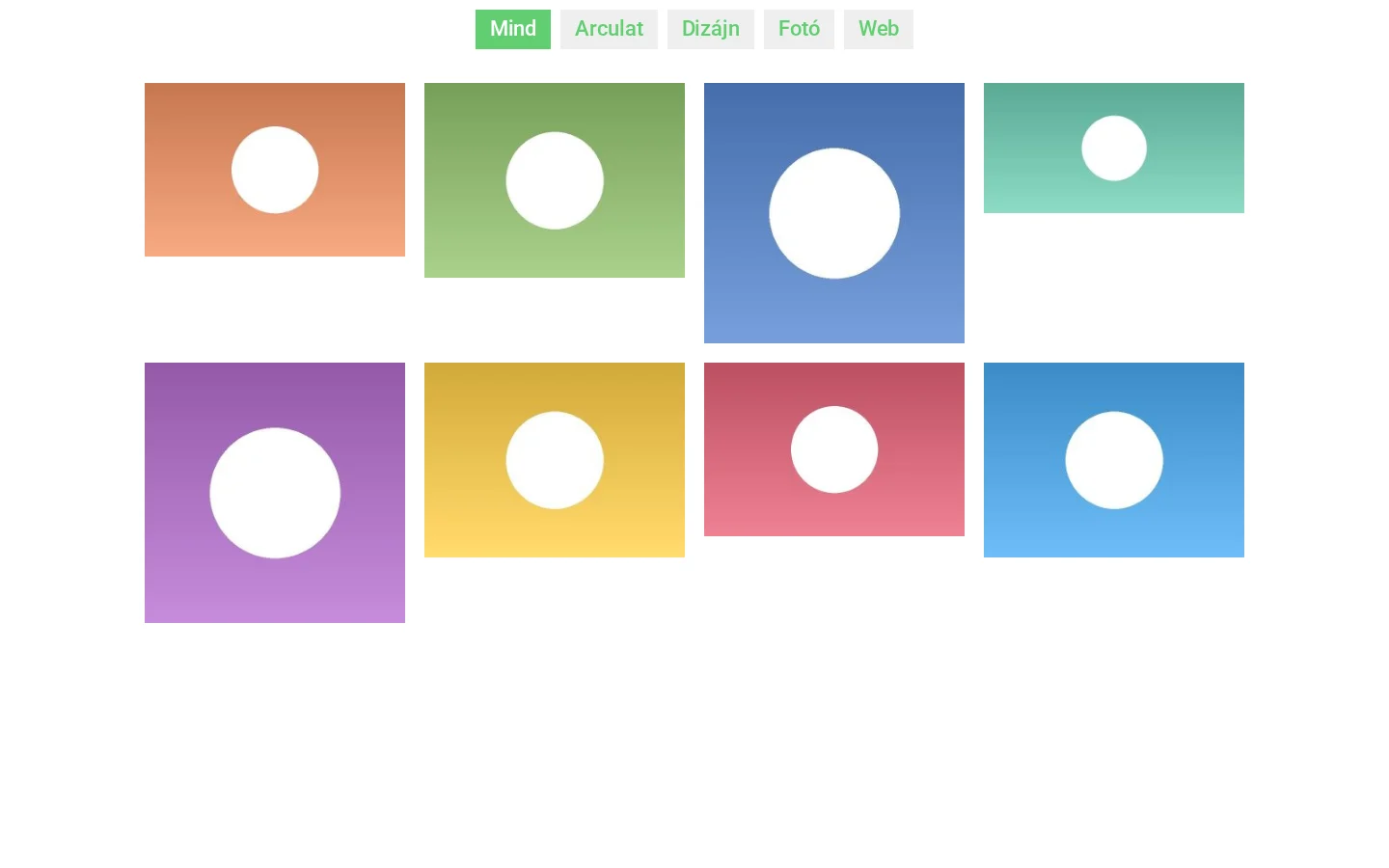
A képen a kategóriafülek és a rácsban megjelenő képek látszanak.
Képek hozzáadása
Szekció neve “Képek hozzáadása”- Nyiss meg egy oldalt az Elementorral, és húzd a Képgaléria widgetet a kívánt helyre.
- A Tartalom fül Galéria szakaszában kattints a galériamezőre, és válaszd ki a képeket a médiatárból. A képek sorrendjét húzással változtathatod meg.
- Az Elrendezés listában válaszd ki a megjelenítés módját: Rács, Masonry, Sorkizárt vagy Körhinta.
Elrendezések
Szekció neve “Elrendezések”| Elrendezés | Mit csinál |
|---|---|
| Rács | A képeket sorokba és oszlopokba rendezi. |
| Masonry | A képeket a méretük szerint oszlopokba illeszti, így nincs felesleges üres hely a képek között. |
| Sorkizárt | Egy sorban minden kép azonos magasságú, és a sorok kitöltik a rendelkezésre álló szélességet. |
| Körhinta | A képek csúsztatható sávban jelennek meg. |
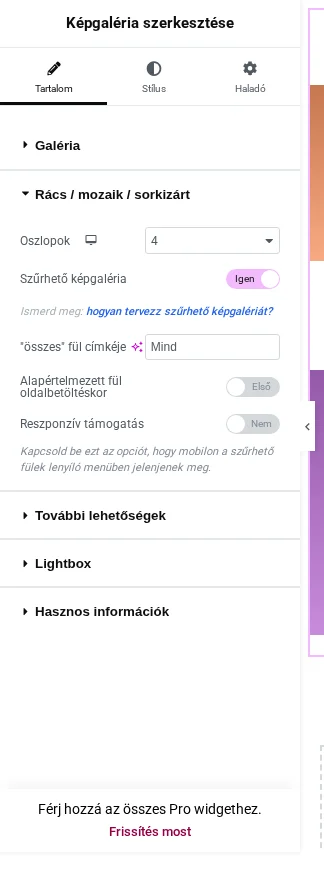
A panelen az Oszlopok és a szűrhető galéria beállításai látszanak. Az oszlopszám külön megadható asztali gépre, tabletre és mobilra, így a galéria reszponzív.
A Körhinta elrendezésnél a Körhinta szakasz beállításaival a csúszka működését is szabályozhatod.
Sorkizárt elrendezés
Szekció neve “Sorkizárt elrendezés”A Galéria szakaszban válaszd az Elrendezés listában a Sorkizárt értéket, majd add hozzá a képeket. A Rács / mozaik / sorkizárt szakaszban két további beállítás jelenik meg:
| Beállítás | Mit csinál |
|---|---|
| Sormagasság | A képek átméreteződnek és sorokba kerülnek, minden sor azonos magasságú. Itt állíthatod a sorok magasságát. |
| Utolsó sor elrendezése | Ha az utolsó sorba csak néhány kép jut, az rosszul mutathat. A Sorkizárt érték az egész sort kitölti, a Nincs igazítás (alapértelmezett) érték érintetlenül hagyja, az Elrejtés pedig eltünteti az utolsó sor képeit. |
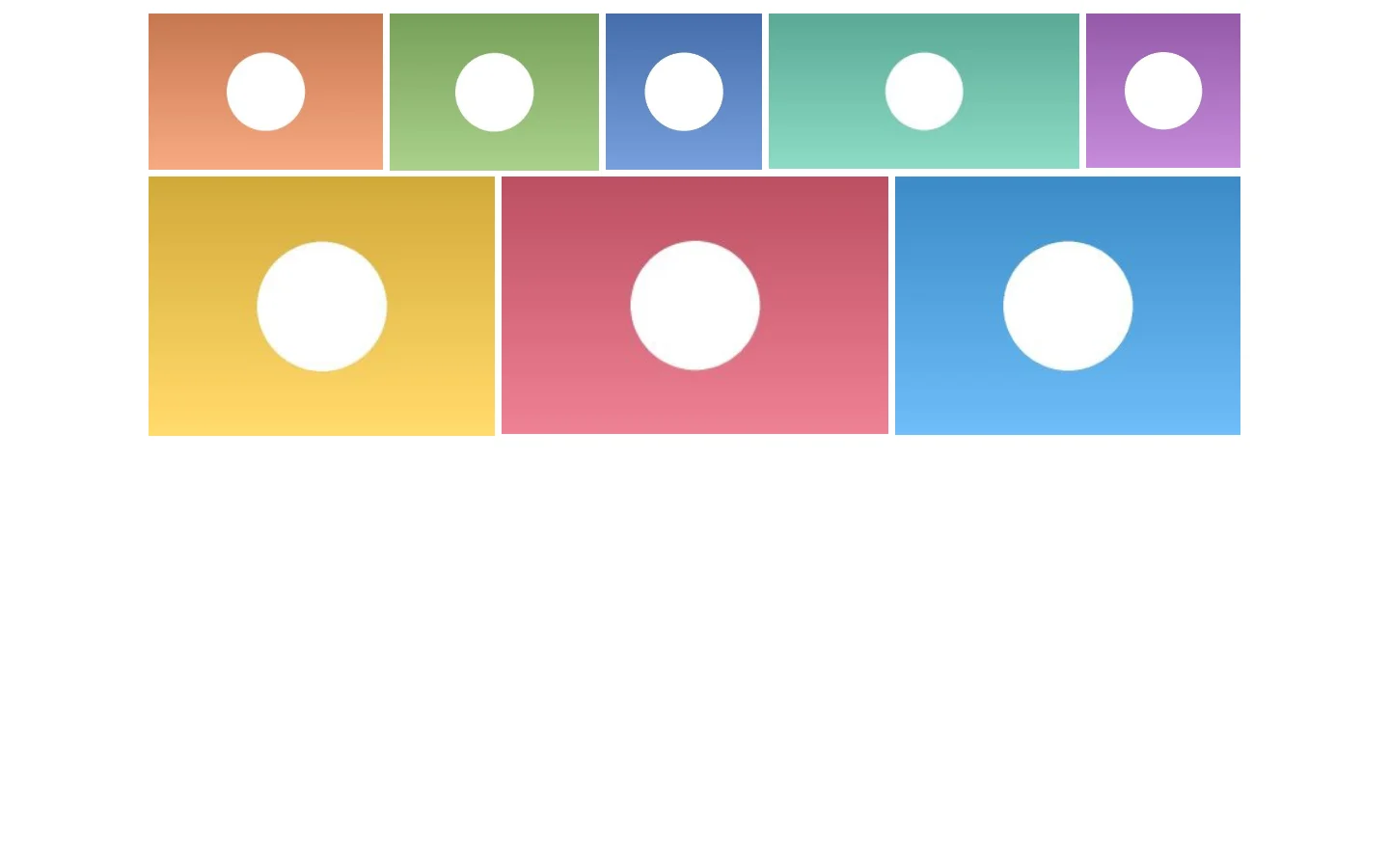
A képen az azonos magasságú sorok látszanak, az utolsó sor Sorkizárt értékkel kitöltve.
Ha a sorkizárt galériát szűrhetővé teszed, és a szűrőfülek alatt nem látsz képeket, ellenőrizd az Utolsó sor elrendezése értékét. Ha az Elrejtés, állítsd Sorkizártra.
További lehetőségek
Szekció neve “További lehetőségek”A További lehetőségek szakasz a galéria általános viselkedését szabályozza.
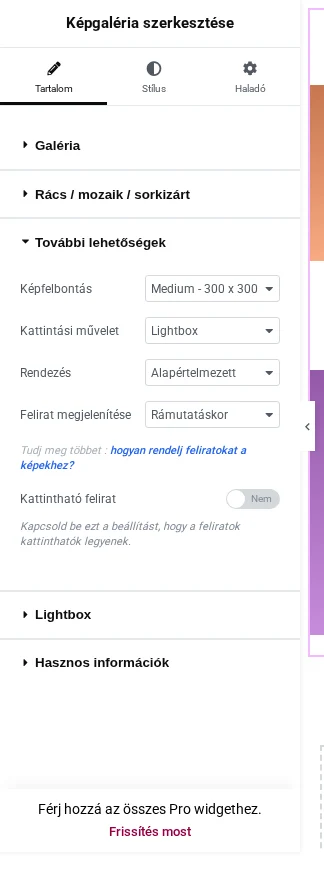
A képen a Képfelbontás, a Kattintási művelet, a Rendezés és a Felirat megjelenítése beállítás látszik.
| Beállítás | Mit csinál | Alapérték |
|---|---|---|
| Képfelbontás | A galériában használt képméret. | Közepes |
| Kattintási művelet | Mi történjen, ha a látogató egy képre kattint: Lightbox, Médiafájl, Csatolmányoldal, Egyéni link vagy Nincs. | Médiafájl |
| Hivatkozás célpontja | Ugyanabban az ablakban vagy Új ablakban nyíljon meg a hivatkozás (csak médiafájl, csatolmányoldal és egyéni link esetén jelenik meg). | Új ablakban |
| Rendezés | A képek sorrendje: alapértelmezett vagy Véletlen. | Alapértelmezett |
| Felirat megjelenítése | Soha, A képen vagy Rámutatáskor. | Soha |
| Kattintható felirat | A feliratok is kattinthatók lesznek (ha van kattintási művelet és felirat is). | Nem |
Feliratok
Szekció neve “Feliratok”A képekhez felirat adható, amely a képen vagy rámutatáskor jelenik meg. A felirat lehet figyelemfelkeltő szöveg, tájékoztató leírás vagy navigációs szöveg is.
- A További lehetőségek szakaszban válaszd a Felirat megjelenítése listában az A képen vagy a Rámutatáskor értéket.
- Kattints a galériában egy képre a médiatár listájából (a galéria szerkesztése közben), vagy nyisd meg a kép szerkesztőoldalát a médiatárban.
- A kép adatainál a felirat mezőt töltsd ki. Minden képnek külön felirata lehet.
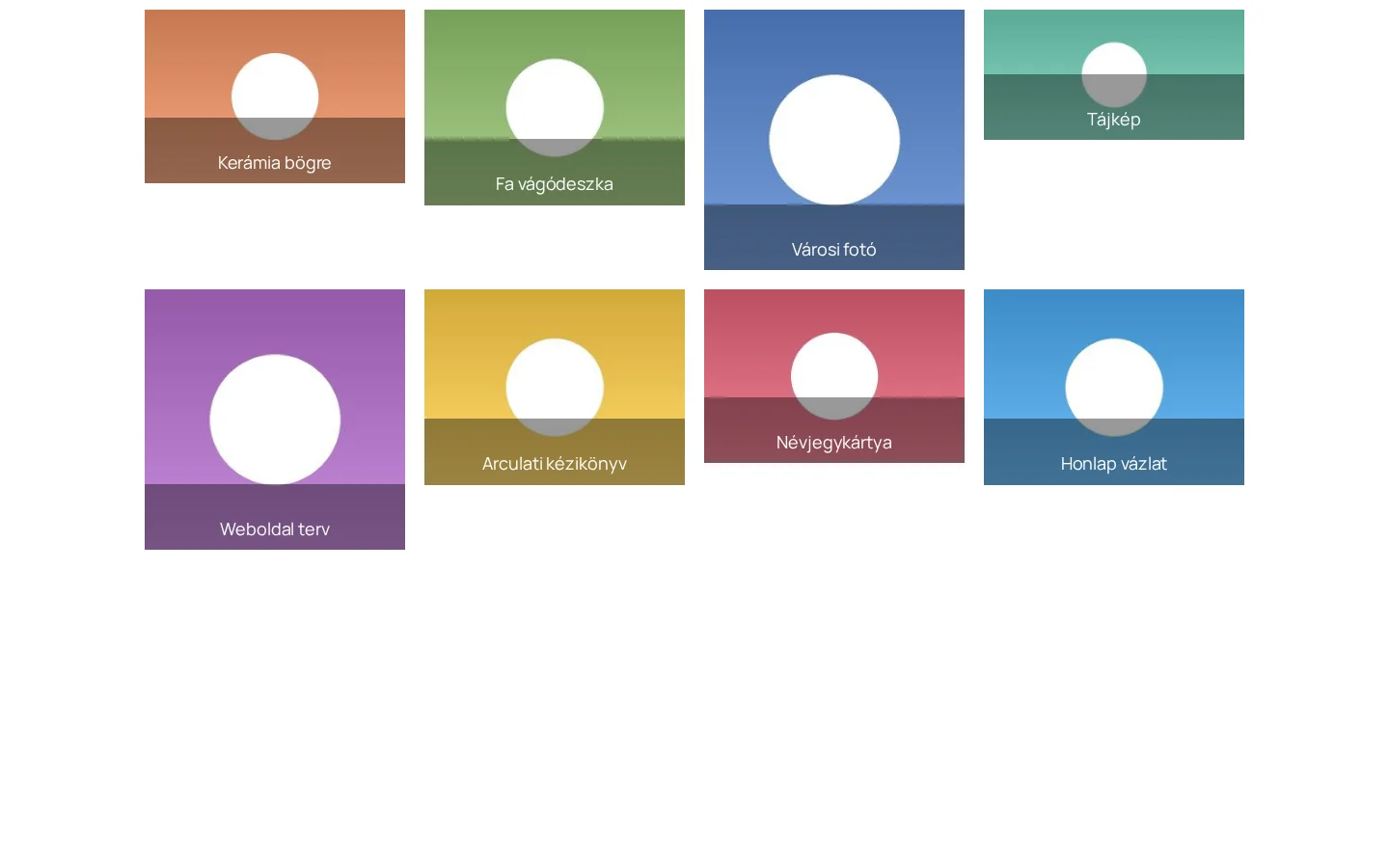
A képen minden kép alján megjelenik a hozzá megadott felirat.
A feliratot teljesen testre szabhatod a Stílus fül Felirat szakaszában: szöveg igazítása, függőleges illesztés, HTML-címke, tipográfia, szín, háttér és padding.
Felirat a lightboxban
Szekció neve “Felirat a lightboxban”A lightboxban a felirat a kép alatt is megjeleníthető. Kapcsold be a Tartalom fül Lightbox szakaszában a Felirat megjelenítése a kép alatt kapcsolót. Itt a feliratnak tipográfiát, színt és a kép alatti térközt (Felirat alsó térköze) állíthatsz. A Lightbox szakasz csak akkor látszik, ha a Kattintási művelet értéke Lightbox.
Lightbox
Szekció neve “Lightbox”Ha a Kattintási művelet Lightbox, a látogató egy képre kattintva nagyobb nézetben látja a képet.
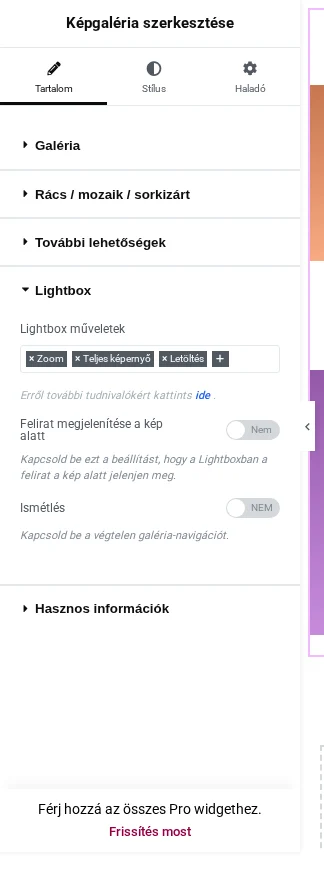
A képen a Lightbox műveletek mező három kiválasztott művelettel, a Felirat megjelenítése a kép alatt és az Ismétlés kapcsoló látszik.
A Lightbox műveletek mezőben a következők közül választhatsz többet is:
- Zoom: a kép nagyítása;
- Közösségi megosztás: a kép megosztása;
- Diavetítés: a képek automatikus léptetése;
- Teljes képernyő: a kép teljes képernyős megnyitása;
- Letöltés: a kép letöltése;
- Galéria: az összes kép bélyegképes listája.
A kiválasztott műveletek a lightbox jobb felső sarkában jelennek meg. Az Ismétlés kapcsolóval végtelenné teheted a galériában a lapozást.
Egyéni link a képhez
Szekció neve “Egyéni link a képhez”A galéria képei külön weboldalra is mutathatnak: a látogató a képre kattintva a megadott címre jut.
- A Tartalom fül További lehetőségek szakaszában állítsd a Kattintási művelet értékét Egyéni linkre.
- Szükség esetén a Hivatkozás célpontja listában válaszd ki, hogy a link új ablakban vagy ugyanabban az ablakban nyíljon meg.
- Nyisd meg a médiatárban a képet (a kép szerkesztőoldalát, vagy a galéria szerkesztése közben a médiatár ablakát), és töltsd ki az UAE - egyéni link mezőt a kívánt címmel.
- Frissítsd vagy tedd közzé az oldalt.
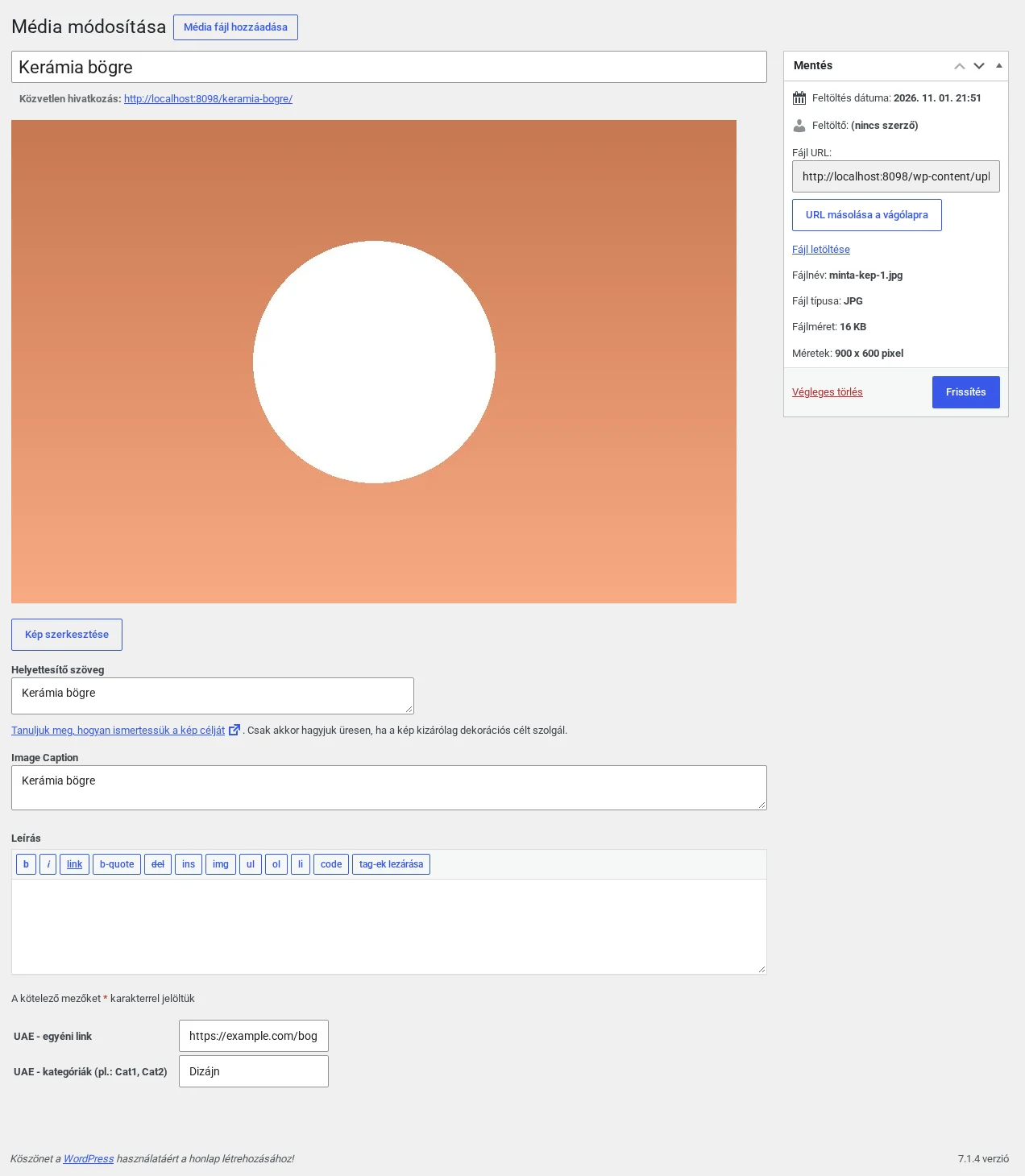
A kép adatai alatt az UAE - egyéni link és az UAE - kategóriák (pl.: Cat1, Cat2) mező látszik.
Minden képhez más-más link adható.
Képek testreszabása: méretezés, átlátszatlanság, hatások
Szekció neve “Képek testreszabása: méretezés, átlátszatlanság, hatások”A Stílus fül Bélyegkép szakaszában a galéria képeinek megjelenését állíthatod. A beállítások a galériában látható bélyegképekre vonatkoznak, és külön fülön, Normál és Rámutatás állapotra is megadhatók.
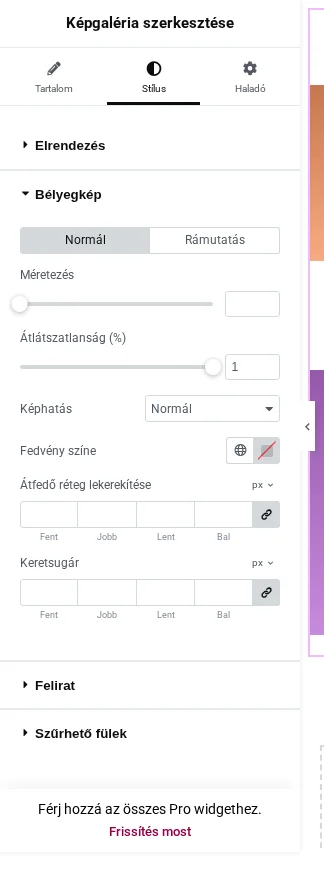
A képen a Normál és Rámutatás fül, valamint a Méretezés, az Átlátszatlanság (%), a Képhatás és a Fedvény színe beállítás látszik.
| Beállítás | Mit csinál |
|---|---|
| Méretezés | A kép rámutatáskor nagyobbra nő, majd a kurzor elhagyásakor visszaáll. |
| Átlátszatlanság (%) | A galéria összes képének átlátszatlansága. |
| Képhatás | Instagram-szerű szűrők. A szűrő az eredeti képre és rámutatáskor is alkalmazható. |
| Fedvény színe | A képek fölé kerülő fedvény színe. |
| Átfedő réteg lekerekítése | A fedvény sarkainak lekerekítése. |
| Keretsugár | A bélyegképek sarkainak lekerekítése. |
Ikon vagy kép rámutatáskor
Szekció neve “Ikon vagy kép rámutatáskor”A Rámutatás fülön a képre mutatva egy ikon vagy egy kép is megjelenhet a fedvényen:
- A Stílus fül Bélyegkép szakaszában kattints a Rámutatás fülre.
- Állítsd be a Fedvény színe értéket, hogy az ikon jól látsszon.
- Az Átfedés ikonja mezőben válaszd a Kép vagy a Betűalapú ikon lehetőséget.
- Betűalapú ikon esetén válaszd ki az ikont az Átfedő ikon kiválasztása mezőben, majd szükség szerint állítsd az Az átfedés ikonjának színe és az Átfedés ikonjának mérete értékét.
- Kép esetén tölts fel egy képet az Átfedő kép mezőben, és állítsd be az Átfedő kép szélessége értékét.
Készült: