

 Magyarmagyar
WPForms Styler widget
A WPForms űrlapok megjelenésének testreszabása: cím, mezőstílus, rádiógomb és jelölőnégyzet, küldés gomb, üzenetek, egysoros űrlap és hibaelhárítás.
A WPForms Styler widgettel a WPForms bővítménnyel készített űrlapot az oldalad színeihez igazíthatod, kódolás nélkül. Behúzod a widgetet, kiválasztod az űrlapot, és az Elementor paneljén beállítod a megjelenését.
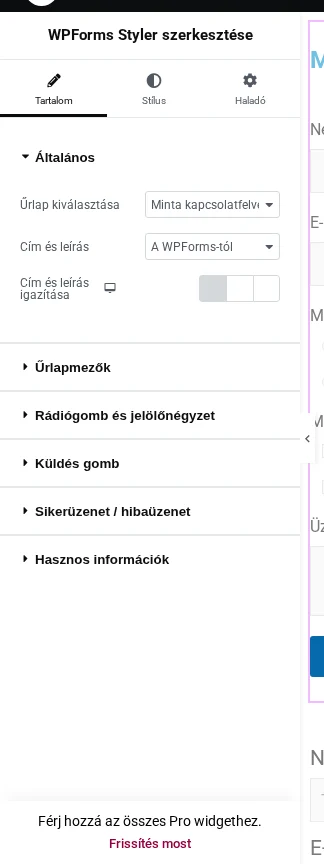
A képen a widget Tartalom fülének szakaszai látszanak, az Általános szakasz nyitva.
Mit tud a widget
Szekció neve “Mit tud a widget”- saját vagy az űrlapból átvett cím és leírás;
- a cím és a leírás külön formázása;
- kétféle mezőstílus: doboz és aláhúzott;
- a rádiógombok és jelölőnégyzetek teljes testreszabása;
- külön stílus a hibaüzeneteknek és a sikerüzenetnek;
- a küldés gomb színe, színátmenete vagy háttérképe.
Követelmények
Szekció neve “Követelmények”A widget akkor jelenik meg a widgetlistában, ha mindhárom teljesül:
- A WPForms bővítmény telepítve és aktív (Bővítmények → Telepített bővítmények).
- A bővítményed elég új: a widget az 1.15.0-s kiadástól létezik.
- A WPForms Styler widget be van kapcsolva a bővítmény Widgetek beállításainál.
Az űrlap kiválasztása
Szekció neve “Az űrlap kiválasztása”Az Általános szakaszban az Űrlap kiválasztása listából add meg a megjelenítendő WPForms-űrlapot. Ha még nincs űrlapod, a lista erre figyelmeztet.
| Beállítás | Mit csinál |
|---|---|
| Cím és leírás | A WPForms-tól: az űrlap saját neve és leírása látszik. Saját megadása: itt írod be a címet és a leírást. Nincs: egyik sem látszik. |
| Űrlap címe, Űrlap leírása | Csak a Saját megadása értéknél jelennek meg. |
| Cím és leírás igazítása | Balra, középre vagy jobbra. |
Stílus a Tartalom fülön
Szekció neve “Stílus a Tartalom fülön”Űrlapmezők
Szekció neve “Űrlapmezők”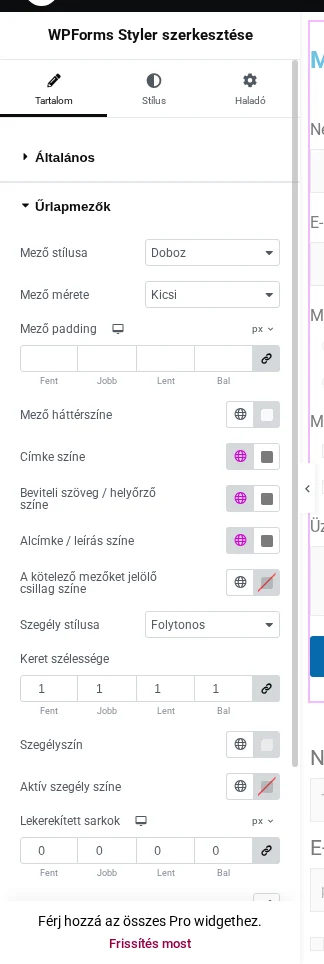
| Beállítás | Mit csinál |
|---|---|
| Mező stílusa | Doboz: a mezőt minden oldalról szegély övezi. Aláhúzott: csak az alsó oldalán van vonal. |
| Mező mérete | Extra kicsi, kicsi, közepes, nagy vagy extra nagy. |
| Mező padding | A mező belső térköze. |
| Mező háttérszíne | A beviteli mező háttere. |
| Címke színe, Beviteli szöveg / helyőrző színe, Alcímke / leírás színe | A szövegek színei. |
| A kötelező mezőket jelölő csillag színe | A kötelező mező csillagjának színe. |
| Szegély stílusa | Nincs, folytonos, dupla, pontozott vagy szaggatott. |
| Keret szélessége, Szegélyszín, Aktív szegély színe | A szegély vastagsága, színe, és a színe, amikor a mezőbe kattintasz. |
| Lekerekített sarkok | A mező sarkainak lekerekítése. |
| Dobozárnyék | Árnyék a mező körül. |
Rádiógomb és jelölőnégyzet
Szekció neve “Rádiógomb és jelölőnégyzet”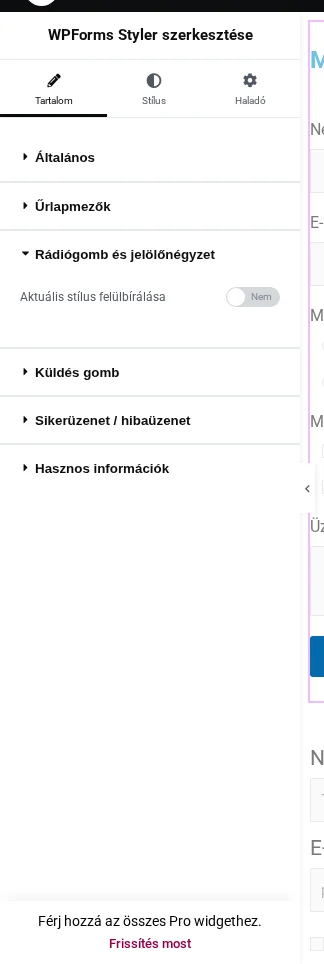
Alapból a rádiógombok és a jelölőnégyzetek az Űrlapmezők szakasz beállításait kapják. Ha mást szeretnél, kapcsold be az Aktuális stílus felülbírálása kapcsolót: ekkor megjelennek a saját szín- és méretbeállításaik.
GDPR-hozzájárulás mező stílusa
Szekció neve “GDPR-hozzájárulás mező stílusa”Az elfogadás (GDPR-megállapodás) mezőt ugyanitt formázhatod. Előtte kapcsold be a WPForms saját GDPR-bővítéseit: WPForms → Beállítások, majd a GDPR-bővítések jelölőnégyzet. Ezután az űrlapszerkesztőben felvehetsz GDPR-megállapodás mezőt, a stílusát pedig a Rádiógomb és jelölőnégyzet szakasz Aktuális stílus felülbírálása kapcsolójával állíthatod.
Küldés gomb
Szekció neve “Küldés gomb”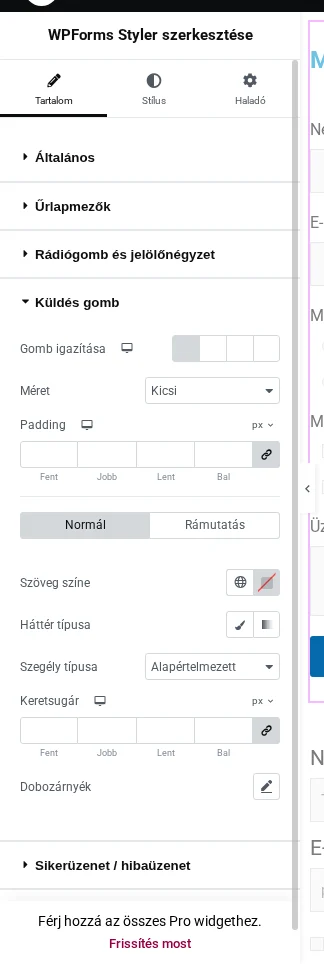
A gomb igazítását, méretét (extra kicsitől extra nagyig) és belső térközét állíthatod. A Normál és a Rámutatás fülön külön adhatod meg a szöveg színét, a háttér típusát (szín, színátmenet vagy kép), a szegély típusát és a keretsugarat. A Dobozárnyék a gomb árnyékát adja.
Sikerüzenet / hibaüzenet
Szekció neve “Sikerüzenet / hibaüzenet”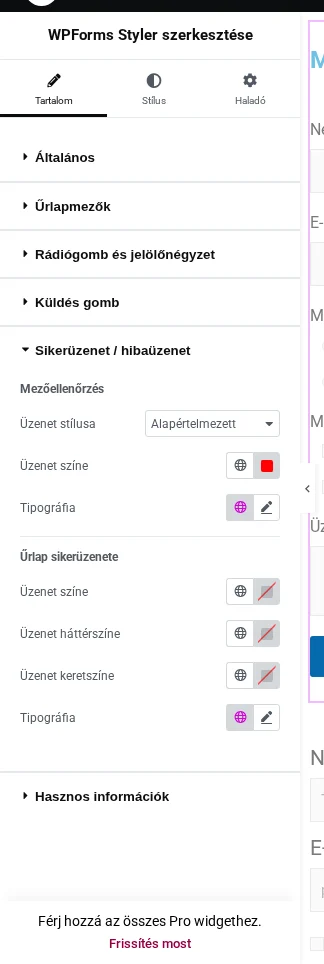
A Mezőellenőrzés csoportban a hibás mezők üzenetét állítod: az Üzenet stílusa lehet Alapértelmezett vagy Egyéni, utóbbinál szín és tipográfia is választható. Az Űrlap sikerüzenete csoportban a sikeres küldés után megjelenő üzenet színe, háttere, kerete és betűtípusa állítható.
Stílus a Stílus fülön
Szekció neve “Stílus a Stílus fülön”A Stílus fül két szakasza:
- Térközök: az űrlap elemei közti távolságok;
- Tipográfia: az Űrlap címe és az Űrlap leírása (tipográfia és szín), valamint az Űrlapmezők csoport betűtípusai (címke, beviteli szöveg, alcímke / leírás) és a gomb tipográfiája.
Az eredmény a weboldalon
Szekció neve “Az eredmény a weboldalon”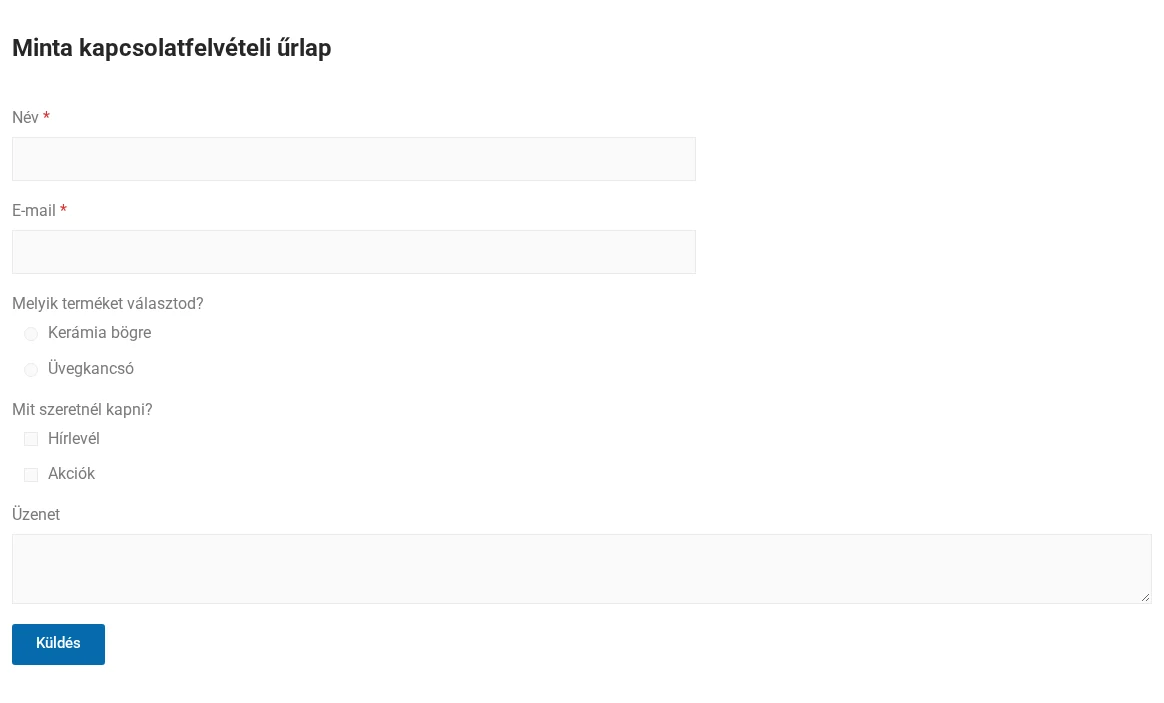
A képen az űrlap alapbeállításokkal látszik: a cím, a kötelező mezők csillaggal, a rádiógombok, a jelölőnégyzetek és a küldés gomb.
Az űrlap megjelenítése egy sorban
Szekció neve “Az űrlap megjelenítése egy sorban”A WPForms egysoros űrlapot is tud, és a widget ezt is kezeli. Példa három mezővel (keresztnév, vezetéknév, e-mail):
- Nyisd meg az űrlapot a WPForms űrlapszerkesztőjében.
- Menj a Beállítások → Általános részre.
- Az Űrlap CSS-osztálya mezőbe írd be:
inline-fields. - Hogy az űrlap alacsonyabb legyen, minden mezőnél add meg a helyőrző szöveget, a Haladó beállítások között pedig jelöld be a Címke elrejtése lehetőséget.
- Mentsd az űrlapot. A weboldalon a mezők egy sorban jelennek meg.
Hibaelhárítás: nem látom a widgetet
Szekció neve “Hibaelhárítás: nem látom a widgetet”- Ellenőrizd, hogy a WPForms bővítmény telepítve és aktív.
- Nézd meg, hogy a WPForms Styler widget be van-e kapcsolva a Widgetek beállításainál.
- Ha így sem látszik, frissítsd a bővítményt a legújabb kiadásra.
Készült: