

 Magyarmagyar
Információs doboz és Csapattag
Az Információs doboz és a Csapattag widget tartalmi és stílusbeállításai.
Információs doboz
Szekció neve “Információs doboz”Sokoldalú widget: egyetlen dobozban több tartalmi elemet jeleníthet meg. A Tartalom fül tetején Előbeállítások készletet találsz, amelyből indulhatsz.
A doboz részei:
- címelőtag,
- cím,
- leírás,
- kép vagy ikon,
- elválasztó,
- felhívás cselekvésre (gomb vagy hivatkozás).
A Tartalom fül szakaszai: Általános, Kép/ikon, Elválasztó, Felhívás cselekvésre.
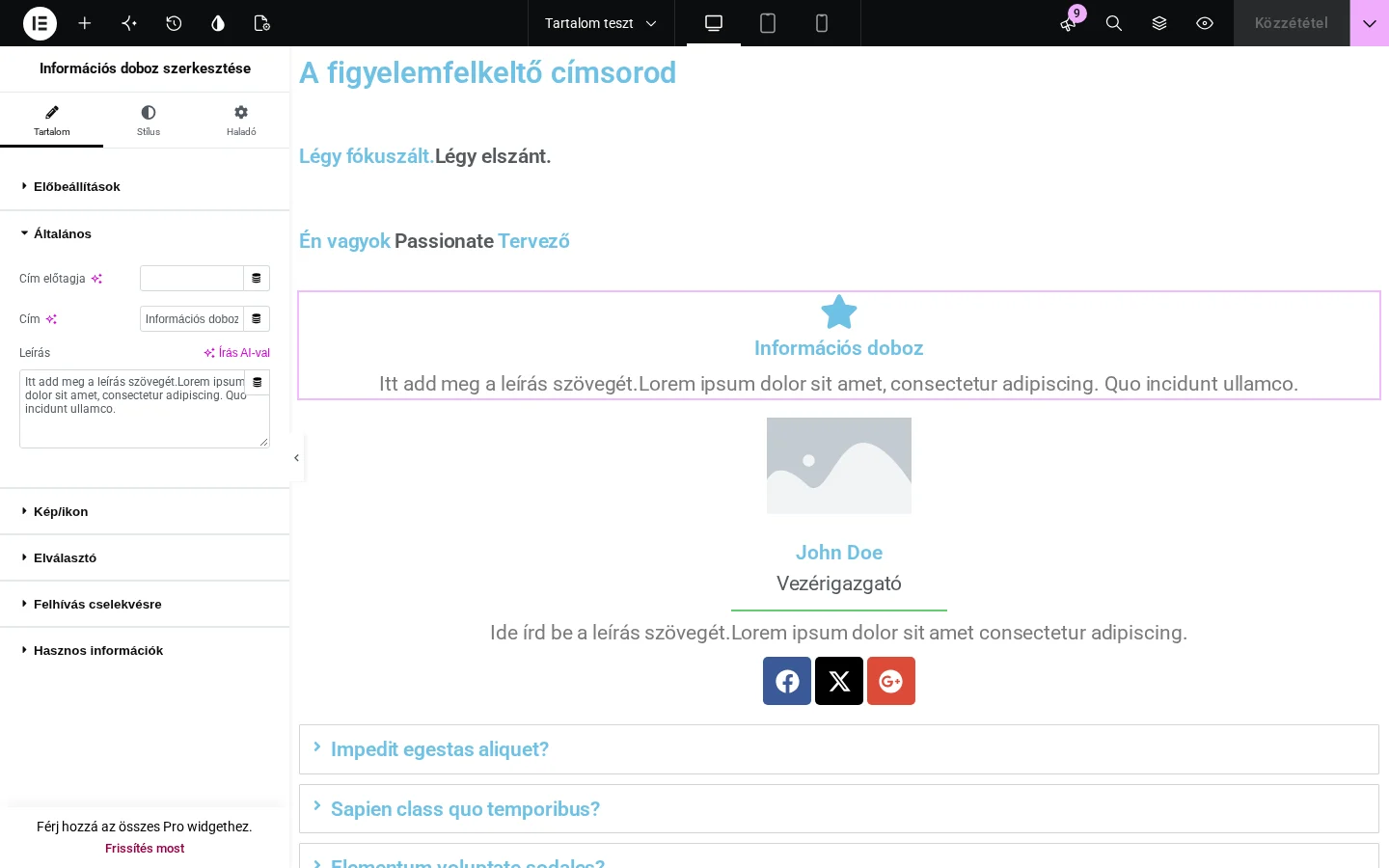
A képen az Általános szakasz szöveges mezői láthatók.
Kép vagy ikon
Szekció neve “Kép vagy ikon”A Kép/ikon szakaszban a Kép típusa mezővel döntöd el, kép vagy ikon jelenjen meg. Itt állítható:
- a Pozíció kiválasztása (például Címsor felett), az Általános illesztés,
- a Kép/ikon stílusa (Normál vagy más forma),
- az ikon kiválasztása, mérete, forgatása és színe,
- hover animáció.
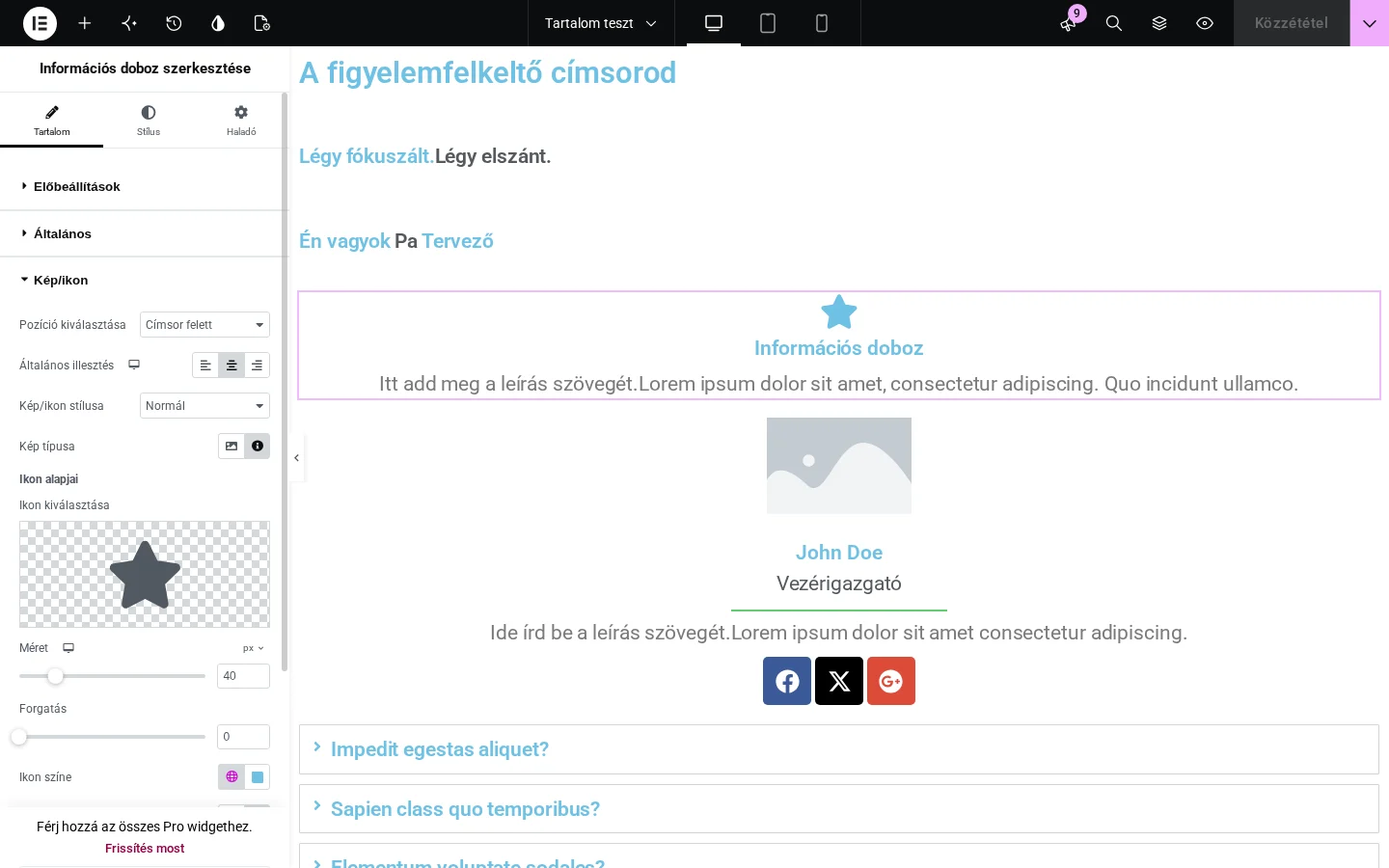
A képen a pozíció, az igazítás, a stílus és az ikon beállításai láthatók.
Elválasztó
Szekció neve “Elválasztó”Az elválasztó különböző stílusokban jeleníthető meg a cím vagy a leírás körül.
Felhívás cselekvésre
Szekció neve “Felhívás cselekvésre”A felhívás háromféle lehet: szöveges hivatkozás, gomb, vagy a teljes doboz egyetlen linkként. Így a doboz bármely részére kattintva a megadott címre jut a látogató.
Csapattag
Szekció neve “Csapattag”Egy csapattag nevét, beosztását, leírását és fényképét jeleníti meg, mellette közösségi profilok ikonjaival. Alkalmas „Ismerd meg a csapatot” oldal kialakítására.
Tartalom fül
Szekció neve “Tartalom fül”- Általános: név, beosztás, leírás és a kép.
- Elválasztó: ki- és bekapcsolható. A Pozíció mezőben megadod, hová kerüljön: a név, a beosztás vagy a leírás alá. Állítható a Szélesség, a Vastagság és a Szín.
- Social Icons: a Közösségi ikonok kapcsolóval az ikonok el is rejthetők. A listában hálózatonként egy sor van (például Facebook, X Twitter), az Elem hozzáadása gombbal újat veszel fel. A Forma mező az ikon alakját adja meg (például Lekerekített), a Keretsugár a sarkok kerekítését.
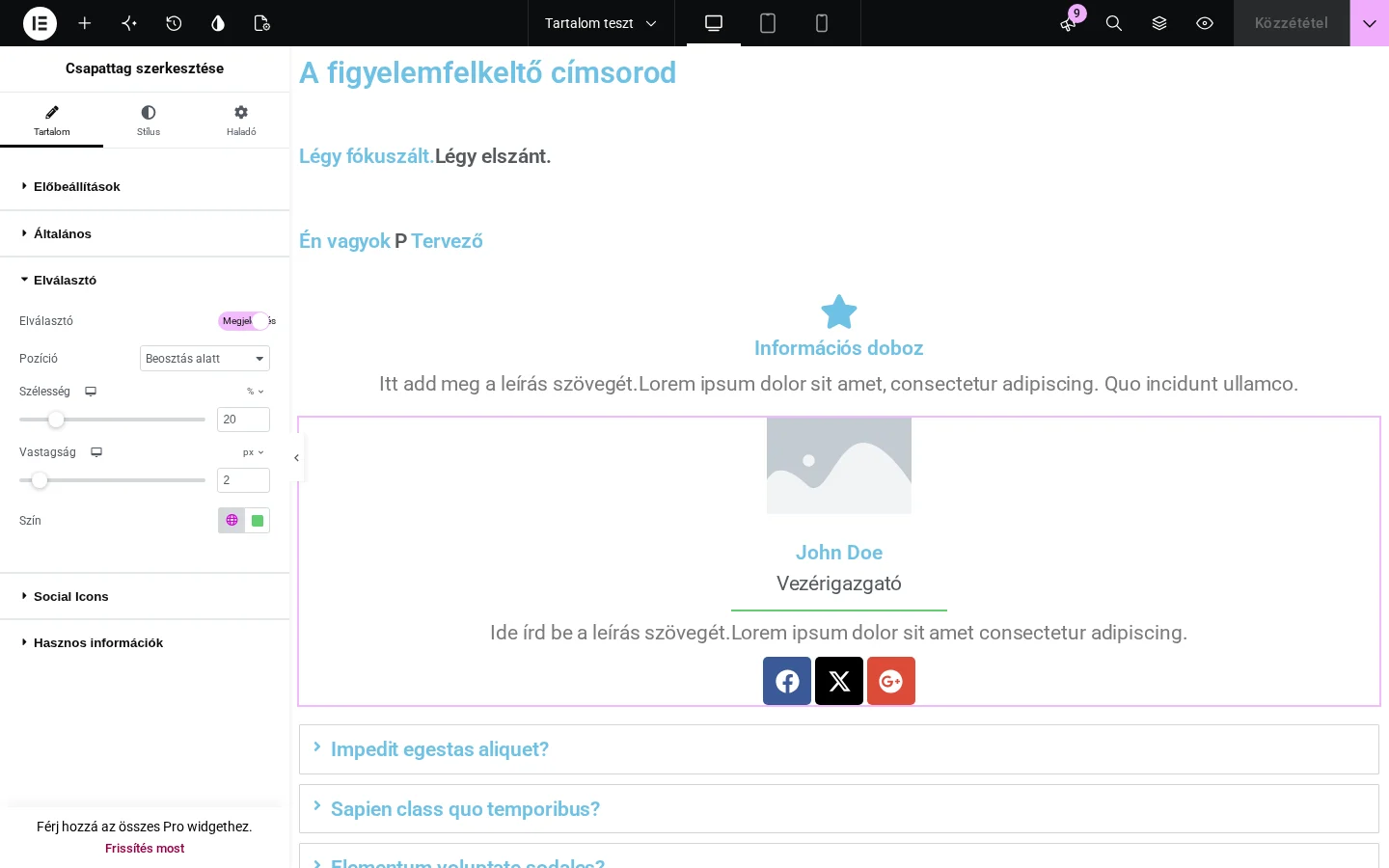
A képen az elválasztó pozíciója, szélessége, vastagsága és színe látszik.
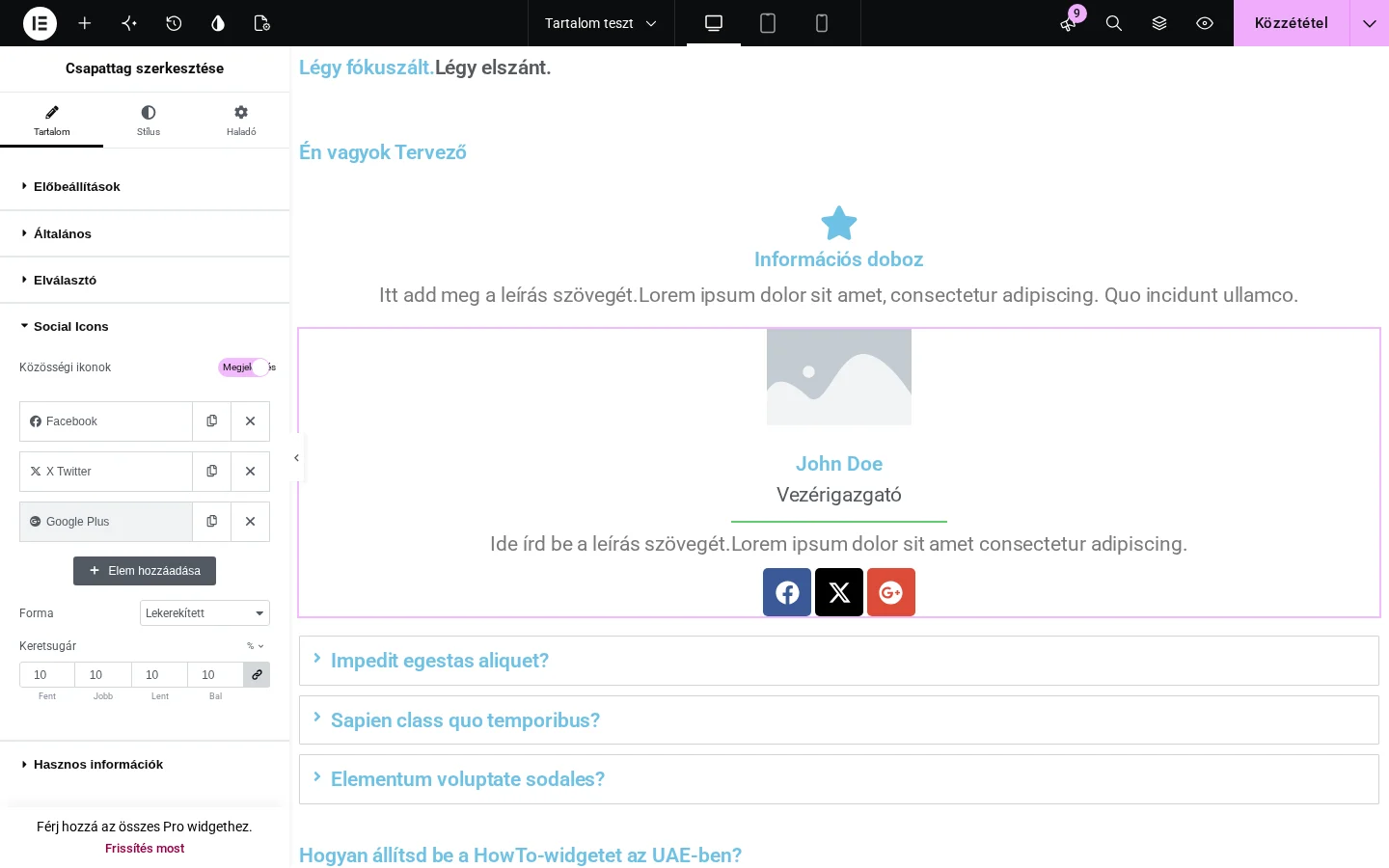
A képen a közösségi ikonok listája és az alakbeállítások láthatók.
Stílus fül
Szekció neve “Stílus fül”- Stílus → Kép: a kép alakja kör, négyzet vagy lekerekített (ennél a sarokkerekítés megadható). A kép pozíciója felül, balra vagy jobbra lehet. Balra és jobbra állított képnél a Reszponzív beállítással megadod, melyik töréspontnál kerüljön a kép a szöveg fölé. Itt a kép térközei és az egér fölé húzáskor lejátszott animáció is állítható.
- Stílus → Social Icons: az ikonok betűmérete, belső térköze, távolsága, színe, keretstílusa és hover animációja.
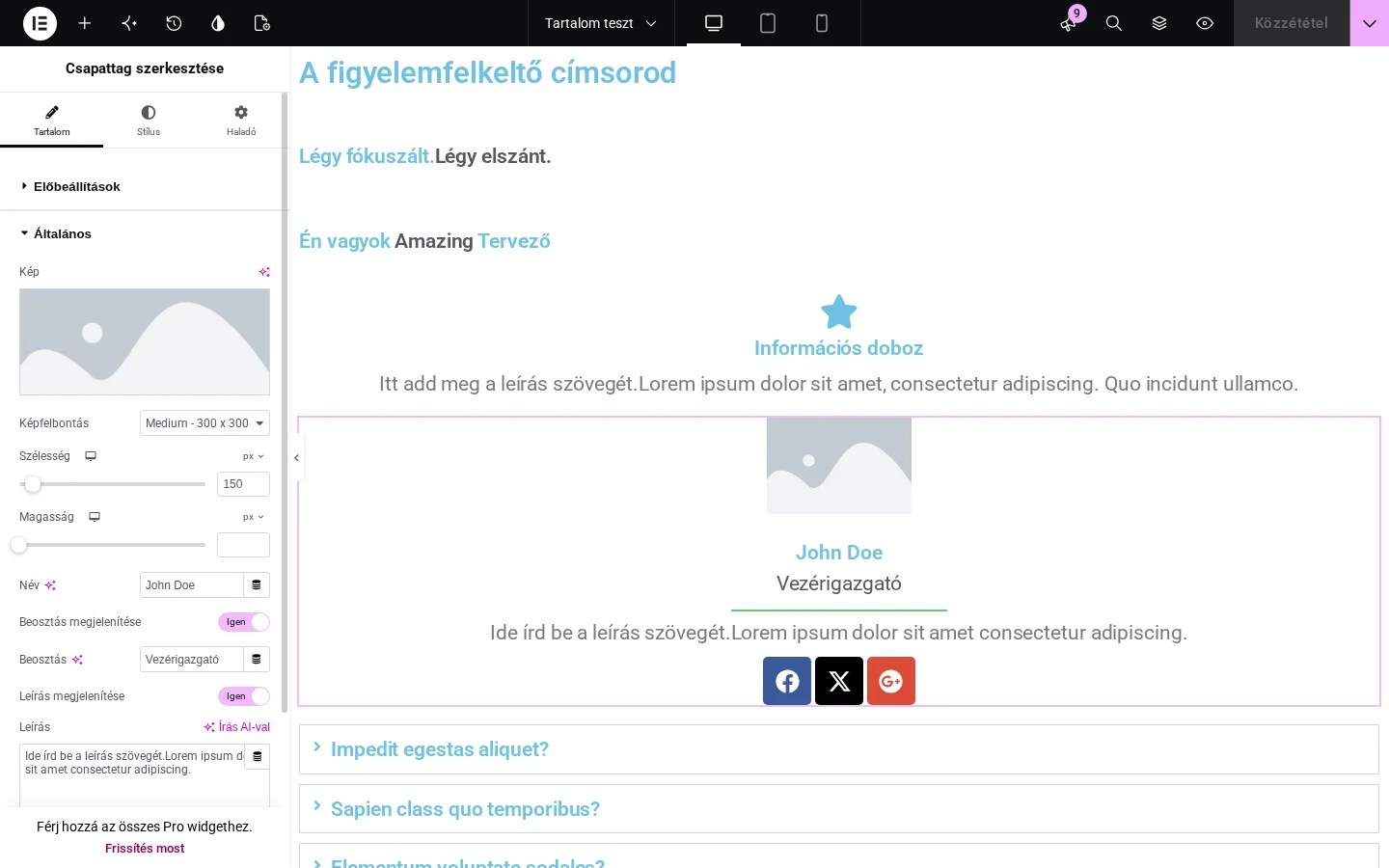
A képen az Általános szakasz látszik, ahol a név, a beosztás, a leírás és a kép adható meg.
Készült: