

 Magyarmagyar
Woo - köszönőoldal widget
A rendelés utáni visszaigazoló oldal: köszönőkártya, rendelés adatai és összegzése, címek, fizetési mód és stílus.
A Woo - köszönőoldal widget a megrendelés utáni visszaigazoló oldalt készíti el. Amikor a vásárló befejezi a vásárlást, ezen az oldalon köszönő üzenetet és a rendelés legfontosabb adatait látja.
A widget a következőket tudja:
- testreszabható köszönőkártya (cím, leírás, ikon),
- a rendelésszám és a rendelés dátuma megjelenítése vagy elrejtése,
- a rendelés összegzése a termékekkel, mennyiségekkel és árakkal,
- szállítási és számlázási cím, valamint a fizetési mód felirattal,
- teljes stílusbeállítás: betűtípus, térközök, háttér és egyebek.
Az oldal előkészítése
Szekció neve “Az oldal előkészítése”A widget a WooCommerce rendelés utáni oldalán dolgozik, ezért az oldalt előbb be kell állítani.
- Használhatod a WooCommerce alapértelmezett köszönőoldalát, vagy készíthetsz egy új, saját oldalt.
- Új oldal esetén a WooCommerce → Beállítások → Haladó fülön jelöld ki az oldalt a Pénztároldal mezőben.
- Kattints a Módosítások mentése gombra.
Ezután:
- Nyisd meg az oldalt az Elementorral.
- Keresd meg a widgetet a panelen Woo - köszönőoldal néven.
- Húzd az oldalra.
- A Tartalom, Stílus és Haladó fülön alakítsd a kinézetét.
Ha a boltban még nincs rendelés, a szerkesztő ezt jelzi („Nem találhatók rendelések. A widget megtekintéséhez adj le egy rendelést.”). Adj le egy próbarendelést, és a widget a legutóbbi rendelés adataival mutatja magát.
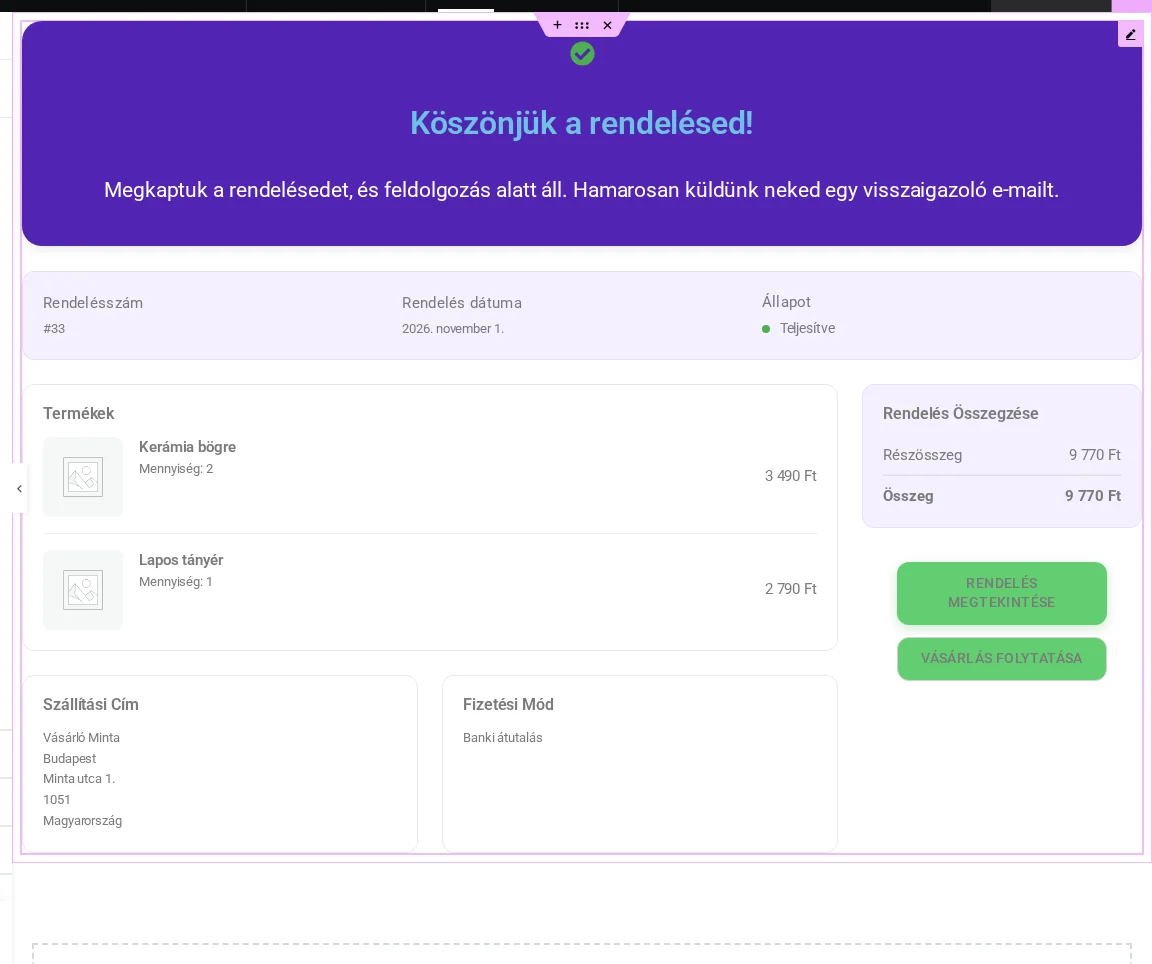
A képen a lila köszönőkártya, alatta a rendelés adatai, a termékek, az összegzés, a szállítási cím és a fizetési mód látszik.
Tartalom fül
Szekció neve “Tartalom fül”A Tartalom fül négy szakaszból áll: Köszönőkártya, Rendelés részletei, Rendelés összegzése és Címek és fizetés.
Köszönőkártya
Szekció neve “Köszönőkártya”Ez az oldal tetején látható rész, amelyet a vásárló rögtön a rendelés után meglát.
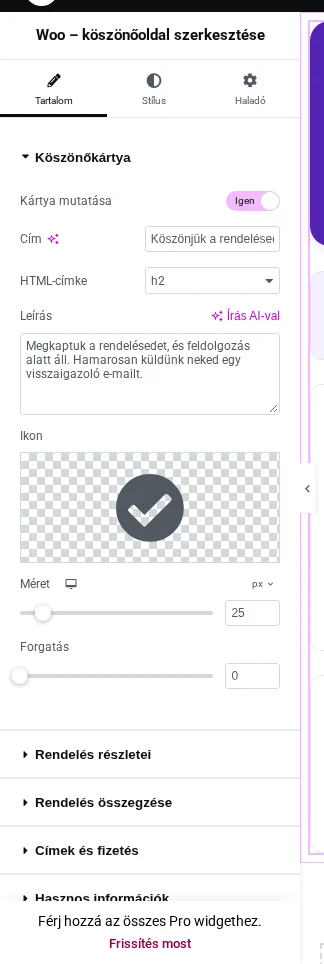
| Beállítás | Mit csinál | Alapérték |
|---|---|---|
| Kártya mutatása | A teljes köszönőkártya megjelenítése vagy elrejtése. | Igen |
| Cím | A köszönő üzenet címe. | Köszönjük a rendelésed! |
| HTML-címke | A cím HTML-eleme: h1-től h6-ig, p, div vagy span. | h2 |
| Leírás | Rövid kísérő üzenet, például a visszaigazoló e-mailről. | Megkaptuk a rendelésedet, és feldolgozás alatt áll. Hamarosan küldünk neked egy visszaigazoló e-mailt. |
| Ikon | Ikon az ikonkönyvtárból, vagy saját SVG-fájl (például márkaspecifikus ábra). | Pipa ikon |
| Méret | Az ikon mérete pixelben. | 25 |
| Forgatás | Az ikon elforgatása fokban. | 0 |
Rendelés részletei
Szekció neve “Rendelés részletei”Az alapvető rendelési adatokat mutatja.
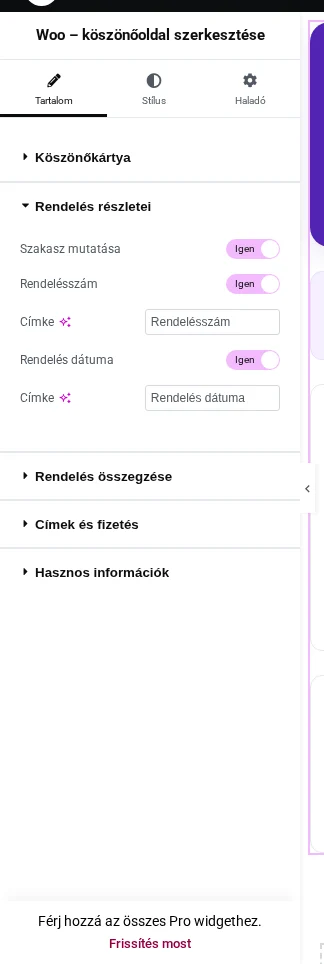
| Beállítás | Mit csinál | Alapérték |
|---|---|---|
| Szakasz mutatása | A szakasz be- és kikapcsolása. | Igen |
| Rendelésszám | A rendelésszám megjelenítése. | Igen |
| Címke (rendelésszám) | A rendelésszám felirata, például „Rendelésazonosító”. | Rendelésszám |
| Rendelés dátuma | A vásárlás dátumának megjelenítése. | Igen |
| Címke (dátum) | A dátum felirata. | Rendelés dátuma |
Tipp: egyértelmű feliratokkal a vásárló gyorsan megtalálja a rendelése adatait.
Rendelés összegzése
Szekció neve “Rendelés összegzése”Azt szabályozza, hogyan látszanak a megvásárolt termékek.
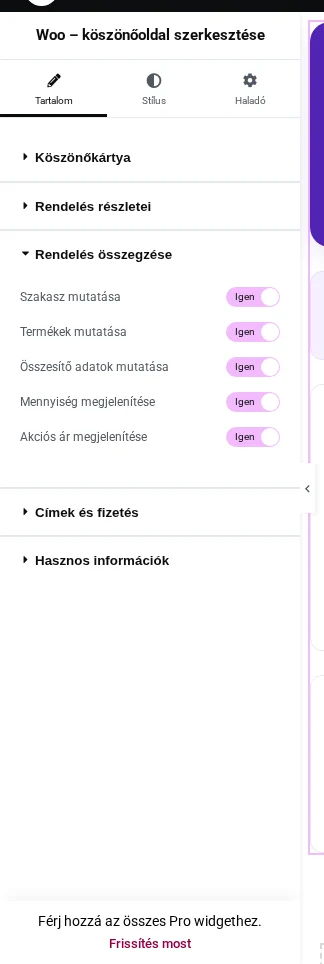
| Beállítás | Mit csinál | Alapérték |
|---|---|---|
| Szakasz mutatása | A teljes összegző rész megjelenítése. | Igen |
| Termékek mutatása | A megvásárolt termékek listája. | Igen |
| Összesítő adatok mutatása | További sorok, például a részösszeg, az adó és a szállítási költség (a WooCommerce beállításaitól függően). | Igen |
| Mennyiség megjelenítése | A mennyiség kiírása a termékek mellett. | Igen |
| Akciós ár megjelenítése | Kedvezményes terméknél az eredeti ár is látszik az akciós ár mellett. | Igen |
Tipp: tartsd egyszerűen az összegzést, hogy a vásárló gyorsan ellenőrizhesse a rendelését.
Címek és fizetés
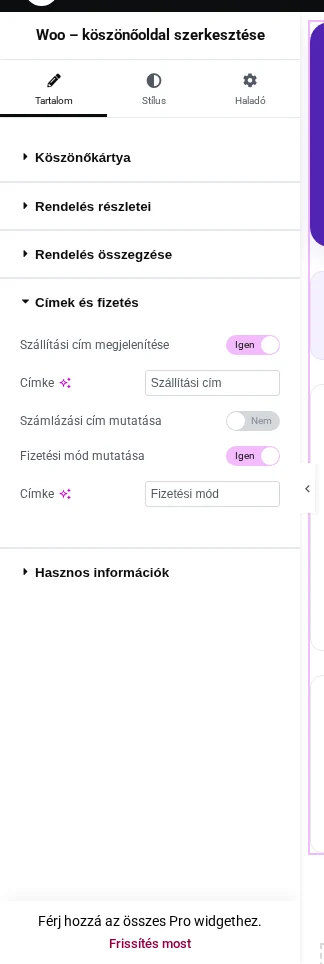
Szekció neve “Címek és fizetés”A szállítási és a számlázási cím, valamint a fizetési mód megjelenítését állítja.
| Beállítás | Mit csinál | Alapérték |
|---|---|---|
| Szállítási cím megjelenítése | A szállítási cím mutatása. | Igen |
| Címke (szállítási cím) | A szakasz felirata, például „Szállítás ide”. | Szállítási cím |
| Számlázási cím mutatása | A számlázási cím mutatása. | Nem |
| Fizetési mód mutatása | A vásárló által választott fizetési mód kiírása. | Igen |
| Címke (fizetési mód) | A szakasz felirata, például „Fizetés módja”. | Fizetési mód |
Stílus fül
Szekció neve “Stílus fül”A Stílus fülön a widget minden részét külön formázhatod, hogy az oldal illeszkedjen az arculatodhoz. A szakaszok:
- Köszönőkártya
- Globális beállítások
- Rendelés részletei
- Termékek
- Rendelés összegzése
- Gombok
- Címek és fizetés
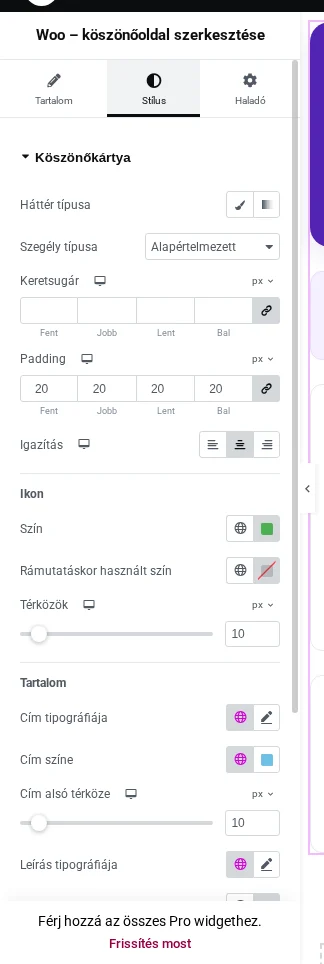
A Köszönőkártya szakaszban a háttér, a szegély, a keretsugár, a belső margó, az igazítás, az ikon színe és térköze, valamint a cím és a leírás betűtípusa és színe állítható. A Gombok szakasz a kártya alatti Rendelés megtekintése és Vásárlás folytatása gombokat formázza (betűtípus, szegély, lekerekítés, normál és rámutatásos állapot).
Készült: