

 Magyarmagyar
Contact Form 7 stílusbeállító widget
Contact Form 7 űrlapok formázása: beállítások, többoszlopos mezők, rádiógomb és jelölőnégyzet stílusa, hibaelhárítás.
A Contact Form 7 stílusbeállító widgettel a Contact Form 7 bővítménnyel készített űrlapot az Elementor paneljéről formázhatod, kódolás nélkül.
Követelmények
Szekció neve “Követelmények”A widget akkor jelenik meg a widgetlistában, ha:
- a Contact Form 7 bővítmény telepítve és aktív;
- a bővítmény elég új (a widget az 1.1.0-s kiadástól létezik);
- a Contact Form 7 stílusbeállító widget be van kapcsolva a bővítmény Widgetek beállításainál.
Beállítások
Szekció neve “Beállítások”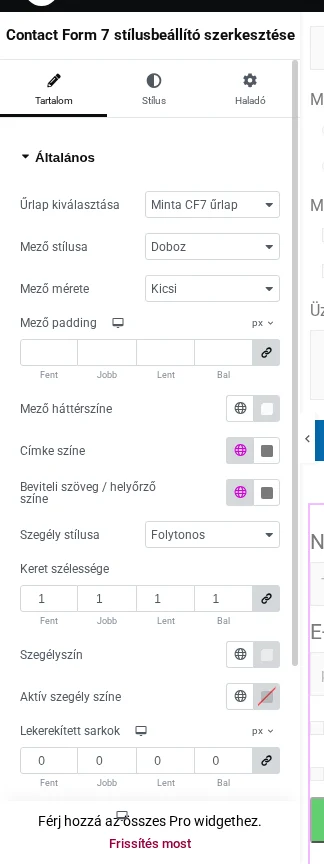
A Tartalom fül szakaszai: Általános, Rádiógomb és jelölőnégyzet, Küldés gomb, Sikerüzenet / hibaüzenet.
| Szakasz | Beállítások |
|---|---|
| Általános | Űrlap kiválasztása, Mező stílusa, Mező mérete (extra kicsitől extra nagyig), Mező padding, Mező háttérszíne, Címke színe, Beviteli szöveg / helyőrző színe, Szegély stílusa, Keret szélessége, Szegélyszín, Aktív szegély színe, Lekerekített sarkok, Dobozárnyék |
| Rádiógomb és jelölőnégyzet | Aktuális stílus felülbírálása |
| Küldés gomb | Igazítás, méret, padding, a Normál és a Rámutatás állapot szöveg- és háttérszíne, szegély, keretsugár, dobozárnyék |
| Sikerüzenet / hibaüzenet | Lásd lent |
A Stílus fülön a Térközök és a Tipográfia (űrlapcímke, beviteli szöveg / helyőrző, gomb) szakasz áll.
Üzenetek
Szekció neve “Üzenetek”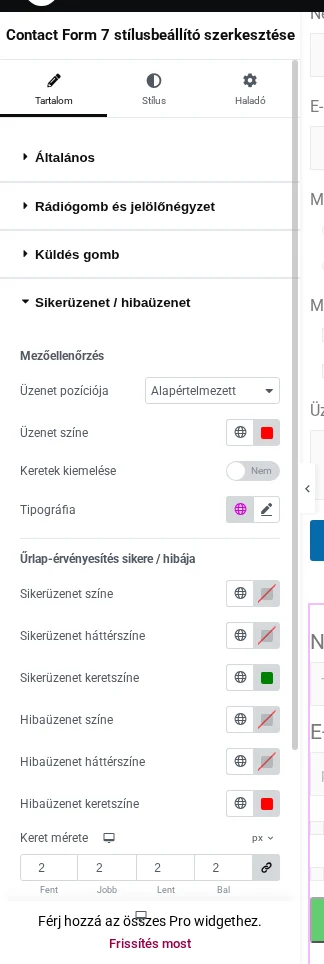
A Mezőellenőrzés csoportban az Üzenet pozíciója lehet Alapértelmezett vagy A mező jobb alsó részén, és megadhatod az Üzenet színét, a Keretek kiemelését és a Tipográfiát. Az Űrlap-érvényesítés sikere / hibája csoportban külön színe van a sikerüzenet és a hibaüzenet szövegének, hátterének és keretének, és állítható a Keret mérete, a Lekerekített sarkok, az Üzenet padding és a Tipográfia.
Rádiógomb és jelölőnégyzet
Szekció neve “Rádiógomb és jelölőnégyzet”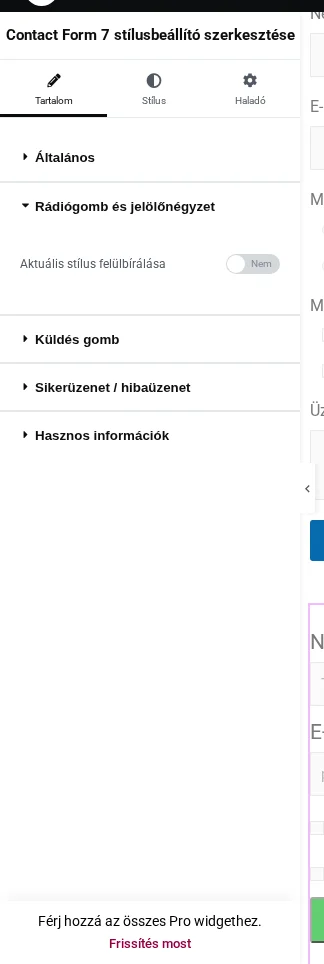
A rádiógombok, jelölőnégyzetek és az elfogadás mező alapból az Általános szakasz stílusát kapják. Egyéni megjelenéshez kapcsold be az Aktuális stílus felülbírálása kapcsolót, és állítsd be a megjelenő színeket.
Az eredmény a weboldalon
Szekció neve “Az eredmény a weboldalon”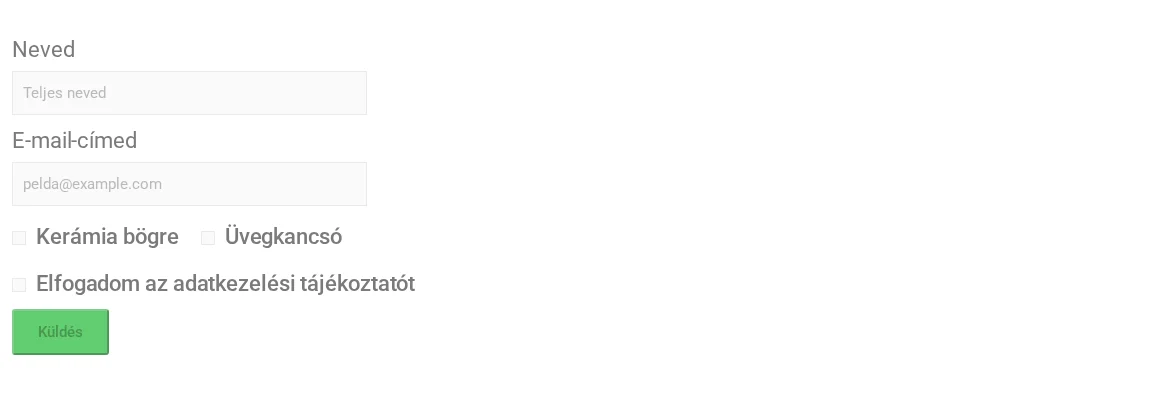
Több oszlop egy sorban
Szekció neve “Több oszlop egy sorban”Ha a mezőket egymás mellé szeretnéd tenni, az űrlap kódjában (a Contact Form 7 űrlapszerkesztőjében) minden sort egy uael-cf7-col osztályú burkolóba tegyél, és minden mezőt span címkébe zárj. A mezők helyére a Contact Form 7 saját mezőkódja kerül.
Három oszlop:
<div class="uael-cf7-col"><span> 1. mező </span><span> 2. mező </span><span> 3. mező </span></div>Két oszlop:
<div class="uael-cf7-col"><span> 1. mező </span><span> 2. mező </span></div>Példa mezőkóddal:
<span>[text* your-name placeholder "Neved"]</span>Hibaelhárítás
Szekció neve “Hibaelhárítás”Nem látom a widgetet
Szekció neve “Nem látom a widgetet”Nézd végig a fenti követelményeket: a Contact Form 7 aktív-e, és be van-e kapcsolva a widget a Widgetek beállításainál.
A jelölőnégyzet, rádiógomb vagy elfogadás mező nem formázható
Szekció neve “A jelölőnégyzet, rádiógomb vagy elfogadás mező nem formázható”Ellenőrizd a Contact Form 7 űrlap kódjában:
- A jelölőnégyzet vagy rádiógomb mezőben szerepel a
use_label_elementbeállítás. - A jelölőnégyzet vagy rádiógomb mezőben nincs
label_firstbeállítás. - Az elfogadás mezőnél van feltételes utasítás (
[acceptance …]mező a Contact Form 7 kódjában).
Készült: