

 Magyarmagyar
Speciális navigációs menü, legördülők és mega menü
A navigációs menü widget elrendezései, egyéni menü készítése, a legördülők szélessége és pozíciója, mega menü.
A Speciális navigációs menü widget a fejléc, az oldalsáv és a mobilmenü építőeleme. Kétféle menüt tud megjeleníteni: a WordPressben már létrehozottat, vagy olyat, amelyet közvetlenül a widgetben állítasz össze. Az almenüpontok lehetnek egyszerű szövegek, mentett szakaszok, mentett widgetek vagy mentett konténerek, így mega menü is készíthető belőle. A widget minden stílusbeállítása mindkét menütípusnál működik.
A widget felvétele és a menü kiválasztása
Szekció neve “A widget felvétele és a menü kiválasztása”- Nyisd meg az oldalt (vagy a fejléc-sablont) az Elementorral.
- Keresd meg a Speciális navigációs menü widgetet, és húzd az oldalra.
- A Tartalom fül Menü szakaszában a Típus mezőben válaszd a WordPress menü értéket.
- A Menü mezőben válaszd ki a Megjelenés → Menük alatt létrehozott menüt. Új menüt ugyanott készíthetsz, a widgetben lévő link is oda visz.
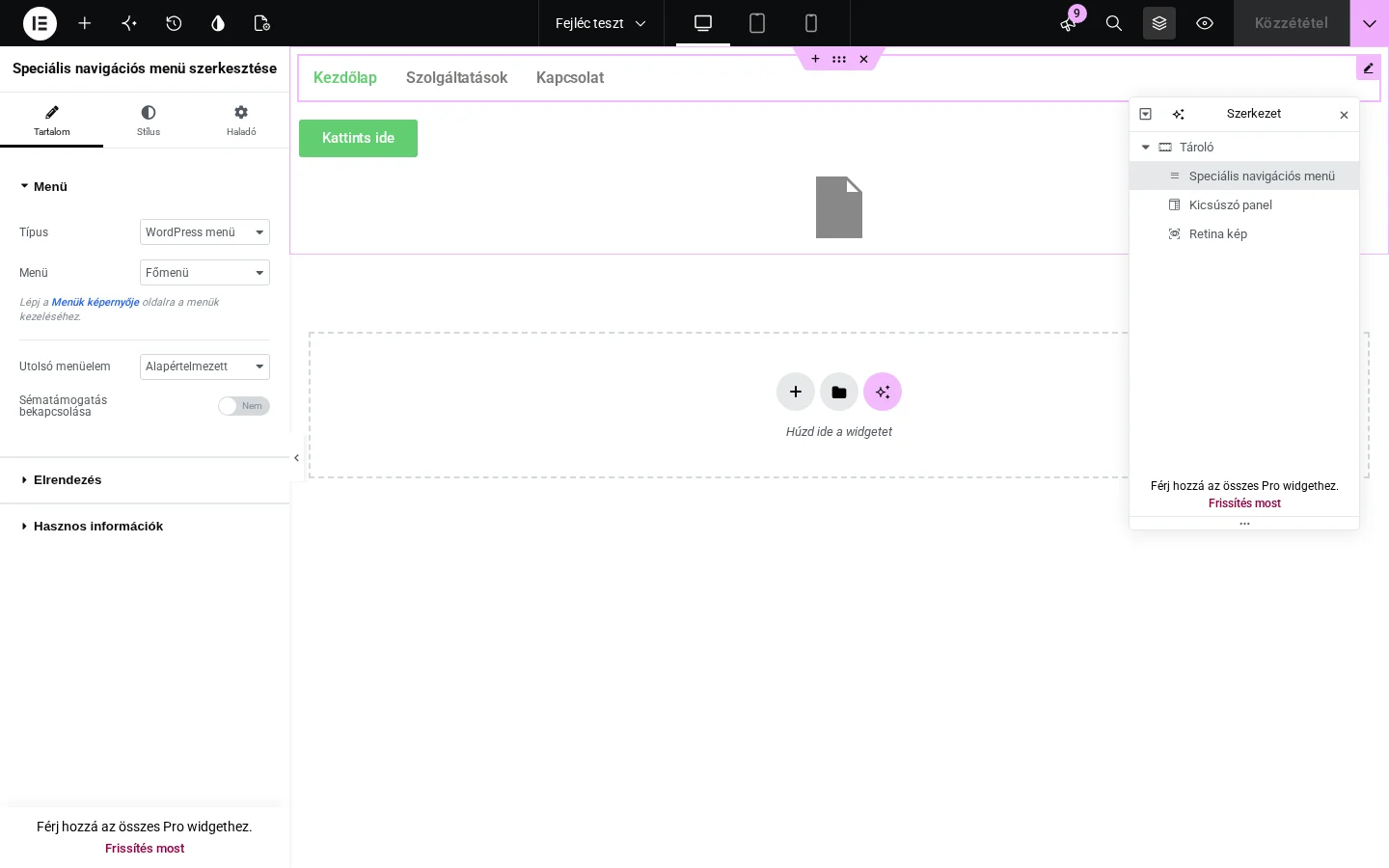
A képen a Típus, a Menü, az Utolsó menüelem és a Sématámogatás bekapcsolása mező látszik.
A Menü szakasz további beállításai:
| Beállítás | Mit csinál |
|---|---|
| Utolsó menüelem | Az utolsó menüpontot gombként jeleníti meg (például „Kapcsolat” vagy „Vásárlás”). Alapértelmezetten sima menüpont. |
| Sématámogatás bekapcsolása | Séma-jelölést (strukturált adatot) ad a menühöz, ami a keresők számára hasznos. |
Egy widgettel több különböző menü is használható az oldalon: minden widgethez külön menüt rendelhetsz.
Elrendezések
Szekció neve “Elrendezések”Az Elrendezés szakasz Elrendezés mezőjében négy lehetőség közül választhatsz.
| Elrendezés | Hogyan működik | Mire való |
|---|---|---|
| Vízszintes | A menüpontok egy sorban vannak, az almenük lefelé nyílnak. | Hagyományos fejléc. |
| Függőleges | A menüpontok egymás alatt, az almenük a szülő alatt bomlanak ki. | Oldalsáv, lábléc, kicsúszó panel. |
| Kibontva | Hamburger ikon jelenik meg, kattintásra a teljes menü az összes almenüvel együtt látszik. | Egyszerű mobilmenü, ahol minden pont azonnal elérhető kell legyen. |
| Kicsúszó menü | A hamburger ikonra az oldalról csúszik be a menü, az almenük a panelben nyílnak. | Mobilmenü, mega menü, oldalsáv. |
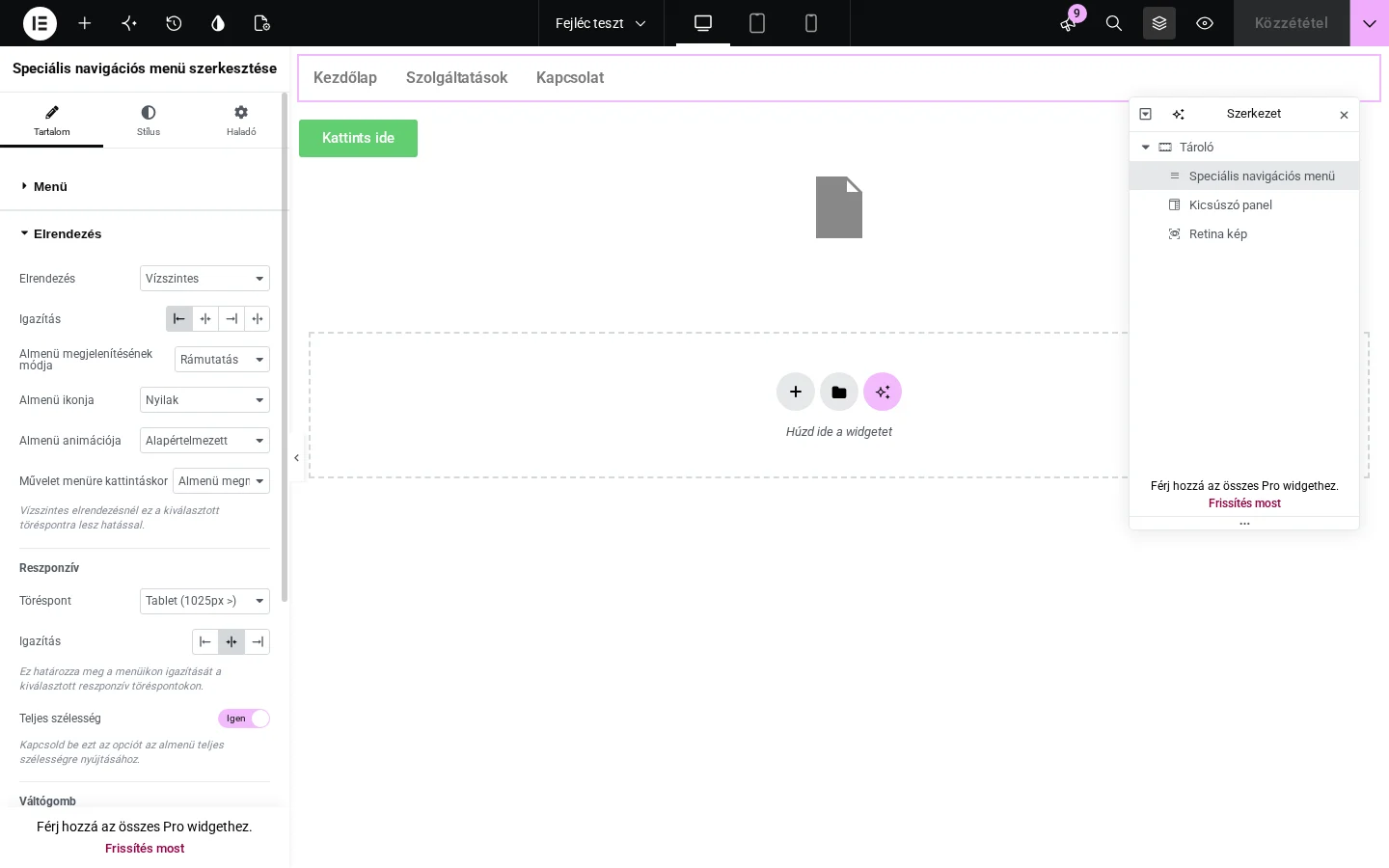
A képen az elrendezés mellett az igazítás, az almenü megjelenítési módja, az almenü ikonja és animációja, a menüre kattintáskor végzett művelet, valamint a reszponzív törésponttal kapcsolatos beállítások láthatók.
További elrendezési beállítások
Szekció neve “További elrendezési beállítások”| Beállítás | Értékek |
|---|---|
| Igazítás | Bal, közép, jobb, sorkizárt. |
| Almenü megjelenítésének módja | Rámutatás vagy Kattintás. |
| Almenü ikonja | Nyilak, Plusz jel vagy Klasszikus. |
| Almenü animációja | Alapértelmezett vagy Felfelé csúsztatás. |
| Művelet menüre kattintáskor | Almenü megnyitása vagy Átirányítás a saját hivatkozásra: ez azt dönti el, mi történik, ha almenüs menüpontra kattintasz. |
A Kicsúszó menü elrendezésnél még ezek jelennek meg: Kicsúszó menü iránya (balról vagy jobbról), Megjelenési hatás (Csúsztatás vagy Tolás), Hamburgerikon igazítása és Menüelemek igazítása (balra, középre, jobbra, sorkizárt).
Reszponzív beállítások és a hamburger menü töréspontja
Szekció neve “Reszponzív beállítások és a hamburger menü töréspontja”Az egyik leggyakoribb kérdés, hogy mekkora képernyőnél jelenjen meg a hamburger ikon. Ezt a Töréspont mezővel szabályozod (Tartalom fül → Elrendezés → Reszponzív). A beállítás csak a Vízszintes és Függőleges elrendezésnél érhető el.
| Töréspont | A hamburger ikon itt látszik | A teljes menü itt látszik |
|---|---|---|
| Mobil (768px >) | Csak mobilon | Tableten és asztali gépen |
| Tablet (1025px >) (alapértelmezett) | Tableten és mobilon | Csak asztali gépen |
| Nincs | Soha | Minden eszközön |
Alapból tehát az 1025 képpontnál keskenyebb képernyőn hamburger ikon jelenik meg. Ha azt szeretnéd, hogy tableten még a teljes vízszintes menü látsszon, válaszd a Mobil (768px >) értéket. A Kibontva és a Kicsúszó menü elrendezés képernyőmérettől függetlenül mindig váltógombos, nekik a töréspont nem számít.
A reszponzív szakasz további mezői: Igazítás (balra, középre, jobbra), Teljes szélesség (a mobilmenü teljes szélességre nyúlik), valamint a Váltógomb szakasz, ahol a Menüikon és a Bezáró ikon választható, és megadható a váltógomb felirata (Címke megjelenítése, Felirat szövege).
Egyéni menü készítése a widgetben
Szekció neve “Egyéni menü készítése a widgetben”Ha nem akarsz külön WordPress-menüt létrehozni, a menüt közvetlenül a widgetben is összerakhatod.
- A Tartalom fül Menü szakaszában a Típus mezőben válaszd az Egyéni értéket.
- A Menüpontok listában alapból két menüpont és hozzájuk tartozó almenü látszik. A Menüelem a szülő menüpont, az Almenü a hozzá tartozó gyerek.
- Minden menüponthoz megadhatod a szövegét, a linkjét, a legördülő menü szélességét és pozícióját.
- Az almenü típusa háromféle lehet: Szöveg (ekkor linket is adsz hozzá), Mentett szakasz vagy Mentett widget. Az almenüpontot át is alakíthatod menüponttá.
- Új elemet az Elem hozzáadása gombbal veszel fel.
- Állítsd be a stílust, majd tedd közzé az oldalt.
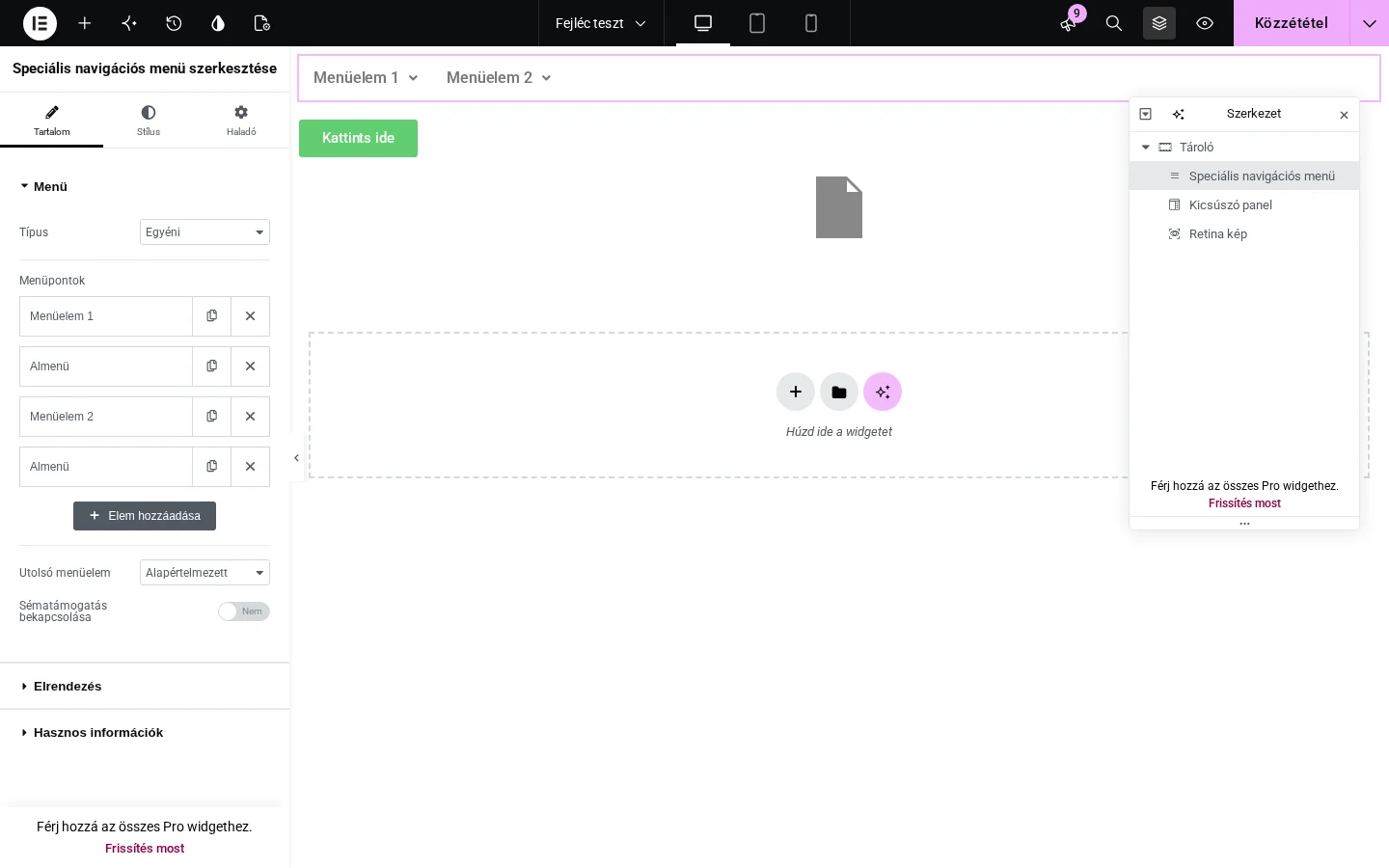
A képen az Egyéni típus látszik a Menüpontok listával és az Elem hozzáadása gombbal.
Legördülő menü szélessége és pozíciója
Szekció neve “Legördülő menü szélessége és pozíciója”A szélesség és a pozíció menüpontonként állítható. Ehhez a Típus legyen Egyéni, az elrendezés pedig Vízszintes; más esetben a beállítások nem hatnak. A Menüelem alatt a Link mező után találod a Legördülő menü szélessége mezőt.
| Szélesség | Mit jelent |
|---|---|
| Alapértelmezett | 220 képpont. Ez a Stílus fül Legördülő szakaszában módosítható. |
| Egyéni | Te adod meg a szélességet. Ilyenkor a mező alatt megjelenik a Legördülő menü pozíciója is. |
| Equal to Section | A legördülő a teljes szakasz szélességű, amelyben a widget van. |
| Egyenlő a konténerrel | A legördülő a widgetet tartalmazó konténer szélességű. Hasznos, ha a logó a bal oldali oszlopban van, és a legördülőt egészen a logóig szeretnéd kinyújtani. |
| Equal to Column | Az oszlop szélessége, amelyben a widget áll. |
| Equal to Widget | A widget szélessége, vagyis a kék kijelölő keret. |
A Legördülő menü pozíciója azt határozza meg, hogy a legördülő a szülőhöz képest hova igazodik: Bal (a szülő bal széléről indul), Középre (a szülő közepére igazodik) vagy Jobb (a szülő jobb széléhez igazodik).
Mega menü készítése
Szekció neve “Mega menü készítése”A mega menü olyan legördülő, amely nem egyszerű lista, hanem szabadon tervezett tartalom. A widgettel három lépésben készíthető el.
Előfeltétel: a UAE → Widgetek oldalon legyen bekapcsolva a navigációs menü widget.
- A Tartalom fül Menü szakaszában a Típus legyen Egyéni.
- Az almenüben a Tartalomtípus mezőben válaszd a Mentett szakasz vagy a Mentett widget értéket (konténerként mentett elem esetén a Mentett konténer is választható). A mentett szakaszt előre létre kell hoznod, különben nem jelenik meg a listában. Mentett widget használatához Elementor Pro kell.
- A menüponton állítsd be a legördülő szélességét, például Equal to Section vagy Egyenlő a konténerrel, hogy a mega menü a teljes sávot kitöltse.
Ezzel kész a mega menü.
Stílus és mozgás
Szekció neve “Stílus és mozgás”A Stílus fül szakaszai:
- Főmenü: tipográfia, normál és rámutatási szín (szöveg, háttér, mutató), valamint a Link rámutatási effektusa és a hozzá tartozó animáció. Az effektus csak vízszintes elrendezésnél látszik. Itt állítható a Vízszintes padding, a Függőleges padding és a Menüpont felső térköze.
- Legördülő: az almenüpontok betűtípusa és színei, árnyék, sarokkerekítés, padding és elválasztó vonal az almenüpontok között. A legördülő szélességét is itt módosíthatod.
- Váltógomb és bezáró ikon: az ikon mérete, színe, háttere, a szegély vastagsága és a sarokkerekítés.
- Gomb: az Utolsó menüelem gombként való megjelenítésekor a gomb tipográfiája, belső térköze, szövegszíne, háttere (szín, színátmenet vagy kép), szegélye, sarokkerekítése és árnyéka.
A widget minden menüpontot egységesen stílusoz. Ha egyetlen menüponthoz külön megjelenés kell, azt egyéni CSS-sel oldhatod meg. A láthatóság és az elrendezés asztali gépen, tableten és mobilon külön állítható.
Gyakori kérdések
Szekció neve “Gyakori kérdések”Használhatok több menüt a widgettel? Igen. Több WordPress-menüt is létrehozhatsz, és bármelyiket hozzárendelheted a widgethez.
Mobilbarát a widget? Igen, beépített váltógombbal rendelkezik, ami mobilon is működik.
Stílusozhatok egy menüpontot külön? A widget minden menüpontot globálisan stílusoz; egyedi megjelenéshez használj egyéni CSS-t.
Készült: