

 Magyarmagyar
GYIK séma és HowTo widget
Kérdés-válasz lista harmonikával vagy ráccsal, GYIK-sémával, valamint útmutató készítése a HowTo widgettel.
GYIK séma
Szekció neve “GYIK séma”A GYIK séma widget néhány kattintással kérdés-válasz listát készít, amely harmonikaként, rácsként vagy váltóként (toggle) jelenik meg. A widget a keresők számára GYIK-sémát is előállít.
Fő tulajdonságok:
- gyors beállítás, egyszerű húzással,
- elrendezés: harmonika (ez az alapértelmezett), rács vagy váltó,
- a válasz lehet saját szöveg, mentett szekció vagy mentett oldal, shortcode nélkül,
- széles körű stílusbeállítás,
- választható séma-beillesztés.
Tartalom
Szekció neve “Tartalom”A Tartalom szakaszban a kérdések listája áll. Minden elemhez megadod a kérdést és a választ. Az Elem hozzáadása gombbal újabb kérdést veszel fel. A válasz típusát a Tartalomtípus mezőben választod ki: saját tartalom, Mentett szakasz vagy Mentett oldal.
Alul a Sématámogatás bekapcsolása kapcsoló van. Bekapcsolva a widget a kérdésekből és válaszokból JSON-LD sémát állít elő, amellyel az oldal a Google keresési találatai között kiemelt (rich result) megjelenésre válhat, így több látogatót és jobb átkattintási arányt hozhat. A kapcsoló alatti megjegyzés szerint a séma nem működik, ha a GYIK dinamikus tartalmat használ.
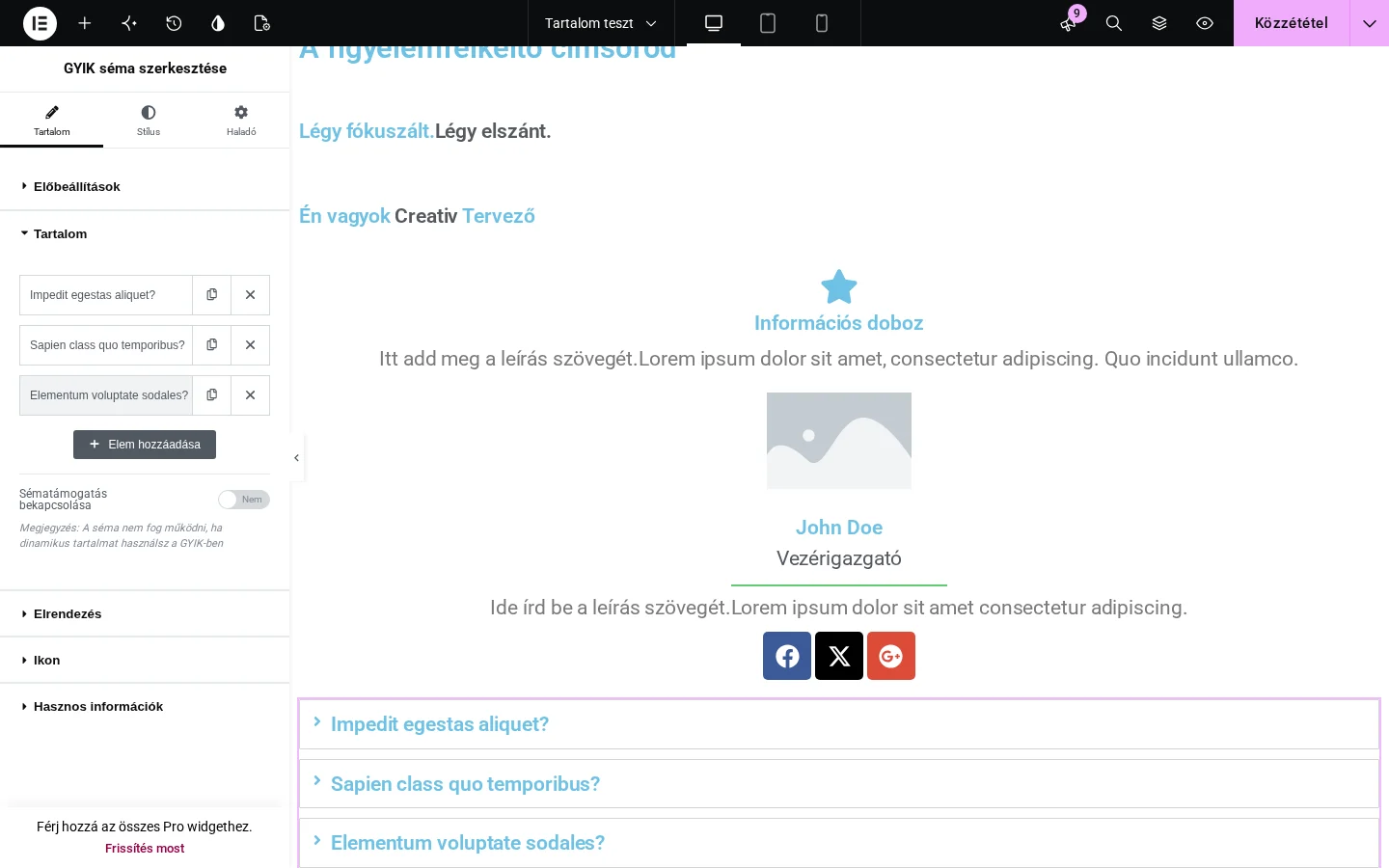
A képen a kérdések listája és az alatta lévő Sématámogatás bekapcsolása kapcsoló látszik.
A séma kitöltött mezői: a fő entitás (a GYIK, ha be van kapcsolva), a kérdés és a válasz.
Elrendezés és stílus
Szekció neve “Elrendezés és stílus”Az Elrendezés szakaszban a Elrendezés mezővel választasz a Harmonika, a rács és a váltó között. Állítható még a Kapcsoló, a Dobozstílus engedélyezése, a Sorok közötti rés, az Elválasztó engedélyezése. Rácsos elrendezésnél az oszlopok száma is megadható. A Stílus fülön a keret (szélesség, szín, stílus), a háttér, a belső margó és a tipográfia, az Ikon szakaszban a nyitó/záró ikon állítható.
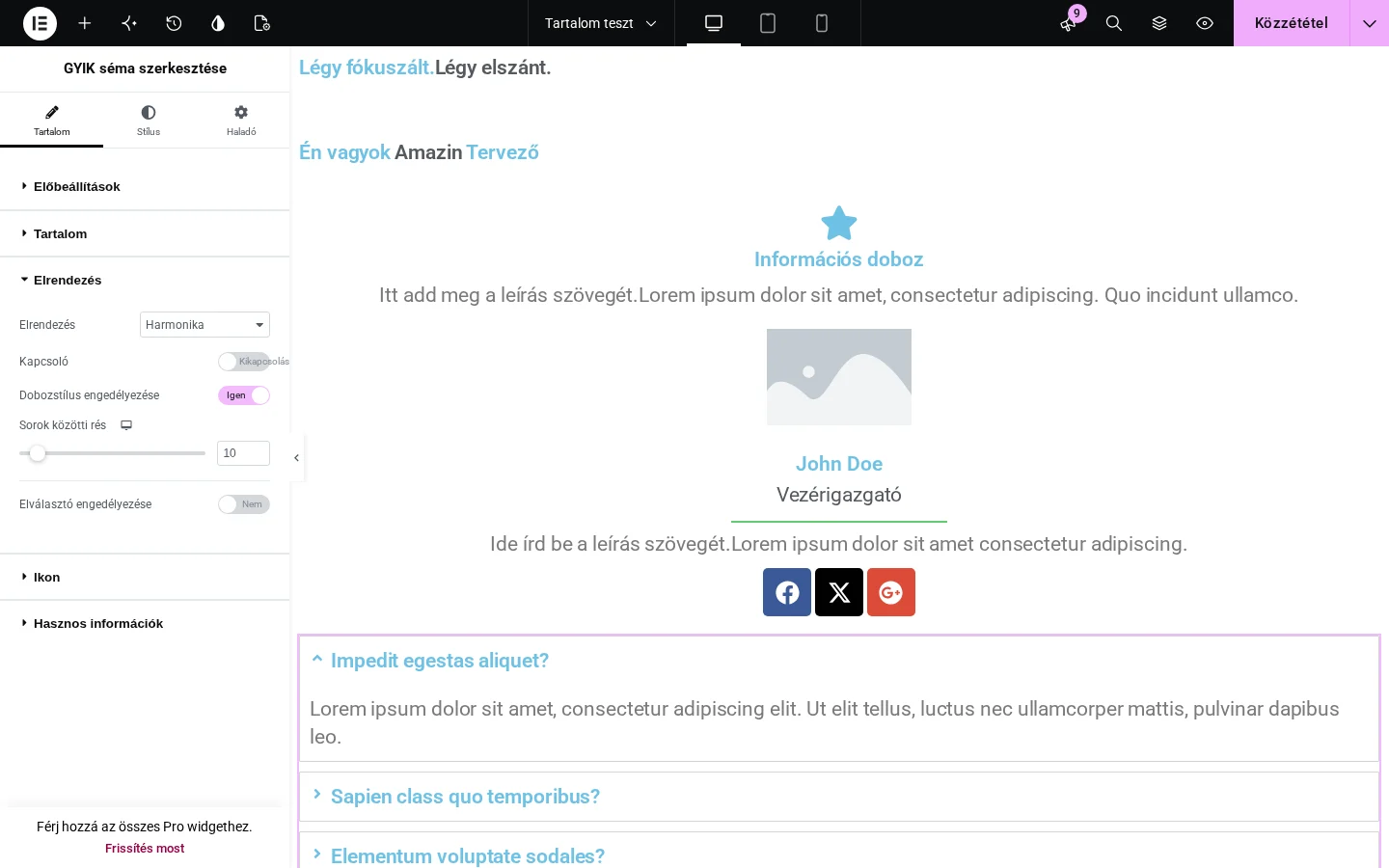
A képen az Elrendezés értéke Harmonika, alatta a dobozstílus, a sorok közötti rés és az elválasztó kapcsolói.
A séma ellenőrzése
Szekció neve “A séma ellenőrzése”A Google Rich Results Test eszközével ellenőrizheted, hogy az oldal alkalmas-e a kiemelt megjelenésre:
- Nyisd meg az eszközt, és válaszd az URL vagy a kód fület.
- Írd be az oldal webcímét, vagy másold be az oldal forráskódját (a böngészőben Ctrl + U).
- Kattints a Test URL vagy Test Code gombra.
- Ha az eredmény szerint az oldal alkalmas a kiemelt találatra, a Preview results gombbal megnézheted, hogyan néz majd ki a GYIK a keresési találatok között.
Az előnézet alapból okostelefonos nézetet mutat, de asztali nézetben is megnézheted.
HowTo widget
Szekció neve “HowTo widget”A HowTo widget lépésről lépésre útmutatót készít az Elementorban, kódolás nélkül. Fő tulajdonságai: gyors beállítás, alapértelmezett mintaszöveg, amely segít elindulni, és részletes stílusbeállítások.
Útmutató készítése
Szekció neve “Útmutató készítése”- Húzd a HowTo widgetet a szerkesztőbe.
- A Tartalom fülön írd át vagy töröld a mintaszövegeket (cím és tartalom).
- A Stílus fülön igazítsd a megjelenést az oldal arculatához.
- Nézd meg az eredményt, majd tedd közzé az oldalt.
A Tartalom fül szakaszai: Általános, Idő és költség, Eszközök, Segédanyagok és Lépések. Az Idő és költség szakaszban megadhatod a teljes időigényt (év, hónap, nap, óra, perc) és a becsült költséget a pénznem ISO-kódjával.
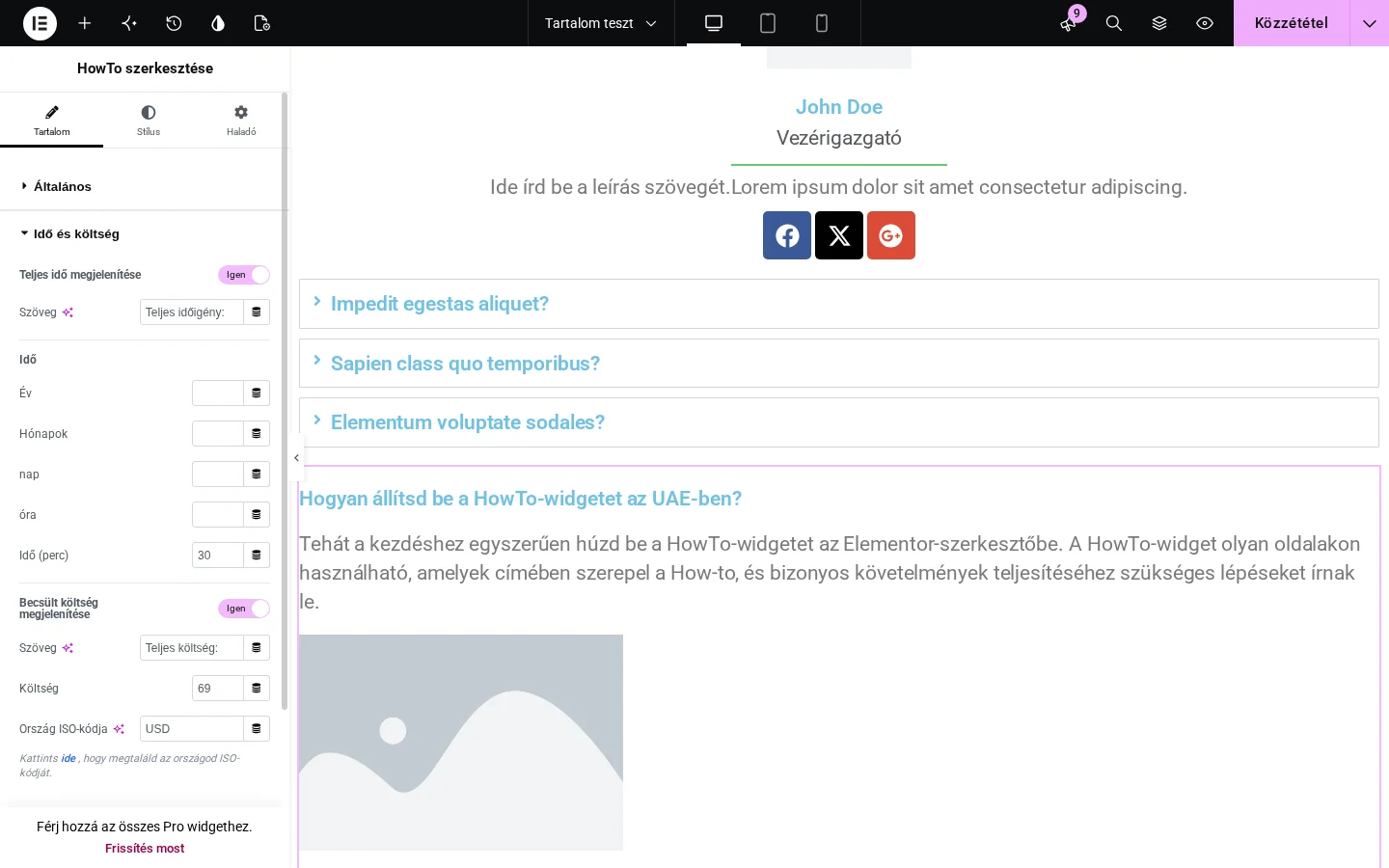
A képen az időigény mezői és a becsült költség beállításai látszanak.
Stílus és ellenőrzés
Szekció neve “Stílus és ellenőrzés”A Stílus fülön minden rész külön formázható: címek, szövegek, elrendezés. Mentés után nézd meg az oldalt a szerkesztőben vagy a webhelyen, és ellenőrizd mobilon és asztali nézetben is.
Készült: