

 Magyarmagyar
Bejegyzések widget
Bejegyzések, oldalak, média és sablonok kártyás megjelenítése: kinézetek, elrendezések, lekérdezés, lapozás, szűrhető fülek, stílus és hibaelhárítás.
A Bejegyzések widget bejegyzéseket, oldalakat, médiafájlokat és Elementor-sablonokat jelenít meg az oldal bármelyik pontján. Beépített lekérdezésszerkesztővel kiválaszthatod, pontosan melyik tartalom látszódjon, a kártyák minden része (kép, cím, meta, kivonat, felhívás cselekvésre) külön állítható.
Főbb tudnivalók:
- lekérdezésszerkesztő a megjelenő tartalom pontos kiválasztásához;
- kész kinézetek (Klasszikus, Hírek, Esemény, Kártya);
- elrendezések: rács, masonry, körhinta és kiemelt bejegyzés;
- AJAX-os lapozás számokkal vagy végtelen betöltéssel;
- szűrhető fülek kategóriák vagy címkék szerint;
- minden elem színe, tipográfiája és térköze a Stílus fülön állítható.
A widget felvétele és az alapbeállítások
Szekció neve “A widget felvétele és az alapbeállítások”- Nyiss meg egy oldalt az Elementorral.
- Keresd meg a Bejegyzések widgetet a widgetpanelen, és húzd arra a helyre, ahol a kártyák megjelenjenek.
- A Tartalom fülön állítsd be az Általános szakaszt, majd a Lekérdezés szakaszt.
- A kártya részeit a Kép, Cím, Meta, Kivonat és Felhívás cselekvésre szakaszokban kapcsolhatod be vagy ki, és alakíthatod.
- A színeket, betűket és térközöket a Stílus fülön finomhangolhatod.
Kinézet
Szekció neve “Kinézet”A Kinézet szakaszban választhatsz kész kinézetet. A kinézetek a cím, a kép, a meta és a felhívás cselekvésre gomb helyét másképp rendezik el. A lapozás, az elrendezés és a szűrhető fülek lehetősége a kinézettől függ.
Általános szakasz
Szekció neve “Általános szakasz”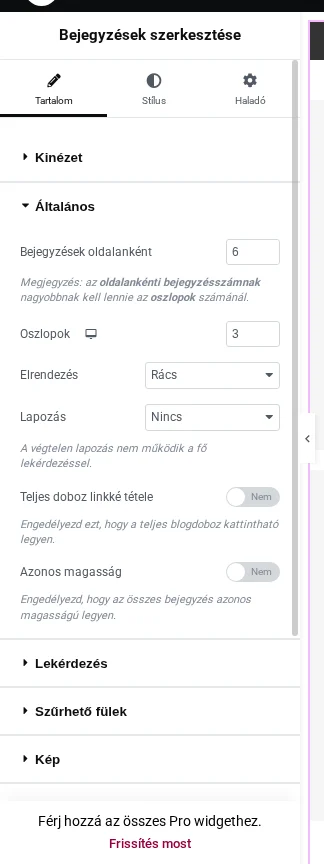
A képen az Általános szakasz alapértékei látszanak: hat bejegyzés oldalanként, három oszlop, rács elrendezés.
| Beállítás | Mit csinál |
|---|---|
| Bejegyzések oldalanként | Hány bejegyzés jelenik meg egyszerre. Az értéknek nagyobbnak kell lennie az oszlopok számánál. Alapérték: 6. |
| Oszlopok | Hány kártya van egy sorban. Eszközönként külön állítható. |
| Elrendezés | Rács, Masonry, Körhinta vagy Kiemelt; lásd lent. |
| Lapozás | Nincs, Számok vagy Végtelen; lásd lent. |
| Teljes doboz linkké tétele | Bekapcsolva az egész kártya kattintható. |
| Azonos magasság | Bekapcsolva az összes kártya egyforma magas. |
Kép, cím, meta és kivonat
Szekció neve “Kép, cím, meta és kivonat”- Kép: a kép pozíciója, mérete és képaránya, rámutatáskor használt hatás (méretezés, átlátszatlanság), valamint hogy a kép link legyen-e, és új lapon nyíljon-e meg.
- Cím: a cím megjelenítése, hivatkozássá tétele, új lapon nyitása és a HTML-címke (például H2, H3). Rácsban a H3 vagy H4 áttekinthetőbb szerkezetet ad.
- Meta: a szerző, a dátum, a hozzászólások száma, a kategóriák és a címkék megjelenítése, a hozzájuk tartozó ikonok, és hogy a meta elemek link legyenek-e.
- Taxonómia jelvény: a kártyán megjelenő kategóriajelvény helye, a használt osztályozás (taxonomy), a megjelenített kifejezések maximális száma, ikon és elválasztó.
- Kivonat: a Rövid kivonat kapcsolóval kérhetsz kivonatot, a Kivonat hossza a szavak száma (alapérték: 25). Rövid, figyelemfelkeltő kivonat több kattintást hoz.
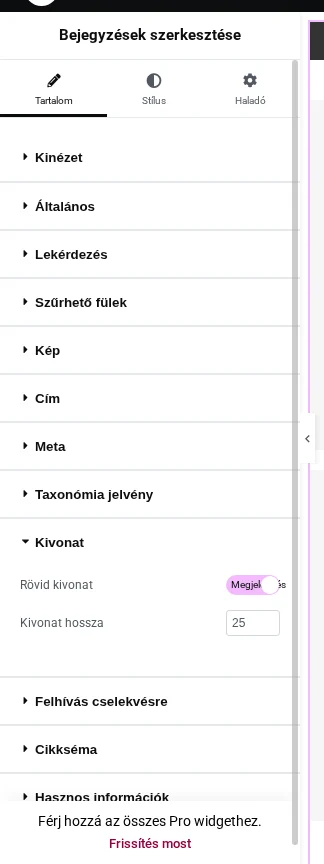
A képen a Rövid kivonat kapcsoló és a Kivonat hossza mező látszik.
- Felhívás cselekvésre: a kártya alján lévő „Bővebben” jellegű hivatkozás vagy gomb: szöveg, ikon, az ikon pozíciója és térköze, új lapon nyitás.
- Cikkséma: a Séma támogatása kapcsolóval a cikkekhez strukturált adatot adhatsz.
A lekérdezés beállítása
Szekció neve “A lekérdezés beállítása”A Lekérdezés szakasz dönti el, mely tartalmak jelenjenek meg.
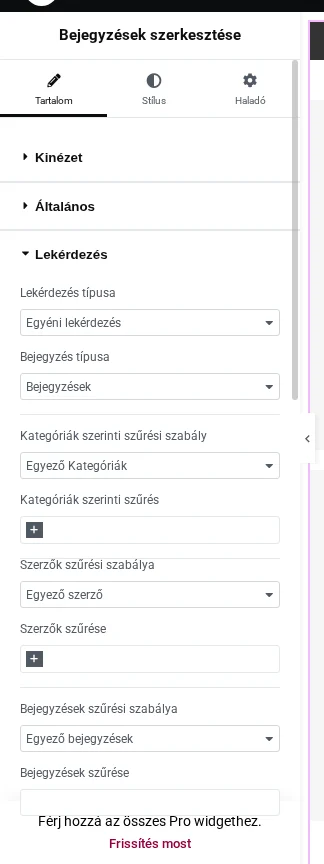
A képen a Lekérdezés típusa (Egyéni lekérdezés), a Bejegyzés típusa és a kategória-, szerző- és bejegyzésszűrő szabályok látszanak.
A Lekérdezés típusa két értéket vehet fel.
Fő lekérdezés
Szekció neve “Fő lekérdezés”Haladó beállítás: a widget azt a tartalmat mutatja, amelyik az éppen megnyitott oldalhoz tartozik. Ha például sablont készítesz a widgettel, és az összes archívumoldalra alkalmazod, akkor az „Étel” kategória oldalán az „Étel” kategóriás bejegyzések jelennek meg, egy címkeoldalon pedig az adott címkéhez tartozók.
Ha az adott kategóriában nincs bejegyzés, a Ha nem találhatók bejegyzések résznél megadott üzenet látszik. Ha bekapcsolod a Keresőmező megjelenítése kapcsolót, a keresőmező is megjelenik az üzenet mellett.
A fő lekérdezésnél a szűrhető fülek és a végtelen lapozás nem működik.
Egyéni lekérdezés
Szekció neve “Egyéni lekérdezés”Kézzel választhatod ki a tartalmat típus, kategória, címke, szerző szerint.
- Bejegyzés típusa: Bejegyzések, oldalak, média, vagy Saját sablonok (az Elementorral mentett sablonok).
- Kategóriák, címkék és szerzők szűrési szabálya: mindegyiknél két lehetőség van, az egyeztetés (csak az megjelenjen) vagy a kizárás (az ne jelenjen meg). Válaszd ki a szabályt, kezdd el beírni a nevet, majd válaszd ki a legördülő listából a pontos elemet. Példa: ha csak a „Receptek” kategória Tom által írt bejegyzéseit szeretnéd látni, válaszd az Egyező Kategóriák szabályt, add meg a kategóriát, majd az Egyező szerző szabályt, és add meg a szerzőt.
- Bejegyzések szűrési szabálya: Egyező bejegyzések: csak a megadott bejegyzések látszanak. Bejegyzések kizárása: alapból minden bejegyzés megjelenik, a megadottakat kihagyja.
- Kiemelt bejegyzések figyelmen kívül hagyása: a WordPress „Kiemelt” (sticky) jelölésű bejegyzései alapból a lista elejére kerülnek, a többi fordított időrendben követi őket. Ha például tíz bejegyzésből az ötödik kiemelt, a sorrend 5, 10, 9, 8 és így tovább lesz. A kapcsoló bekapcsolásával a kiemelt bejegyzés is a megszokott fordított időrendbe kerül.
- Eltolás: hány bejegyzést hagyjon ki az elejéről.
- Aktuális bejegyzés kizárása: egy bejegyzés oldalán hasznos, hogy a widget ne mutassa ugyanazt a bejegyzést.
- Bejegyzések sorrendje: a Rendezés alapja (dátum, cím, menüsorrend és így tovább, vagy véletlenszerű) és a Rendelés (növekvő vagy csökkenő).
Üzenet, ha nincs találat
Szekció neve “Üzenet, ha nincs találat”Ha a lekérdezés nem talál bejegyzést, a Ha nem találhatók bejegyzések résznél beállított üzenet jelenik meg, és (ha bekapcsoltad) a keresőmező is. Az üzenet szövegét itt szerkesztheted.
Elrendezések
Szekció neve “Elrendezések”Az Általános szakasz Elrendezés listájából választhatsz. Az elrendezés a kinézettől függ (Klasszikus, Esemény és Kártya kinézetnél érhető el). A widget reszponzív nézetben is kezeli az elrendezést.
| Elrendezés | Hogyan jelennek meg a bejegyzések |
|---|---|
| Rács | Sorokban és oszlopokban. |
| Masonry | A szabad függőleges hely szerint, falazott elrendezésben. |
| Körhinta | Csúszkában (slider). |
| Kiemelt | A ciklus első bejegyzése kiemelt, külön hangsúlyt kap. |
Ha a Körhinta vagy a Kiemelt elrendezést választod, a Tartalom fülön egy külön szakasz jelenik meg a hozzá tartozó haladó beállításoknak, a testreszabás pedig a Stílus fülön érhető el.
A körhinta nem jelenik meg rendesen
Szekció neve “A körhinta nem jelenik meg rendesen”Ha a körhinta elrendezés hibásan jelenik meg, ennek az az oka, hogy a Bejegyzések oldalanként értéke kisebb vagy egyenlő az Oszlopok számával. Például két oszlopnál és két bejegyzés oldalanként beállításnál a körhinta nem működik jól. A körhinta csak akkor működik, ha a bejegyzések oldalankénti száma nagyobb az oszlopok számánál. Két oszlophoz tehát legalább három bejegyzést állíts be.
Lapozás és végtelen betöltés
Szekció neve “Lapozás és végtelen betöltés”A lapozás az Általános szakasz Lapozás listájában állítható. Három lehetőség van:
- Nincs: nincs lapozás.
- Számok: az oldal alján oldalszámok jelennek meg, a látogatónak kattintania kell a következő oldalhoz. A lapozás AJAX-os, vagyis az oldal újratöltése nélkül frissül a tartalom.
- Végtelen: a bejegyzések automatikusan töltődnek, nem kell kézzel megadni az oldalak számát.
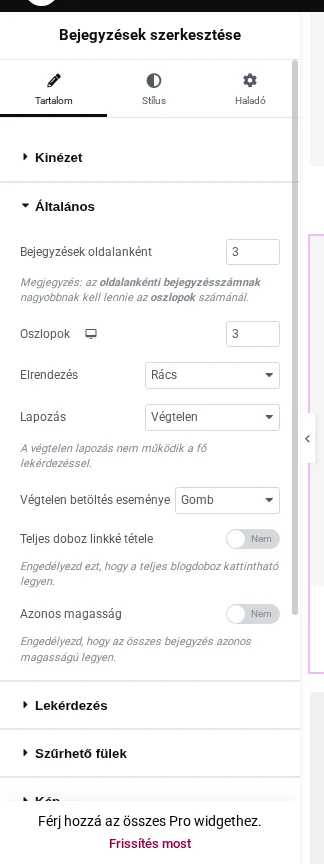
A képen a Lapozás (Végtelen) és a Végtelen betöltés eseménye (Gomb) beállítás látszik.
A Végtelen betöltés eseménye két értéket vehet fel:
- Görgetés: a következő bejegyzések automatikusan betöltődnek, ahogy a látogató lefelé görget.
- Gomb: a bejegyzések alatt egy továbbtöltő gomb jelenik meg, és a következő kör csak a kattintás után töltődik be. A gomb testreszabása a Stílus fül Lapozás szakaszában van.
Tudnivalók:
- Minden betöltéskor annyi új bejegyzés jelenik meg, amennyit a Bejegyzések oldalanként mezőben megadtál.
- A végtelen lapozás a kinézettől és az elrendezéstől függ: a Hírek kinézet kivételével minden kinézetnél, és a Körhinta kivételével minden elrendezésnél elérhető.
- A fő lekérdezéssel a végtelen lapozás nem működik.
Szűrhető fülek
Szekció neve “Szűrhető fülek”A szűrhető fülek kategóriák vagy címkék szerint csoportosítják a bejegyzéseket. A fülre kattintva csak az adott kategória vagy címke bejegyzései látszanak, a bejegyzések animálva keverednek át.
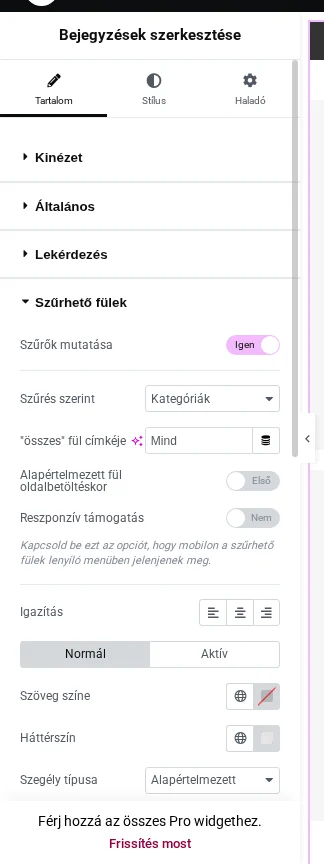
A képen a Szűrők mutatása kapcsoló, a Szűrés szerint lista (Kategóriák), a „összes” fül címkéje (Mind) és a Reszponzív támogatás kapcsoló látszik.
- A Tartalom fülön nyisd ki a Szűrhető fülek szakaszt.
- Kapcsold be a Szűrők mutatása kapcsolót.
- A Szűrés szerint listában válaszd ki, hogy kategóriák vagy címkék szerint szűrjön.
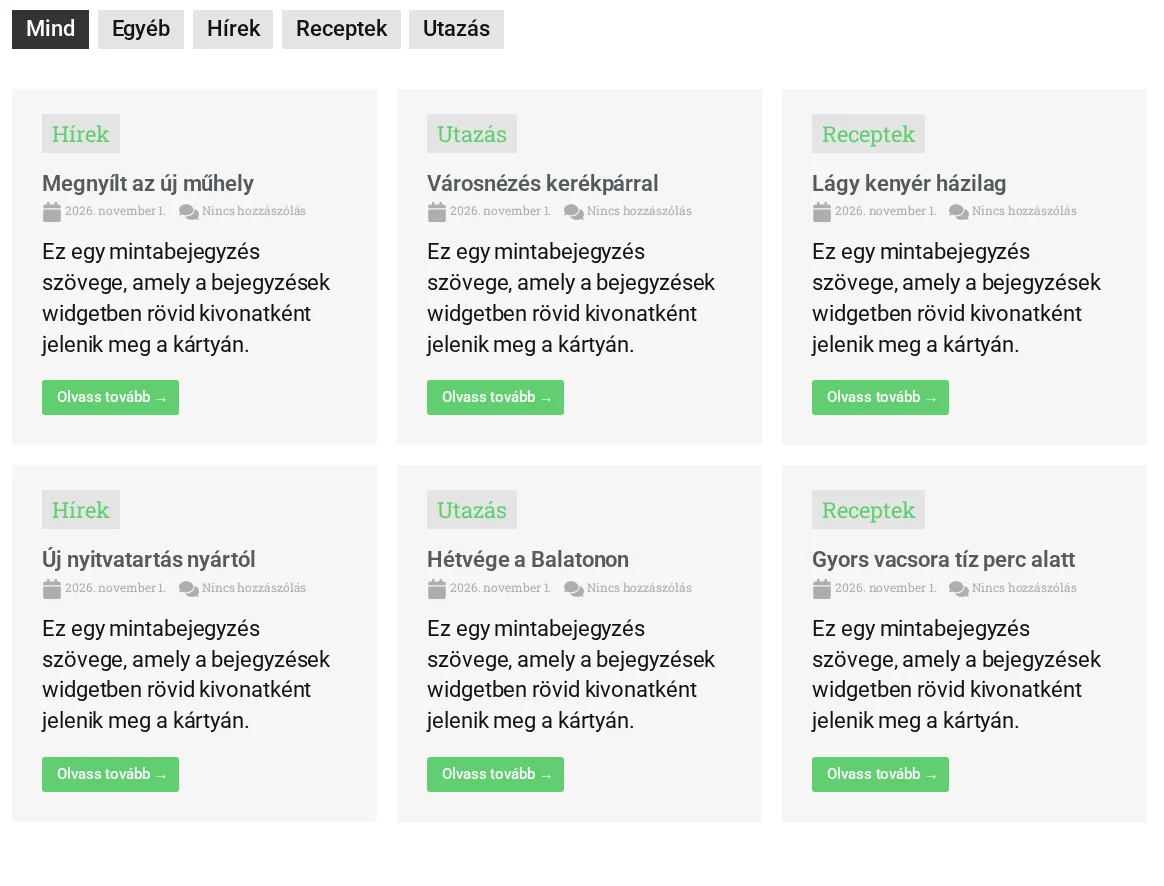
A látogatók oldalán a fülek a kártyák fölött jelennek meg. A Mind fül az összes bejegyzést mutatja, a többi egy-egy kategóriát.
Tudnivalók:
- A szűrhető fülek csak a Klasszikus, az Esemény és a Kártya kinézetnél, és csak Rács vagy Masonry elrendezésnél érhetők el.
- A fő lekérdezésnél a szakasz nem jelenik meg.
- A fülek színe, tipográfiája és egyéb tulajdonságai teljesen testreszabhatók ugyanebben a szakaszban.
- A Reszponzív támogatás kapcsolóval a fülek mobilon egy legördülő listába rendeződnek. Ha sok fül van, érdemes bekapcsolni.
A Stílus fül
Szekció neve “A Stílus fül”A Stílus fül szakaszai: Elrendezés, Blog, Cím, Meta, Taxonómia jelvény, Kivonat, Felhívás cselekvésre (a lapozás és a kiemelt bejegyzés szakaszai az elrendezéstől függően jelennek meg).
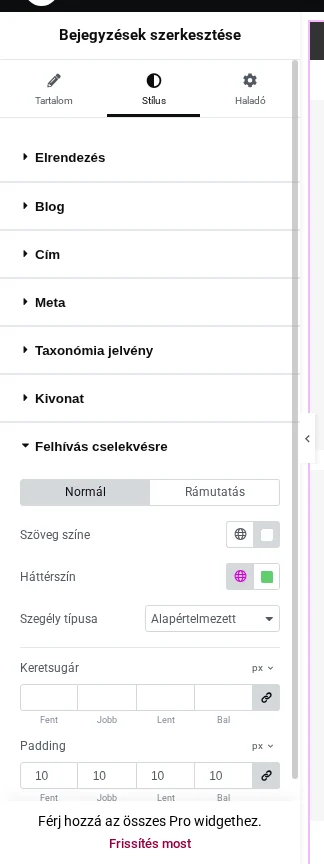
A képen a Felhívás cselekvésre stílusa látszik Normál és Rámutatás állapottal: szöveg színe, háttérszín, szegély, keretsugár és párnázás.
- Elrendezés: az oszlopok és a sorok közti térköz.
- Blog: a kártya háttérszíne, belső térköze (Padding), szegélye és árnyéka.
- Cím: a színe, a rámutatáskor használt szín, a tipográfia és az alsó térköz.
- Meta: a szín, a hivatkozás színe, a hivatkozás színe rámutatáskor, a tipográfia, az alsó térköz és a meta elemek közti térköz.
- Taxonómia jelvény: párnázás, keretsugár, színek, háttérszín, tipográfia, alsó térköz.
- Kivonat: szín, tipográfia, alsó térköz.
- Felhívás cselekvésre: szöveg színe, háttérszín, szegély, keretsugár, párnázás, teljes szélesség, tipográfia, mindegyik Normál és Rámutatás állapotra.
Példa: egyszerű bejegyzésrács
Szekció neve “Példa: egyszerű bejegyzésrács”- Húzd a Bejegyzések widgetet az oldalra.
- Általános: állítsd be például a Bejegyzések oldalanként értékét 8-ra és az Oszlopok számát 4-re (asztali nézetben). Érdemes 3-4 oszloppal indulni, és később mobilra finomítani.
- Lekérdezés: add meg a rendezést (például a cím szerint) és a rendelés irányát. Bejegyzés oldalán kapcsold be az Aktuális bejegyzés kizárása kapcsolót.
- Kép: kapcsold be a kép megjelenítését, és válassz képméretet (például közepeset).
- Cím: válaszd a HTML-címkét (H3 vagy H4).
- Meta: kapcsold be a dátumot, a szerzőt, szükség esetén a hozzászólások számát.
- Kivonat: a hosszt állítsd például 20 szóra.
- Felhívás cselekvésre: add meg a gomb szövegét.
- A Stílus fülön állítsd be a térközöket, a kártya hátterét, a szegélyt, az árnyékot és a betűket.
Ha a bejegyzések nem jelennek meg, ellenőrizd a Lekérdezés beállításait. Ha a kivonat túl hosszú, csökkentsd a Kivonat hossza értékét. Ha az elrendezés furcsa, nézd át az oszlopok számát és a reszponzív előnézetet.
Fejlesztőknek a widget horgait és szűrőit, valamint a portfólióelemek megjelenítését a Bejegyzések widget fejlesztőknek fejezet írja le. A bejegyzések időrendi megjelenítéséhez lásd az Idővonal widget fejezetet.
Készült: