

 Magyarmagyar
Idővonal widget
Függőleges idővonal egyéni elemekkel vagy bejegyzésekből: lekérdezés, végtelen betöltés, egyéni dátumérték, ikonok és stílus.
Az Idővonal widget történéseket, eseményeket jelenít meg függőleges idővonalon. Az elemekhez szöveget, képet és ikont adhatsz, de bejegyzéseket, oldalakat, médiát és sablonokat is kirajzolhat az idővonalon. A színek és a tipográfia a téma arculatához igazíthatók.
Főbb tudnivalók:
- lekérdezésszerkesztő a megjelenő bejegyzések pontos kiválasztásához;
- végtelen betöltésű lapozás;
- egyéni érték megjelenítése a bejegyzés dátumának helyén;
- globális és elemenkénti ikon és stílus;
- görgetéskor (fókuszban) megváltozó szín az összekötő vonalon, az ikonon és az elemen;
- rámutatáskor használt stílus az ikonra és az elemre;
- reszponzív igazítás;
- hivatkozás megadható az elemekhez.
A widgetet használat előtt kapcsold be a UAE beállításai között (lásd Widgetek ki- és bekapcsolása).
Tartalom forrása
Szekció neve “Tartalom forrása”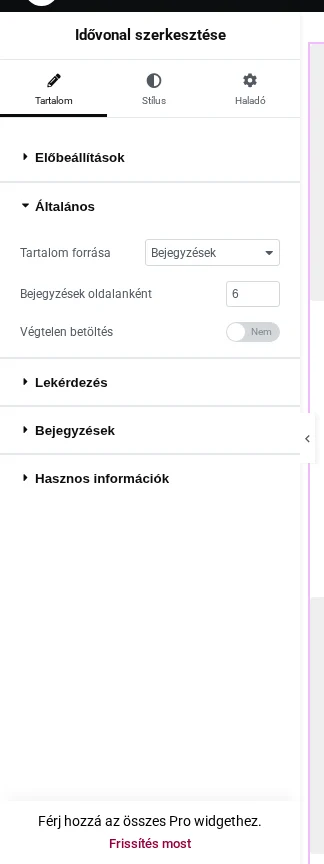
A képen a Tartalom forrása (Bejegyzések), a Bejegyzések oldalanként és a Végtelen betöltés látszik.
A Tartalom fül Általános szakaszában a Tartalom forrása két értéket vehet fel:
- Egyéni: az elemeket kézzel veszed fel az Idővonal elemei szakaszban.
- Bejegyzések: az elemek bejegyzésekből, oldalakból, médiából vagy sablonokból jönnek.
Egyéni elemek
Szekció neve “Egyéni elemek”Egyéni forrásnál az Idővonal elemei szakaszban új elemet vehetsz fel, vagy a meglévőt másolhatod. Az elemek sorrendjét húzással változtathatod. Minden elemhez megadható:
- dátum;
- címsor;
- leírás (szöveg és médiafájl).
Bejegyzések az idővonalon
Szekció neve “Bejegyzések az idővonalon”Bejegyzés-forrásnál a Bejegyzések oldalanként mezővel (alapérték: 6) állíthatod, hány elem jelenjen meg egyszerre. A Lekérdezés szakaszban választod ki a tartalmat, a Bejegyzések szakaszban pedig az elemek részeit.
Lekérdezés
Szekció neve “Lekérdezés”A lekérdezésszerkesztő ugyanúgy működik, mint a Bejegyzések widgetben: két típusa van, Fő lekérdezés és Egyéni lekérdezés. Az egyéni lekérdezésnél kiválaszthatod a bejegyzés típusát (bejegyzések, oldalak, média vagy saját sablonok), kategóriák, címkék és szerzők szerint szűrhetsz egyeztetéssel vagy kizárással, kijelölhetsz vagy kizárhatsz konkrét bejegyzéseket, beállíthatod a kiemelt bejegyzések kezelését, az eltolást és a sorrendet. Ha nincs találat, a Ha nem találhatók bejegyzések üzenet látszik, és opcionálisan a keresőmező.
A bejegyzés részei
Szekció neve “A bejegyzés részei”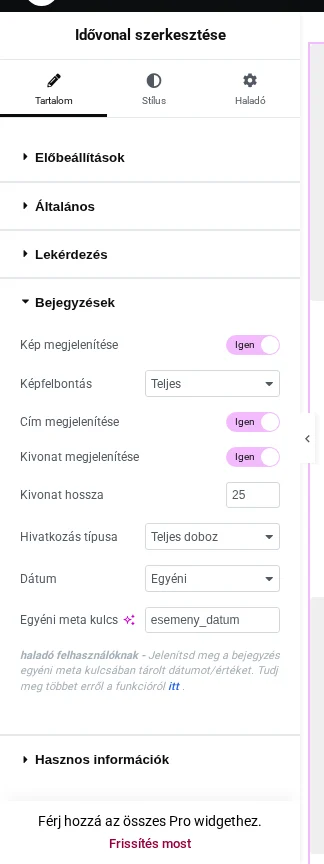
A képen a Bejegyzések szakasz beállításai látszanak: kép, cím, kivonat, hivatkozás típusa és a dátum.
| Beállítás | Mit csinál |
|---|---|
| Kép megjelenítése | A bejegyzés képe az elemben. A Képfelbontás a képméretet adja. |
| Cím megjelenítése | Az elem címe. |
| Kivonat megjelenítése | Kivonat az elemben; a Kivonat hossza a szavak száma (alapérték: 25). |
| Hivatkozás típusa | Mi legyen kattintható: például a Teljes doboz. |
| Dátum | Közzététel dátuma, Utolsó módosítás dátuma vagy Egyéni. |
| Egyéni meta kulcs | Egyéni dátumnál az egyéni mező meta kulcsa. |
Végtelen betöltés
Szekció neve “Végtelen betöltés”A Végtelen betöltés kapcsolóval a lekérdezéssel kiválasztott bejegyzések görgetéskor automatikusan töltődnek be az idővonalba. Ez akkor hasznos, ha a bejegyzéseket dinamikusan jeleníted meg: nem kell kézzel megadnod, hány bejegyzés férjen ki egy oldalra, és az idővonalat sem kell újratervezned. Minden bejegyzés ugyanabban az előre beállított idővonal-kialakításban jelenik meg.
- Tartalom → Általános: a Tartalom forrása legyen Bejegyzések.
- Állítsd a Végtelen betöltés kapcsolót Igen értékre.
- A Bejegyzések oldalanként mezőbe írd be, hány bejegyzés töltődjön be egyszerre.
Kiemelt bejegyzések
Szekció neve “Kiemelt bejegyzések”A WordPress „Kiemelt” (sticky) bejegyzései a lekérdezésben alapból a lista elejére kerülnek. Ha például tíz bejegyzésed van, a sorrend fordított időrendben 10, 9, 8 és így tovább. Ha az ötödik bejegyzést kiemeltre állítod, a sorrend 5, 10, 9, 8 lesz. A Kiemelt bejegyzések figyelmen kívül hagyása kapcsolóval ezt kikapcsolhatod: ilyenkor a kiemelt bejegyzés is a megszokott fordított időrendbe kerül.
Bejegyzés kiemelése:
- A WordPress vezérlőpultján nyisd meg a Bejegyzések → Összes bejegyzés oldalt.
- Szerkeszd azt a bejegyzést, amelyet ki szeretnél emelni.
- A jobb oldali Közzététel dobozban a láthatóság (Visibility) sora mellett kattints a Szerkesztés hivatkozásra.
- Nyilvános bejegyzésnél jelöld be a Legyen folyamatosan a felhasználói oldalon lehetőséget.
- Kattints az OK gombra, majd frissítsd a bejegyzést.
Fejlesztőknek: a betöltött mennyiség módosítása
Szekció neve “Fejlesztőknek: a betöltött mennyiség módosítása”A végtelen betöltés során betöltendő oldalak számát az uael_timeline_infinite_limit szűrővel változtathatod meg:
add_filter( 'uael_timeline_infinite_limit', function( $change_page_limit ) { // A végtelen betöltés oldalszámának módosítása. return $change_page_limit;}, 10, 1 );Egyéni érték a dátum helyén
Szekció neve “Egyéni érték a dátum helyén”Bejegyzések megjelenítésekor az idővonal a bejegyzés közzétételi dátumát mutatja. A dátum helyett bármilyen egyéni mező értékét kiírathatod, amelyhez meta kulcs tartozik. Ez például akkor hasznos, ha az idővonal közelgő eseményeket mutat, és a bejegyzéshez tartozó jövőbeli dátumot szeretnéd kiírni.
Beállítása: Tartalom → Bejegyzések → Dátum → válaszd az Egyéni értéket, és az Egyéni meta kulcs mezőbe írd az egyéni mező kulcsát. Ez csak akkor érhető el, ha a Tartalom forrása Bejegyzések.
- Szerkeszd a bejegyzést, és a Képernyő beállításai (Screen Options) között kapcsold be az Egyéni mezők megjelenítését.
- Vegyél fel új egyéni mezőt, például
esemeny_datumnéven, és add meg az értékét (például „2026. június 12.”). - Jegyezd meg a mező meta kulcsát.
- Írd be a kulcsot az Egyéni meta kulcs mezőbe.
- Az egyéni mező értéke a bejegyzés ikonja mellett jelenik meg az idővonalon.
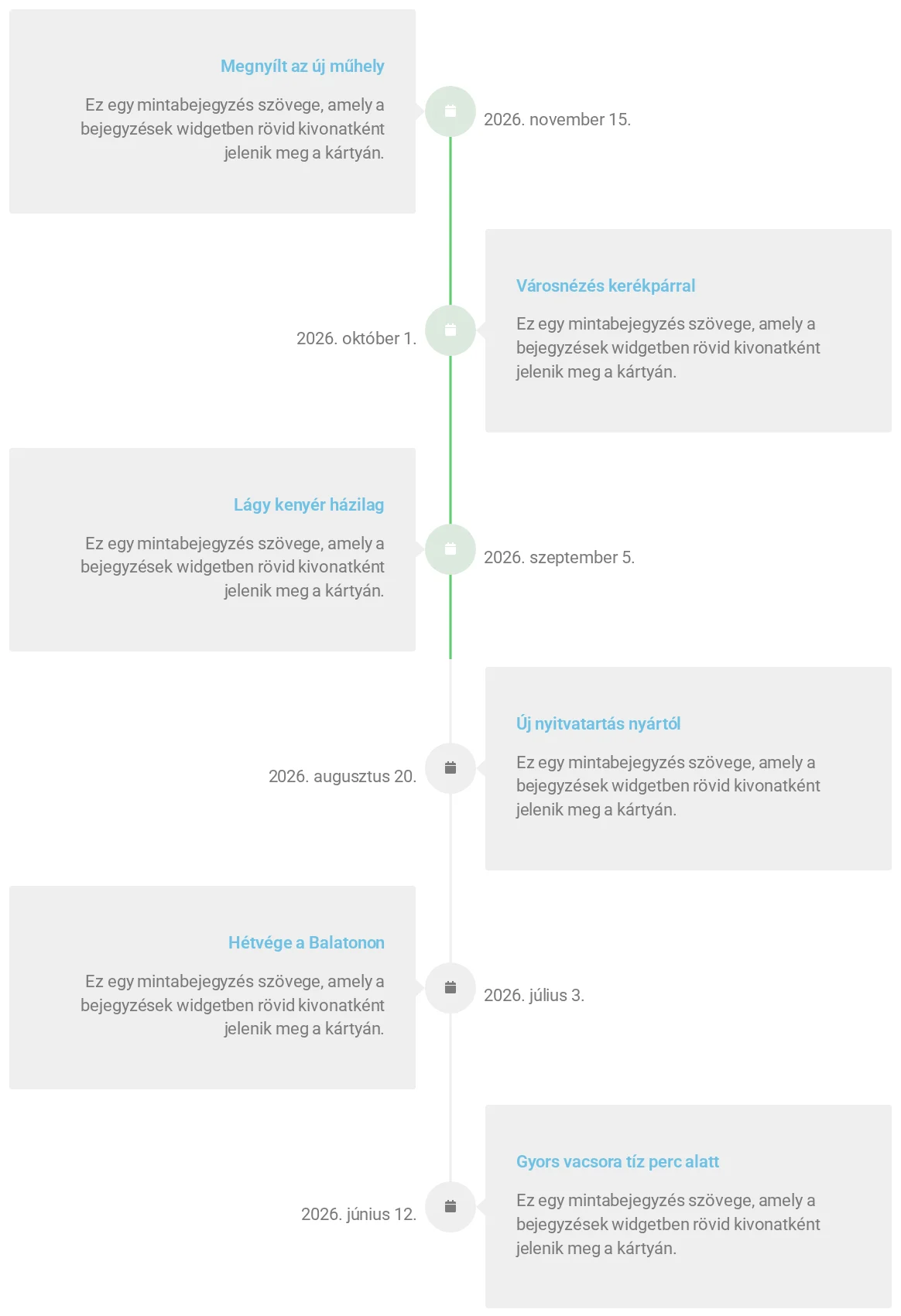
A képen az idővonal elemei a bejegyzések címével és kivonatával jelennek meg, az ikonok mellett az egyéni mezőből kiírt dátumokkal. A görgetésben már érintett szakaszon az összekötő vonal és az ikonok színe más.
Elrendezés
Szekció neve “Elrendezés”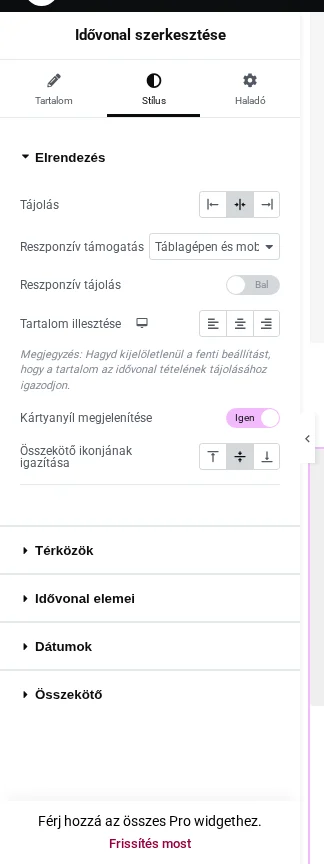
A képen a Tájolás, a Reszponzív támogatás, a Reszponzív tájolás, a Tartalom illesztése, a Kártyanyíl megjelenítése és az Összekötő ikonjának igazítása beállítás látszik.
A Stílus → Elrendezés szakasz beállításai:
| Beállítás | Mit csinál |
|---|---|
| Tájolás | Bal, közép vagy jobb. A középső tájolásnál a kártyák váltakozva kerülnek a vonal két oldalára. |
| Reszponzív támogatás | Csak középső tájolásnál: melyik eszközökön váljon egyoldalassá az idővonal (Táblagépen és mobilon vagy csak Mobilon). |
| Reszponzív tájolás | Egyoldalas nézetben a kártyák a vonal Bal vagy Jobb oldalán legyenek. |
| Tartalom illesztése | A kártya tartalmának igazítása: balra, középre vagy jobbra, eszközönként is. |
| Kártyanyíl megjelenítése | A kártya nyilának be- és kikapcsolása. |
| Összekötő ikonjának igazítása | Az ikon és a nyíl függőleges helye a kártyához képest: felül, középen vagy alul. |
Váltakozó igazítás
Szekció neve “Váltakozó igazítás”A váltakozó (páros-páratlan) igazításnál az első kártya balra, a második jobbra, a harmadik megint balra kerül, és így tovább. Az idővonal alapból így jelenik meg. Kézzel a Tájolás értékének Közép beállításával érheted el. A kártyák szövegét a Tartalom illesztése mezővel igazíthatod balra, középre vagy jobbra.
Nyíl és ikon függőleges helye
Szekció neve “Nyíl és ikon függőleges helye”A nyilat és az ikont a kártyához képest a kártya tetejére, közepére vagy aljára teheted az Összekötő ikonjának igazítása beállítással.
Reszponzív nézet
Szekció neve “Reszponzív nézet”Középső tájolásnál a váltakozó kártyák mobilon összezsúfolódhatnak, és minél hosszabb a tartalom, annál keskenyebb és hosszabb lesz a kártya. Ezt a reszponzív támogatás oldja meg, amely csak középső tájolásnál érhető el:
- Stílus → Elrendezés: a Tájolás legyen Közép.
- A Reszponzív támogatás mezőben válaszd ki, mely eszközökön legyen egyoldalas az idővonal: Táblagépen és mobilon vagy Mobilon.
- A Reszponzív tájolás kapcsolóval add meg, hogy a kártyák Bal vagy Jobb oldalon legyenek.
- Ha külön tartalom-igazítást szeretnél, a Tartalom illesztése mellett válassz eszközt, és állítsd be az igazítást.
Így az idővonal asztali gépen középső tájolású, a kijelölt eszközökön viszont bal vagy jobb oldali.
Ikonok és stílus
Szekció neve “Ikonok és stílus”Minden idővonal-elem alapból a globális stílusbeállításokat örökli. A színek és a tipográfia így az egész idővonalon egységesen állíthatók, majd elemenként felülbírálhatók.
Globális beállítások
Szekció neve “Globális beállítások”A Stílus fül szakaszai: Elrendezés, Térközök, Idővonal elemei, Dátumok, Összekötő.
- Térközök: Vízszintes térköz, Függőleges térköz, Címsor alatti térköz.
- Idővonal elemei: a címsor és a leírás színe és tipográfiája, háttérszín, dobozárnyék, szegély, lekerekített sarkok, párnázás. A szakasz három állapota Alapértelmezett, Fókuszban és Rámutatás.
- Dátumok: a dátum tipográfiája és színe, ugyancsak a három állapotra.
- Összekötő: az ikon és az összekötő vonal beállításai.
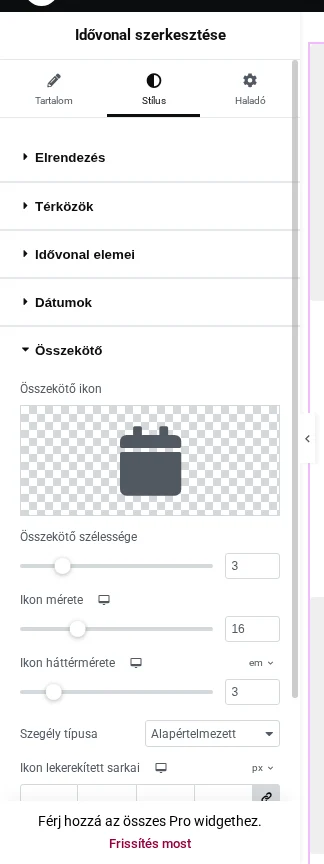
A képen az Összekötő szakasz látszik: Összekötő ikon, Összekötő szélessége, Ikon mérete, Ikon háttérmérete, szegély és az ikon lekerekített sarkai.
Az Összekötő szakaszban kiválaszthatod az ikont, és állíthatod az ikon és a vonal színét (Vonal színe, Ikon színe, Ikon háttérszíne), szintén Alapértelmezett, Fókuszban és Rámutatás állapotra.
Görgetéskor megváltozó szín (Fókuszban)
Szekció neve “Görgetéskor megváltozó szín (Fókuszban)”Ha lefelé vagy felfelé görgeted az idővonalat, az összekötő vonalának, az ikonnak és az ikon hátterének színe megváltozhat. A szín akkor vált, amikor az elem belép a látható területre.
A beállítás a Stílus → Összekötő szakaszban van, két állapottal:
- Alapértelmezett: a vonal és az ikon színe, amikor nincs fókuszban és nincs rajta az egér.
- Fókuszban: a szín, amelyet a görgetés közben kapnak. Itt a Vonal színe, az Ikon színe és az Ikon háttérszíne állítható.
Ha egy idővonal-elemnél külön adsz meg ikonszínt, az felülírja ezt a beállítást (lásd lent: Egy elem vagy ikon külön stílusa).
Rámutatás
Szekció neve “Rámutatás”A Rámutatás állapotban az elem (címsor, szöveg, háttér), a dátum és az összekötő (ikon, ikon háttér) rámutatáskor használt színe adható meg.
Egy elem vagy ikon külön stílusa
Szekció neve “Egy elem vagy ikon külön stílusa”Ha egy elemet ki akarsz emelni, felülbírálhatod a globális beállításokat: másik színt vagy másik ikont adhatsz neki.
- Tartalom → Idővonal elemei: szerkeszd a kívánt elemet.
- Nyisd meg az elem Stílus fülét.
- Kapcsold be a globális beállítások felülbírálását.
- Állítsd be a kívántakat: a címsor és a szöveg színe, az elem háttérszíne, az ikon (más ikon, az ikon színe és az ikon háttérszíne), a dátum színe.
Készült: