

 Magyarmagyar
X-hírfolyam widget (Twitter)
Egy X-fiók vagy hashtag tweetjeinek megjelenítése: a Consumer-kulcsok beszerzése, a fiók, az elrendezés, a tartalom és a stílus beállításai.
Az X-hírfolyam widget egy X-fiók (korábban Twitter) vagy egy hashtag tweetjeit jeleníti meg az Elementorral készített oldalakon és bejegyzésekben. A widget az X-szel kommunikálva kéri le az adatokat, ezért előbb API-kulcsokat kell beszerezned és megadnod a UAE beállításai között.
Az X API-kulcsok beszerzése
Szekció neve “Az X API-kulcsok beszerzése”A widgethez egy X fejlesztői fiók, az abban létrehozott projekt és alkalmazás, valamint a Consumer Key és a Consumer Secret kell. A fejlesztői fiókhoz ellenőrzött telefonszám és e-mail-cím szükséges.
A widget az X API 2-es változatát használja. Az ingyenes hozzáférés nem engedi a tweetek lekérését, ezért az alkalmazáshoz az X Basic hozzáférési csomagját kell igényelned.
- Jelentkezz be az X fejlesztői fiókodba, és kattints a jobb felső sarokban a Developer Portal gombra.
- Kattints a Create Project gombra, és kövesd az utasításokat.
- Add meg a projekt nevét, a felhasználási célt (tweetek beágyazása weboldalba), a leírást és az alkalmazás nevét. A projekt és az alkalmazás neve tetszőleges.
- A projekt létrehozása után igényeld a Basic hozzáférést.
- Az utolsó lépésben megjelenik az API Key és az API Secret. Mentsd el őket biztonságos helyre, mert a következő lépésben a UAE beállításai közé kell másolnod.
Ha elveszítetted a kulcsokat, újakat is generálhatsz: a Developer Portal → Project → App oldalon nyisd meg a Keys and Tokens lapot, és a Consumer Keys alatt kattints a Regenerate gombra. Ez új Consumer Key (API Key) és Consumer Secret (API Secret) párt hoz létre.
A kulcsok megadása a UAE-ben
Szekció neve “A kulcsok megadása a UAE-ben”- A WordPress-vezérlőpulton nyisd meg a UAE → Widgetek oldalt, és ellenőrizd, hogy az X Feed (X-hírfolyam) widget be van kapcsolva (lásd Widgetek ki- és bekapcsolása).
- Nyisd meg a UAE → Beállítások → Integrations oldalt, és görgess az X Feed szakaszhoz.
- Illeszd be a Consumer Key és a Consumer Secret értékét.
- Kattints a Save gombra.
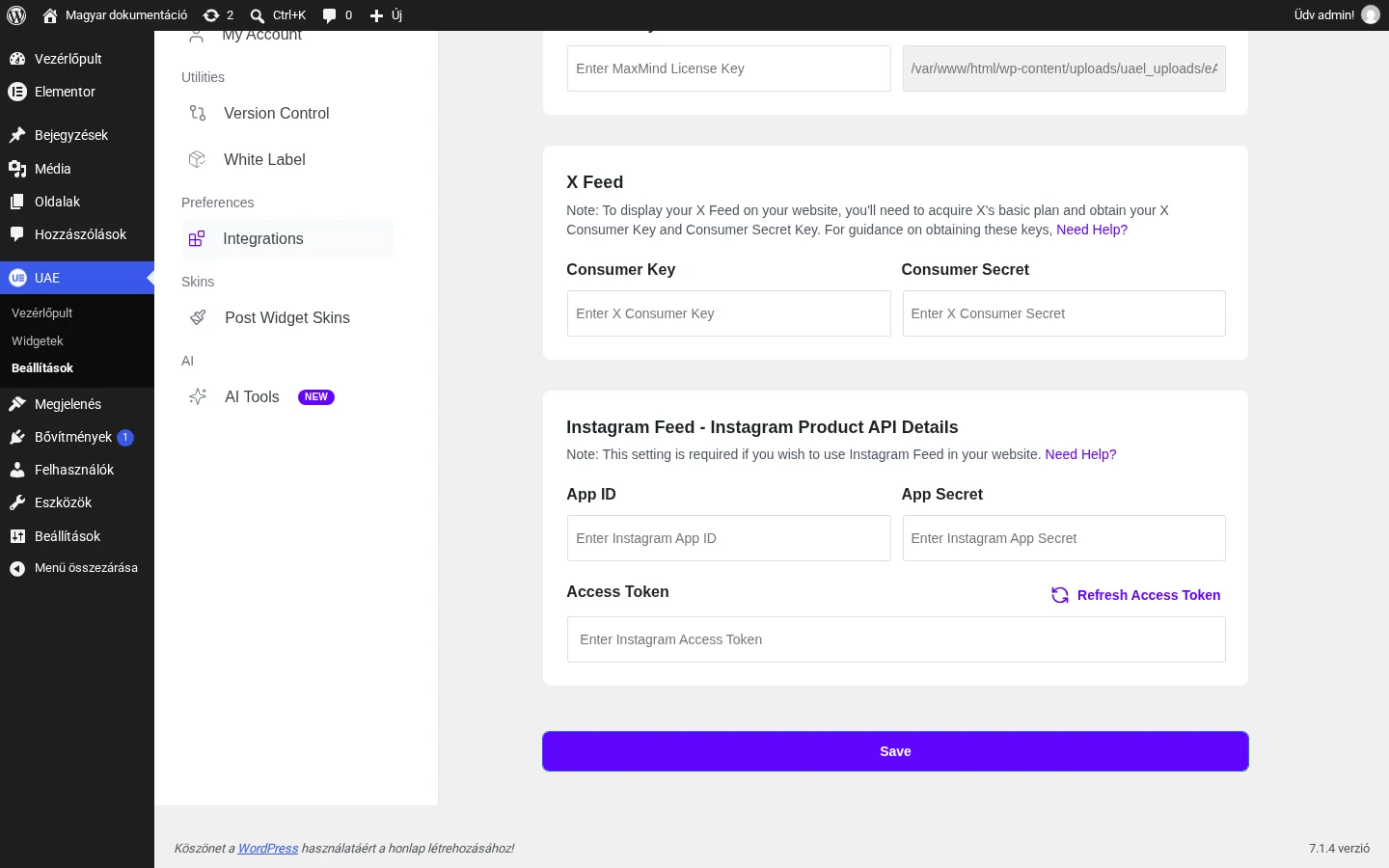
A képen az X Feed szakasz Consumer Key és Consumer Secret mezője látszik, alatta az Instagram-hírfolyam mezőivel.
Ugyanazt a Consumer Key és Consumer Secret párt több weboldalon is használhatod.
A widget hozzáadása oldalhoz
Szekció neve “A widget hozzáadása oldalhoz”- Szerkeszd az oldalt vagy bejegyzést az Elementorral.
- Keresd meg a widgetlistában az X-hírfolyam widgetet, és húzd az oldalra.
- Kattints a widgetre a szerkesztéséhez. A Tartalom lapon a Fiók, az Elrendezés és a Tartalom szakaszt találod, a Stílus lapon a megjelenést állíthatod.
Ha a kulcsokat még nem adtad meg, a Fiók szakaszban figyelmeztetés látszik, hogy a hírfolyam megjelenítéséhez be kell állítanod az X Consumer-kulcsokat.
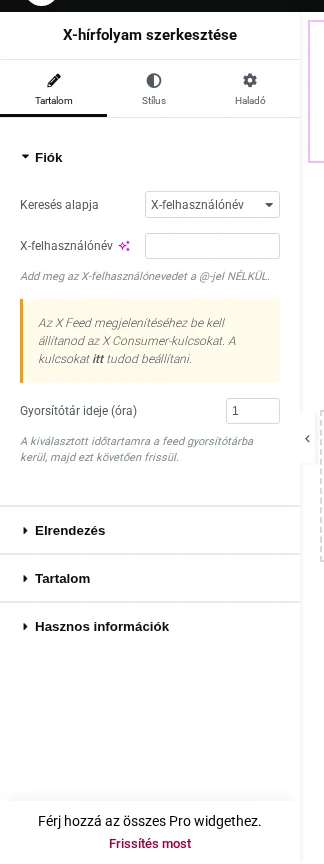
A képen a Keresés alapja lista, a hozzá igazodó beviteli mező és a Gyorsítótár ideje (óra) mező látszik.
| Beállítás | Mit csinál | Alapérték |
|---|---|---|
| Keresés alapja | Megadja, hogy a tweeteket felhasználónév (X-felhasználónév) vagy hashtag alapján kéri le. A választástól függően a beviteli mező is megváltozik. | X-felhasználónév |
| X-felhasználónév | A fiók neve a @ jel nélkül. Hashtagnél a hashtag. | üres |
| Gyorsítótár ideje (óra) | Hány óránként frissüljenek a tweetek. A lekért tartalom ennyi időre a gyorsítótárba kerül. | 1 |
Elrendezés
Szekció neve “Elrendezés”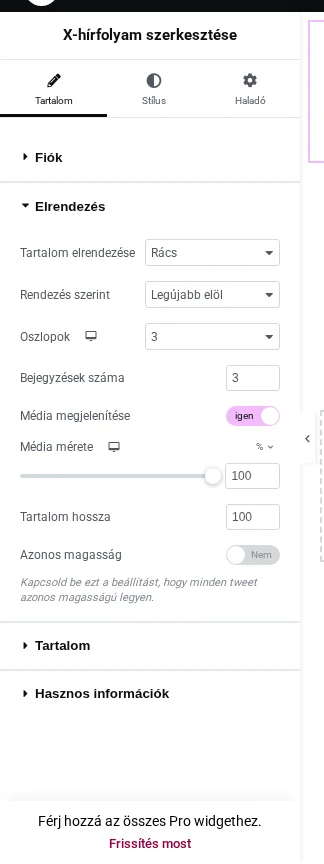
A képen a Tartalom elrendezése, a Rendezés szerint, az Oszlopok, a Bejegyzések száma, a Média megjelenítése, a Média mérete, a Tartalom hossza és az Azonos magasság beállítás látszik.
| Beállítás | Mit csinál |
|---|---|
| Tartalom elrendezése | A tweetek megjelenése: rács, lista, idővonal vagy körhinta. Alapértéke Rács. |
| Rendezés szerint | A sorrend: a legújabb elöl (alapérték), a régebbiek elöl, kedvelés vagy megosztás szerint. |
| Oszlopok | Az oszlopok száma rács elrendezésnél. |
| Bejegyzések száma | Összesen hány tweet jelenjen meg. |
| Média megjelenítése | A tweetekhez tartozó képek megjelenítése. |
| Média mérete | A kép mérete, ha a média megjelenik. |
| Tartalom hossza | A tweet szövegéből látható rész hossza. |
| Azonos magasság | A tweetkártyák azonos magasságra igazítása rács elrendezésnél. |
Ha a Tartalom elrendezése értéke idővonal vagy körhinta, a Tartalom lapon új szakasz jelenik meg, Idővonal vagy Körhinta néven, az adott elrendezés külön beállításaival.
Tartalom
Szekció neve “Tartalom”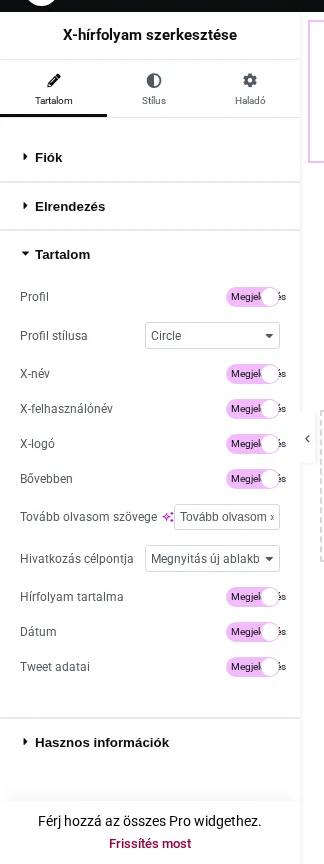
A képen a megjeleníthető elemek kapcsolói látszanak: Profil, X-név, X-felhasználónév, X-logó, Bővebben, Hírfolyam tartalma, Dátum és Tweet adatai.
A Tartalom szakaszban elemenként kapcsolhatod ki a nem kívánt részeket:
- Profil: a profilkép; a Profil stílusa lista a kép alakját adja meg (alapérték: Circle, vagyis kör).
- X-név és X-felhasználónév: a fiók neve és a @felhasználónév.
- X-logó: az X emblémája a kártyán.
- Bővebben: a tweet melletti hivatkozás. A Tovább olvasom szövege a hivatkozás felirata, a Hivatkozás célpontja pedig megadja, hogy új ablakban nyíljon-e meg (alapérték: Megnyitás új ablakban).
- Hírfolyam tartalma: maga a tweet szövege.
- Dátum: a tweet időpontja.
- Tweet adatai: a tweethez tartozó adatok sora.
Stílus
Szekció neve “Stílus”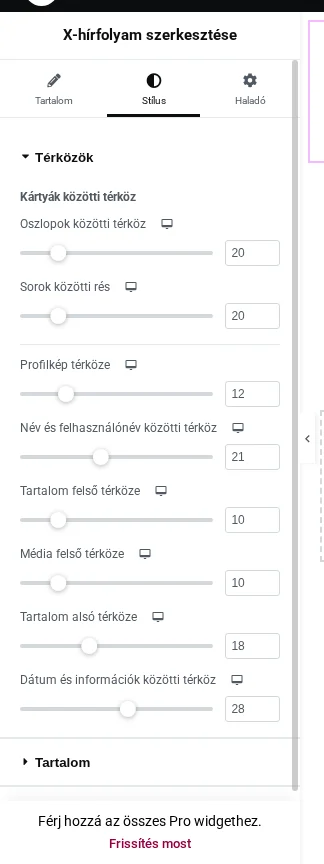
A képen a Térközök szakasz csúszkái látszanak: a kártyák, az oszlopok és a sorok közötti térköz, valamint a profilkép, a név, a tartalom, a média és a dátum térközei.
A Stílus lap szakaszai:
- Térközök: a kártyák közötti, az oszlopok és a sorok közötti térköz, valamint a kártyán belüli elemek (profilkép, név és felhasználónév, tartalom, média, dátum és információk) közötti távolságok. Néhány beállítás az elrendezéstől függ: lista elrendezésnél a Sorok közötti rés látszik, rácsnál az Oszlopok közötti térköz is.
- Idővonal és Körhinta: csak az adott elrendezésnél jelenik meg, az elrendezés külön stílusbeállításaival.
- Tartalom: minden szövegelemhez (név, felhasználónév, a tweet szövege és a többi) külön szín és betűtípus állítható.
- Kártya: a tweetkártyák belső térköze, háttere, szegélye, színe, árnyéka és igazítása.
- Kép: a profilkép és az X-logó stílusa.
Készült: