

 Magyarmagyar
Táblázat widget
Táblázat sorokkal, oszlopokkal, összevont cellákkal, rendezéssel, kereséssel, CSV-importtal és stílusbeállításokkal.
A Táblázat widgettel tetszőleges számú sorból és oszlopból álló táblázatot készíthetsz. Jó termékek vagy adatok összehasonlítására, órarendhez, változásnaplóhoz és sok másra. A táblázat rendezhető és kereshető lehet, hosszú táblázatnál pedig bejegyzésszám-választó is megjelenhet.
Ha a widget nem látszik a szerkesztőben, kapcsold be a bővítmény Widgetek beállításainál.
A táblázat a mobilon is használható: kisebb képernyőn vízszintes görgetősávot kap, és ezzel lapozhatsz benne. A régi, oszlopokat egymás alá rendező reszponzív elrendezés már nem használható.
A táblázat felépítése
Szekció neve “A táblázat felépítése”A Tartalom fülön három szakasz alakítja a táblázatot:
- Táblázatfejléc: a felső sor vagy sorok, amelyek az oszlopokat nevezik meg;
- Táblázat tartalma: a táblázat törzse;
- Haladó beállítások: rendezés, keresés és bejegyzésszám-választó.
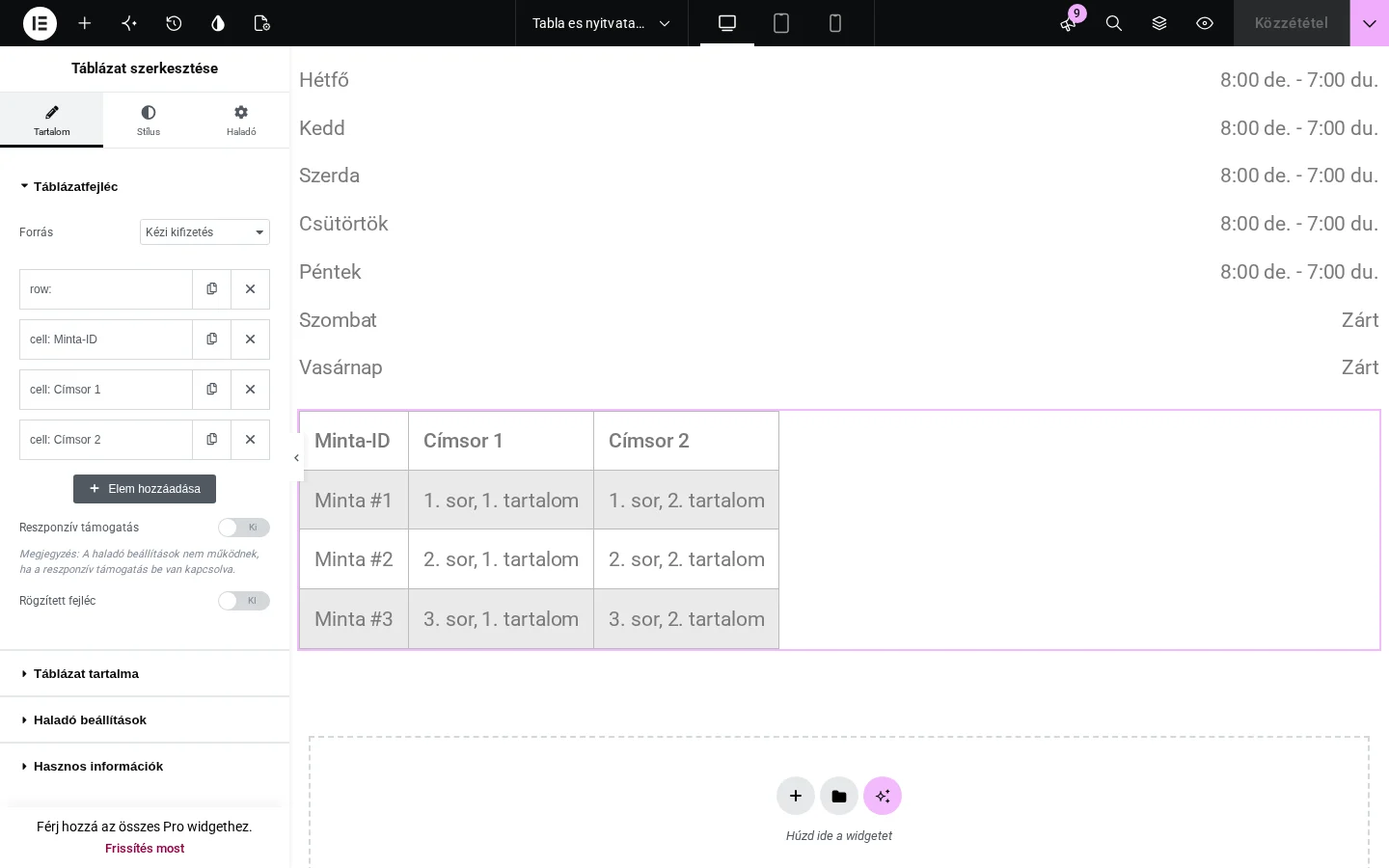
A képen a Táblázatfejléc listája látszik: egy row sor és három cell elem.
A fejléc és a tartalom is cellák listájából áll, és minden cellának van egy Művelet beállítása. A táblázat alakját ezek a műveletek határozzák meg.
Sorok és oszlopok hozzáadása
Szekció neve “Sorok és oszlopok hozzáadása”Új sor:
- Kattints az Elem hozzáadása gombra a Táblázatfejléc vagy a Táblázat tartalma szakaszban. Új cellaelem jelenik meg.
- Nyisd ki az új elemet, és a Művelet listából válaszd az Új sor indítása értéket. Ez üres sort kezd a táblázatban.
- A sor addig nem látszik, amíg nem adsz hozzá oszlopot.
Új oszlop (cella):
- Kattints az Elem hozzáadása gombra.
- Nyisd ki az elemet, és a Művelet listából válaszd az Új cella hozzáadása értéket (ez az alapérték). Ez új oszlopot ad az előző sorhoz.
- Írj szöveget a cellába, és a táblázatban azonnal megjelenik.
- Annyi oszlopod lesz, ahány cellát hozzáadsz a sorhoz. Az Elem hozzáadása gomb a cellákat vízszintesen, egymás után fűzi.
Újabb sorhoz kezdj ismét az Új sor indítása művelettel.
A sor- és oszlopszerkezet átrendezéséhez fogd meg a cellaelemet a bal szélén lévő három pontnál, és húzd az új helyére. A másolat ikonnal megkettőzheted a cellát, az X ikonnal törölheted.
Cella beállításai
Szekció neve “Cella beállításai”Egy cella kinyitva három fület kínál: Tartalom, Ikon / Kép és Haladó.
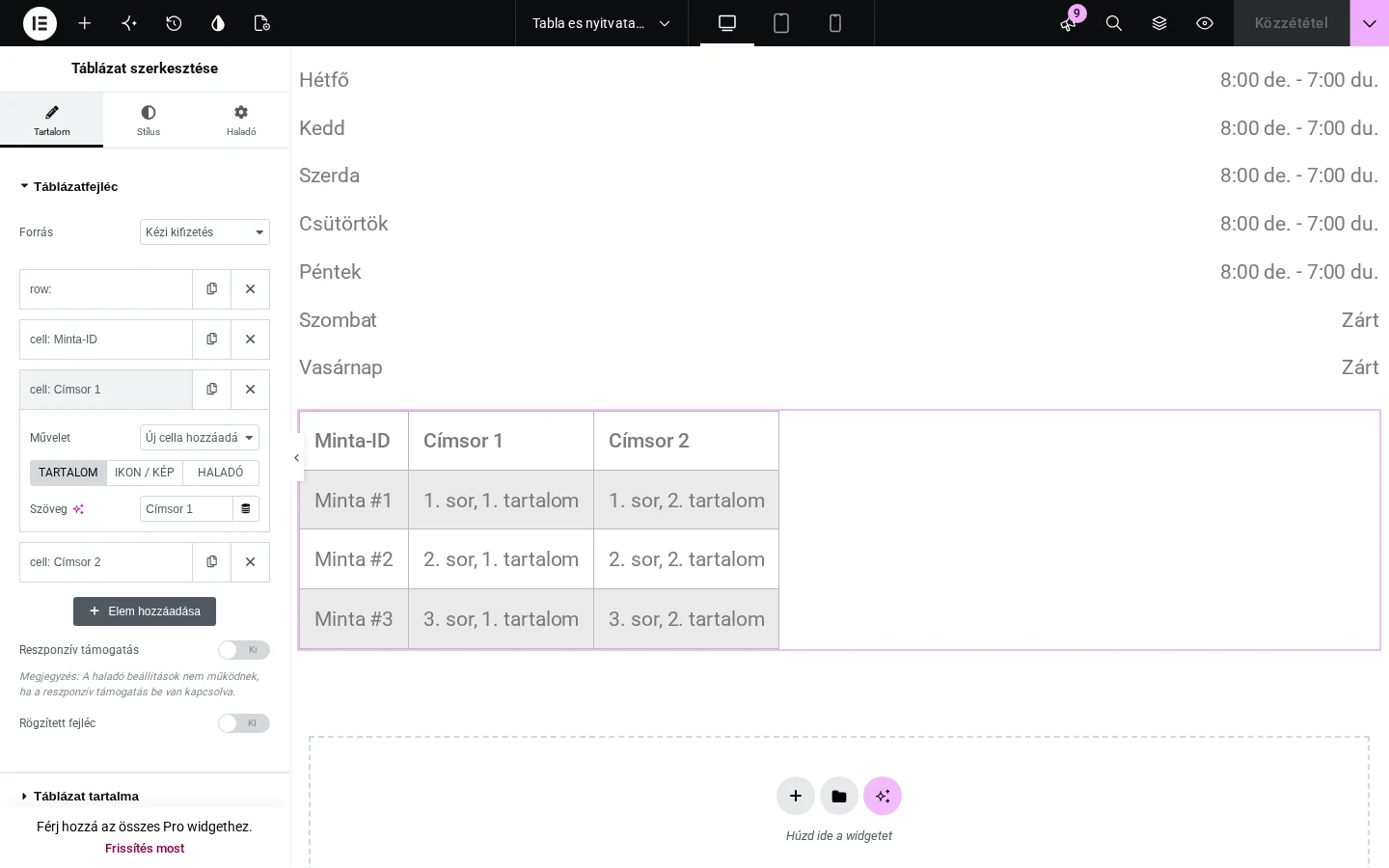
A képen a Művelet lista és a három fül látszik, alatta a cella Szöveg mezője.
Fejléc cella
Szekció neve “Fejléc cella”| Fül | Beállítások |
|---|---|
| Tartalom | A Szöveg az oszlop címe. Ha például két eszközt hasonlítasz össze, az egyik oszlopba az egyik, a másikba a másik neve kerül. |
| Ikon / Kép | Ikon vagy kép a fejlécben, szöveggel együtt vagy szöveg nélkül. Összehasonlító táblázatnál például elég a két termék logója. |
| Haladó | Oszlopok átfogása, Sorok átfogása, Oszlopszélesség, Szín és Háttérszín az adott cellához. |
Tartalom cella
Szekció neve “Tartalom cella”A Táblázat tartalma celláiba szöveg, szám, HTML vagy különleges karakter, kép és ikon is kerülhet.
| Fül | Beállítások |
|---|---|
| Tartalom | A Szöveg lehet szöveg, szám, HTML vagy különleges karakter. Gombot például HTML-kóddal adhatsz hozzá: <button>Kattints ide</button>. A Link mezőbe írt webcímmel a cella tartalma hivatkozássá válik. |
| Ikon / Kép | Ikon a listából vagy kép, szöveggel vagy anélkül. Két termék logóját például így teheted a táblázatba. |
| Haladó | Oszlopok átfogása, Sorok átfogása, Oszlopszélesség, Szín, Háttérszín, és az Átalakítod ezt a cellát a táblázat címsorává? kapcsoló. |
Az Átalakítod ezt a cellát a táblázat címsorává? kapcsoló a cellát fejléccellává teszi, ezért felveszi a Táblázatfejléc stílusát. Ezzel készíthetsz függőleges fejlécet is.
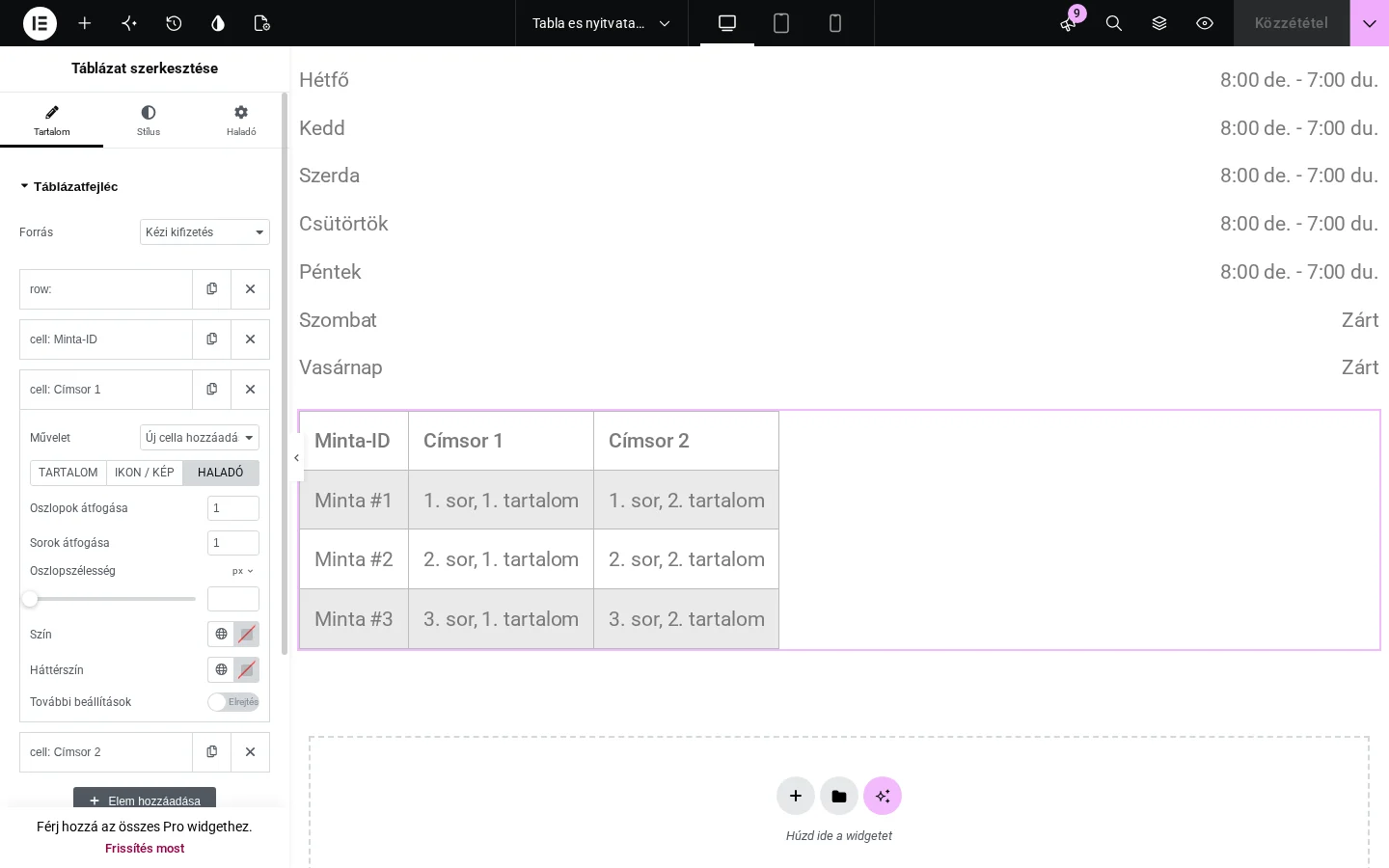
A képen a Haladó fül Oszlopok átfogása, Sorok átfogása, Oszlopszélesség, Szín és Háttérszín mezői láthatók.
Egyedi oszlopszélesség
Szekció neve “Egyedi oszlopszélesség”Alapból az oszlopok szélessége automatikus, vagyis egyforma szélesek. Ha saját szélességet akarsz, add meg az Oszlopszélesség értékét a Táblázatfejléc celláinak Haladó fülén. A megadott szélességet az oszlop alatti összes cella átveszi, ezért a tartalomcelláknál nem kell külön beállítani.
Képek mérete a táblázatban
Szekció neve “Képek mérete a táblázatban”A képek és ikonok méretét a Stílus fül Ikon / kép szakasza állítja, az összes képcellára egyszerre. Cellánkénti képméret nincs. Az itt elérhető beállítások:
- Méretezés: a kép szélessége képpontban (alapérték 30 px, 1 és 500 px között);
- Kép pozíciója: a kép a cella szövege előtt vagy után jelenik meg;
- Kép körüli térköz: a kép és a szöveg közti rés;
- Keretsugár: a kép sarkainak lekerekítése.
Ha az egyes cellákban eltérő képméret kell, az egyedi CSS-t igényel.
Cellák összevonása
Szekció neve “Cellák összevonása”Ha több sort vagy oszlopot egyetlen cellában akarsz megjeleníteni, a cella Haladó fülén add meg, hány oszlopot vagy sort fogjon át. Az Oszlopok átfogása és a Sorok átfogása alapértéke 1. Annyit írj be, ahány oszlop vagy sor kell az összevont cellába.
Ha például az aktuális cella két oszlopot kapjon, az Oszlopok átfogása értéke legyen 2.
Rendezhető és kereshető táblázat
Szekció neve “Rendezhető és kereshető táblázat”A Haladó beállítások szakasz három kapcsolót kínál, amelyek a látogatónak könnyítik meg a nagy táblázat használatát.
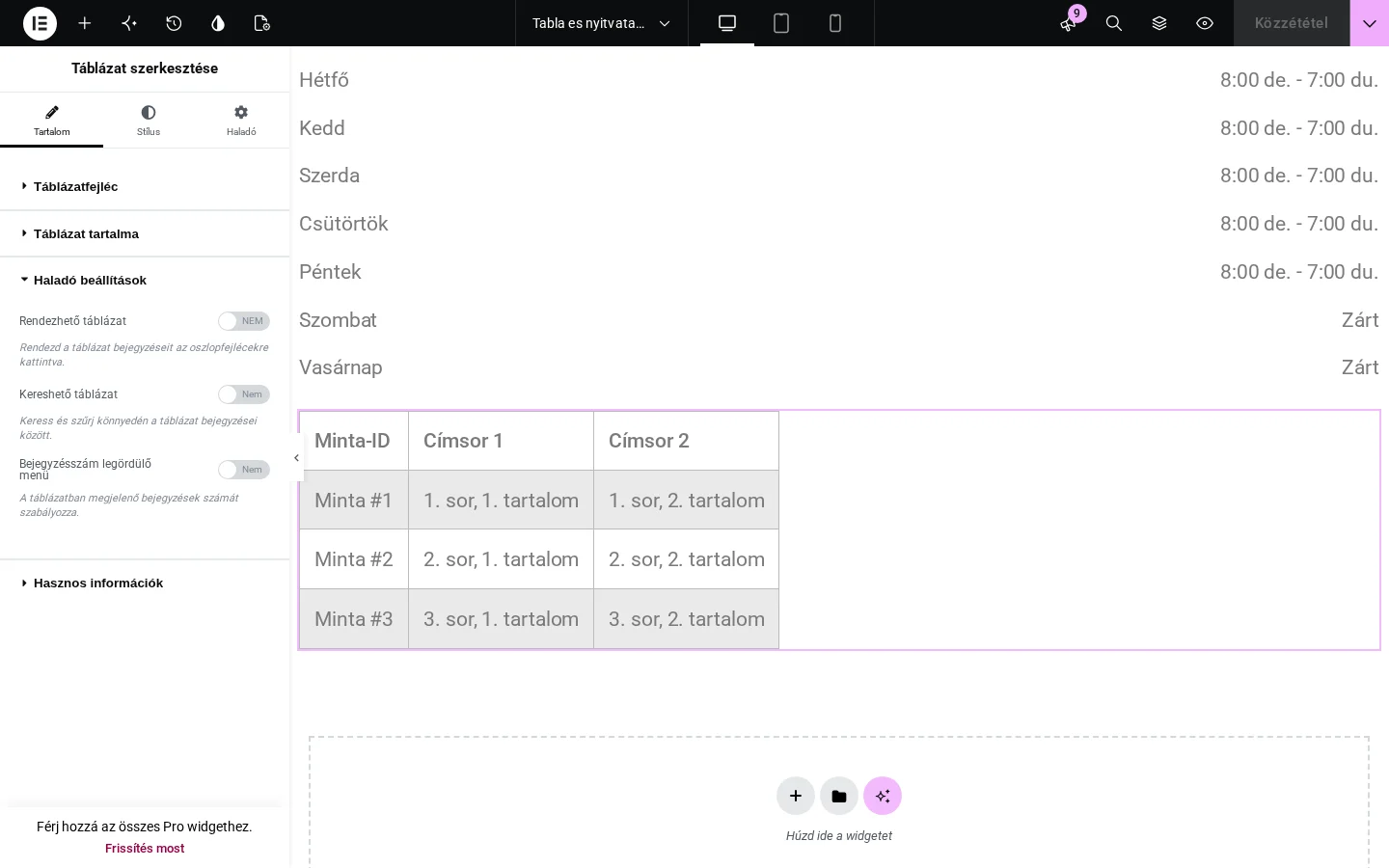
A képen mindhárom kapcsoló kikapcsolt állapotban látszik, alattuk a rövid leírásukkal.
| Beállítás | Mit csinál |
|---|---|
| Rendezhető táblázat | Nyilak jelennek meg minden oszlopfejlécen, és a látogató az oszlopfejlécre kattintva rendezheti a sorokat. |
| Kereshető táblázat | A táblázat fölött keresőmező jelenik meg. A látogató beírja a keresett szöveget, és csak a találatot tartalmazó sorok maradnak látszatban. |
| Bejegyzésszám legördülő menü | A látogató kiválaszthatja, hány sor jelenjen meg egyszerre. Hosszú táblázatnál hasznos. |
A keresőmező és a bejegyzésszám-választó kinézetét a Stílus fülön, a Keresés / bejegyzések megjelenítése szakaszban alakíthatod: szín, háttér, tipográfia, szegély, szélesség és belső margó állítható.
A Reszponzív támogatás kapcsolót figyelmeztetés kíséri: ha be van kapcsolva, a haladó beállítások nem működnek. A Rögzített fejléc kapcsolóval a fejléc görgetéskor a helyén marad.
Táblázat készítése CSV-fájlból
Szekció neve “Táblázat készítése CSV-fájlból”A táblázatot CSV-fájlból is felépítheted. A CSV olyan egyszerű szövegfájl, amelyben az értékeket vessző választja el.
- A Tartalom fül Táblázatfejléc szakaszában a Forrás listából válaszd a CSV-fájl értéket.
- Kattints a Tölts fel egy CSV-fájlt alatti mezőre.
- Töltsd fel a fájlt a médiafeltöltővel.
- Kattints a Média beszúrása gombra.
- A táblázat a fájl alapján azonnal felépül.
A feltöltött CSV nem kerül be a médiatárba, mert az Elementor nem támogatja ennek a fájltípusnak a feltöltését. Ezért ha újabb CSV-ből akarsz táblázatot, a fájlt újra fel kell töltened.
A CSV-ből épített táblázatot is lehet rendezhetővé és kereshetővé tenni, és a Stílus fülön ugyanúgy alakítható.
Hibák a CSV-importnál
Szekció neve “Hibák a CSV-importnál”Kétféle hiba fordulhat elő, ezért előbb azonosítsd, melyiket látod.
„File could not be opened” üzenet (a fájl nem nyitható meg). Ez kiszolgálóoldali fájlhozzáférési hiba: a bővítmény megtalálja a feltöltött fájlt, de a webkiszolgáló nem olvashatja. Nem a CSV tartalmával van baj. Ellenőrizd sorban:
- A CSV-t a widget feltöltőmezőjén át, a WordPress médiafeltöltőjével töltsd fel. Külső webcím vagy a feltöltési mappán kívüli fájl nem működik.
- A fájl kiterjesztése kisbetűs
.csvlegyen. A bővítmény megnézi a kiterjesztést, ezért azadat.CSVvagy azadat.txtnem fogadható el akkor sem, ha a tartalma jó. Nevezd át a fájlt, és töltsd fel újra. - A fájl a
wp-content/uploads/mappában legyen olvasható a kiszolgáló számára. Egyes megosztott vagy menedzselt tárhelyeken ez szigorú jogosultságú lehet. Kérd meg a tárhelyszolgáltatót, hogy erősítse meg az olvashatóságot, vagy ha van szerverhozzáférésed, nézd meg, hogy a fájl jogosultsága legalább 644. - Töltsd fel újra a fájlt: egy megszakadt feltöltés sérült fájlt hagyhat. Töröld a médiatárból, és tölts fel egy újat.
Ha ezek után is fennáll a hiba, a támogatásnak add meg a tárhelyszolgáltató nevét, a WordPress, a bővítmény és az Elementor verzióját, és egy képernyőképet a hibáról a weboldalon.
Rosszul formázott CSV. Hiányzó vagy összekeveredett adatot okoz. A fájlt az alábbiak szerint exportáld.
- Mac, Numbers: nyisd meg a fájlt, majd File → Export To → CSV. Az exportbeállításoknál vedd ki a pipát az Include table names (táblanevek) elől, és a szövegkódolás legyen Unicode (UTF-8).
- Windows, Excel: a felső sávban kattints az Adatok menüre, majd a Szövegből ikonra. Keresd meg a fájlt, és kattints az Importálás gombra. A Szövegimportáló varázsló első lépésénél a fájl eredetének válaszd a 65001: Unicode (UTF-8) értéket, és kattints a Tovább gombra. A második lépésnél a határolójel a vessző legyen, majd Tovább. A harmadiknál az oszlopformátum Általános, és kattints a Befejezés gombra.
- Google Táblázatok (ez a legbiztosabb): működik régi fájlokkal is. Importáld a régi fájlt a Fájl → Importálás menüvel, majd töltsd le újra: Fájl → Letöltés → Vesszővel elválasztott értékek (.csv, aktuális lap). Olyan CSV-t is újra beimportálhatsz a Táblázatokba, amely nem működik, majd letöltheted és feltöltheted a widgetbe.
Az exportálás után töltsd fel a fájlt a fenti lépésekkel.
Stílus
Szekció neve “Stílus”A Stílus fülön négy szakasz van:
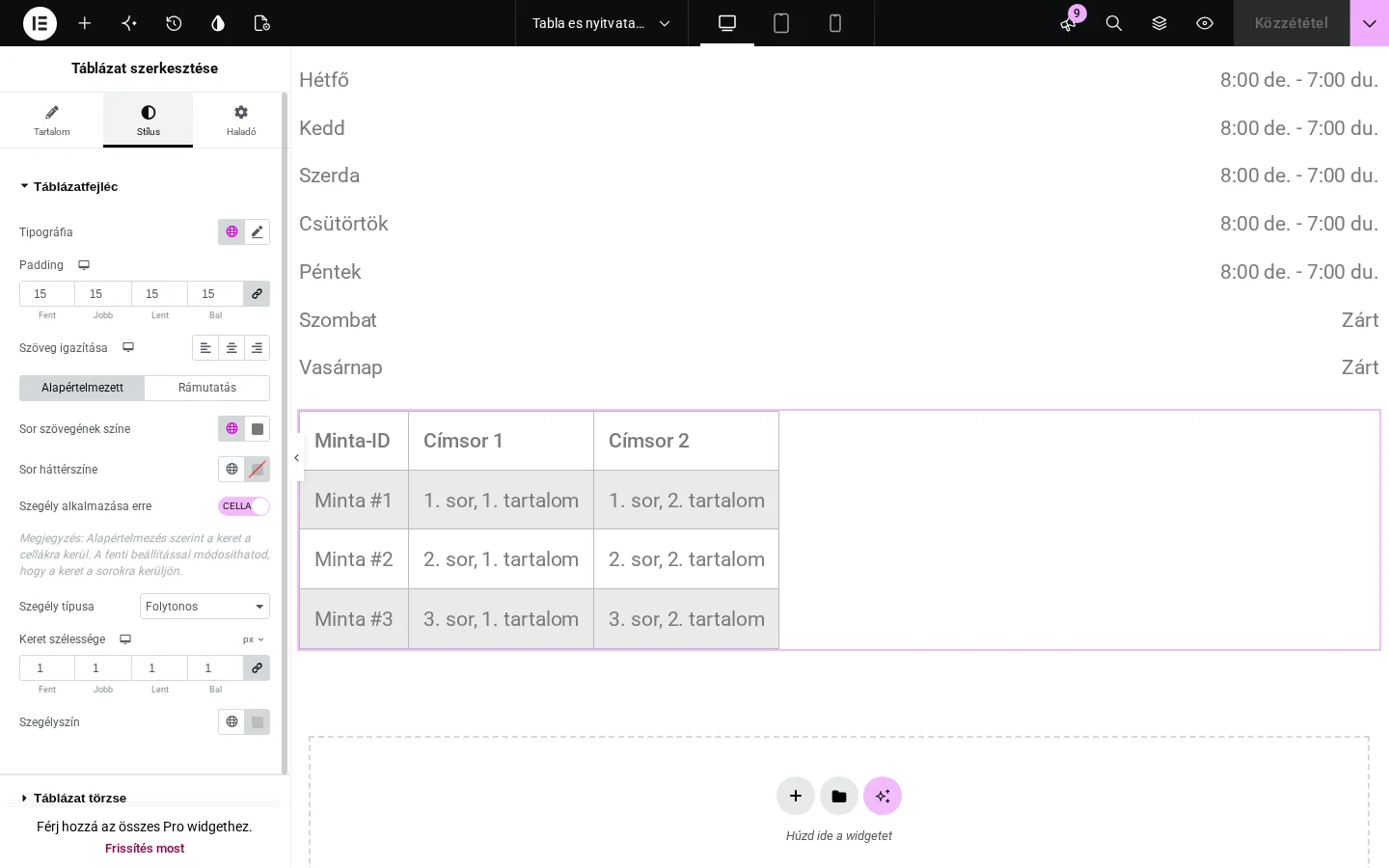
A képen a Táblázatfejléc szakasz van nyitva, alatta a többi szakasz címe.
| Szakasz | Mit állít |
|---|---|
| Táblázatfejléc | A felső sor kinézetét: tipográfia, belső margó, szöveg igazítása, a sor szövegének és hátterének színe (alapértelmezett és rámutatás állapotban), szegély. A cellák saját Szín és Háttérszín értéke a Táblázatfejléc cellájának Haladó fülén állítható, és felülírja ezt. A fejléccellává alakított tartalomcella is ezt a stílust kapja. |
| Táblázat törzse | A tartalom kinézetét. A páratlan és a páros sorok külön színt kaphatnak, és az egérrel érintett sor is. |
| Ikon / kép | Az ikonok és képek pozíciója, mérete és távolsága. A fejlécre és a tartalomra egyaránt vonatkozik. |
| Keresés / bejegyzések megjelenítése | A keresőmező és a bejegyzésszám-választó kinézete, amelyek a Haladó beállítások bekapcsolása után jelennek meg. |
Készült: