

 Magyarmagyar
Instagram hírfolyam widget
Az Instagram-fiók képeinek megjelenítése: a Meta-alkalmazás és a hozzáférési token beszerzése, elrendezés, felirat, lightbox, profilhivatkozás, stílus és a gyakori kérdések.
Az Instagram hírfolyam widget egy Instagram-fiók képeit jeleníti meg az Elementorral készített oldalakon és bejegyzésekben. A widget a Meta (Instagram) szolgáltatásával kommunikál, ehhez három adat kell: az App ID, az App Secret és egy Access Token. Ezeket egy Meta-fejlesztői alkalmazásban hozod létre.
Előfeltétel egy Meta (Facebook) fejlesztői fiók, és egy Instagram üzleti fiók, amelynek a képeit meg akarod jeleníteni.
A Meta-alkalmazás létrehozása
Szekció neve “A Meta-alkalmazás létrehozása”- Jelentkezz be a Meta for Developers fiókodba, és kattints a jobb felső sarokban a My Apps gombra.
- Kattints a Create App gombra, válaszd a Business vagy a None alkalmazástípust, majd kattints a Next gombra. Adj nevet az alkalmazásnak, és kattints a Create App gombra.
- Az alkalmazás irányítópultján nyisd meg a Settings → Basic oldalt, görgess az aljára, és kattints az Add Platform gombra. Válaszd a Website lehetőséget, majd kattints a Next gombra.
- Megjelenik a Site URL mező. Írd be a weboldalad címét, és mentsd a változtatást.
A mentéshez a Privacy Policy URL és a User Data Deletion URL mezőt is ki kell töltened (Settings → Basic, az oldal tetején). Kezdetben megadhatod a weboldalad címét is, de később valódi adatvédelmi és adattörlési oldal címére kell cserélned.
Az Instagram termék beállítása
Szekció neve “Az Instagram termék beállítása”- Az alkalmazás irányítópultján kattints az Add Product menüpontra, válaszd a listából az Instagram terméket, és kattints a Set up gombra.
- Megnyílik az Instagram business login API-beállító oldala.
- A Generate Access Token alatt kattints az Add Account, majd a Continue gombra. Az Instagram lapon jelentkezz be az Instagram üzleti fiókoddal. A rendszer megkérdezi, milyen engedélyeket adsz az alkalmazásnak; megadhatod az összeset, mert az alkalmazást és a fiókot is te felügyeled.
Instagram-tesztfelhasználó hozzáadása
Szekció neve “Instagram-tesztfelhasználó hozzáadása”A hozzáférési token generálása előtt hozzá kell adnod egy Instagram-tesztfelhasználót az alkalmazáshoz.
- Az alkalmazás irányítópultján nyisd meg a Roles → Roles oldalt, és görgess az Instagram Testers szakaszhoz.
- Kattints az Add Instagram Testers gombra, írd be az Instagram-fiókod felhasználónevét, és küldd el a meghívást.
- Egy másik lapon jelentkezz be az Instagramra, nyisd meg a Profile → Edit Profile → Apps and Websites → Tester Invites oldalt, és fogadd el a meghívást.
Az App ID, az App Secret és a token
Szekció neve “Az App ID, az App Secret és a token”- Térj vissza a Meta for Developers irányítópultjára, kattints az alkalmazásodra, és nyisd meg az Instagram oldalt.
- Az Instagram App ID és az Instagram App Secret szakaszban másold ki a két értéket, és tedd el őket.
- Görgess lejjebb a User Token Generator szakaszhoz. A lista a tesztfelhasználókat mutatja. Az előbb hozzáadott felhasználónál kattints a Generate Token gombra, majd a felugró ablakban az Allow gombra.
- Másold ki a létrejött tokent, és mentsd el az App ID és az App Secret mellé.
Az adatok megadása a UAE-ben
Szekció neve “Az adatok megadása a UAE-ben”- A WordPress-vezérlőpulton nyisd meg a UAE → Widgetek oldalt, és ellenőrizd, hogy az Instagram Feed (Instagram hírfolyam) widget be van kapcsolva (lásd Widgetek ki- és bekapcsolása).
- Nyisd meg a UAE → Beállítások → Integrations oldalt, és görgess az Instagram Feed - Instagram Product API Details szakaszhoz.
- Írd be az App ID, az App Secret és az Access Token értékét.
- Kattints a Save gombra.
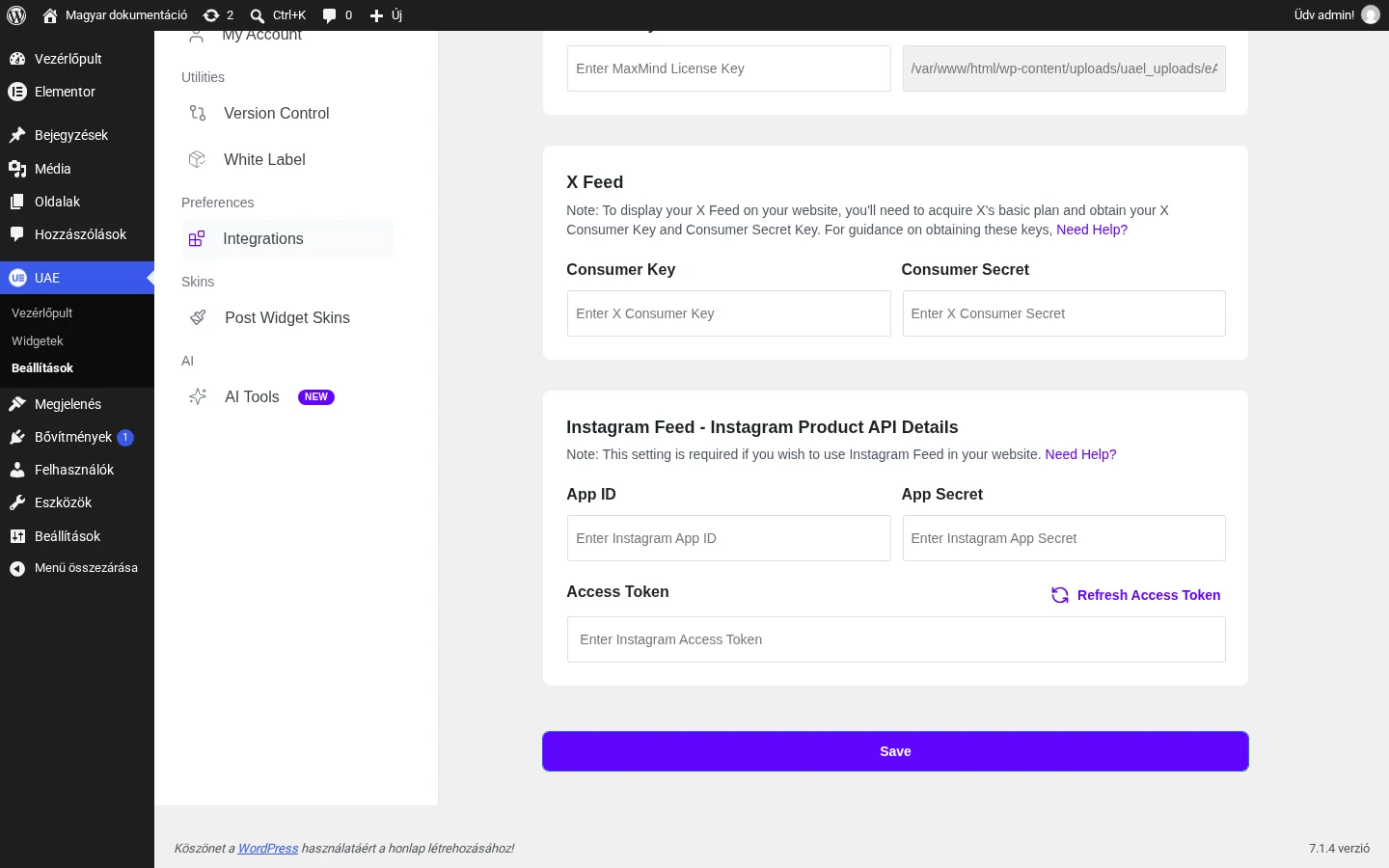
A képen az Instagram Feed szakasz App ID, App Secret és Access Token mezője látszik, a token mellett a Refresh Access Token gombbal.
A widget hozzáadása oldalhoz
Szekció neve “A widget hozzáadása oldalhoz”- Szerkeszd az oldalt vagy bejegyzést az Elementorral.
- Keresd meg a widgetlistában az Instagram hírfolyam widgetet, és húzd az oldalra.
- Kattints a widgetre a szerkesztéséhez. A Tartalom lapon az Elrendezés beállításai és a További beállítások szakaszt találod, a megjelenést a Stílus lapon állíthatod.
Ha az API-kulcsok még nincsenek megadva, az Elrendezés beállításai szakasz tetején figyelmeztetés látszik.
Elrendezés beállításai
Szekció neve “Elrendezés beállításai”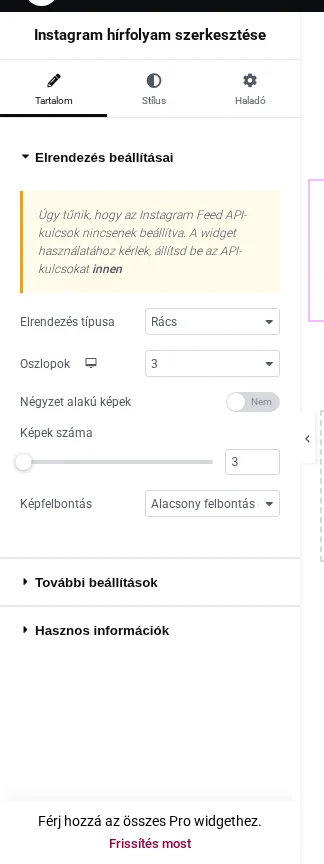
A képen az Elrendezés típusa, az Oszlopok, a Négyzet alakú képek, a Képek száma és a Képfelbontás beállítás látszik.
| Beállítás | Mit csinál | Alapérték |
|---|---|---|
| Elrendezés típusa | A képek elrendezése: rács vagy masonry. | Rács |
| Oszlopok | Az oszlopok száma, eszközönként is állítható. | 3 |
| Négyzet alakú képek | Rács elrendezésnél a képeket egyformára vágja. | Nem |
| Képek száma | Összesen hány kép jelenjen meg. | 3 |
| Képfelbontás | A képek minősége. | Alacsony felbontás |
További beállítások
Szekció neve “További beállítások”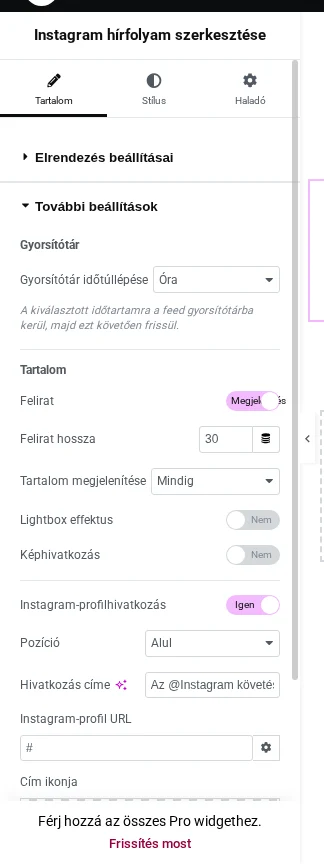
A képen a Gyorsítótár és a Tartalom csoport, valamint az Instagram-profilhivatkozás beállításai látszanak.
- Gyorsítótár időtúllépése: ennyi időnként frissíti a widget a képeket. A lekért tartalom a lejáratig a gyorsítótárból jelenik meg.
- Felirat: a kép feliratának megjelenítése. A Felirat hossza a megjelenő szöveg hosszát korlátozza, a Tartalom megjelenítése pedig megadja, mikor látszik: Mindig, rámutatáskor vagy a kép alatt.
- Lightbox effektus: bekapcsolva a kattintott kép egy felugró, diavetítős ablakban nyílik meg.
- Képhivatkozás: bekapcsolva a képre kattintva a látogató az Instagram-profilodon az adott bejegyzéshez jut.
- Instagram-profilhivatkozás: bekapcsolva egy hivatkozás jelenik meg a profilodra. Beállításai:
- Pozíció: a hivatkozás a tartalom fölött, alatt (alapérték: Alul) vagy átfedésként jelenik meg;
- Hivatkozás címe: a hivatkozás szövege;
- Instagram-profil URL: a profilod címe;
- Cím ikonja: a hivatkozás melletti ikon;
- Ikon pozíciója: az ikon a cím előtt vagy után áll.
Stílus
Szekció neve “Stílus”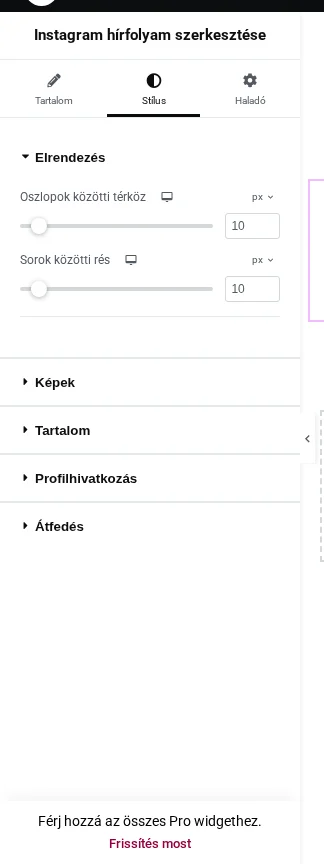
A képen a Stílus lap szakaszai látszanak: Elrendezés, Képek, Tartalom, Profilhivatkozás és Átfedés; az Elrendezés szakaszban az oszlopok és a sorok közötti térköz állítható.
- Elrendezés: az oszlopok és a sorok közötti térköz.
- Képek: a képek normál és rámutatásos állapota, szürkeárnyalatos megjelenítés, szegély és igazítás.
- Tartalom: ha a feliratot bekapcsoltad, a felirat betűtípusa, színe, igazítása és belső térköze.
- Profilhivatkozás: ha a profilhivatkozást bekapcsoltad, a hivatkozás betűtípusa, színe, igazítása, szegélye, belső térköze és az ikon távolsága.
- Átfedés: a képekre kerülő átfedés színe, típusa, margója és átlátszósága, normál és rámutatásos állapotban is.
Gyakori kérdések
Szekció neve “Gyakori kérdések”Meddig érvényes a hozzáférési token?
Szekció neve “Meddig érvényes a hozzáférési token?”A fent leírt módon létrehozott token hosszú élettartamú, 60 napig érvényes.
Hogyan frissítem a tokent?
Szekció neve “Hogyan frissítem a tokent?”- A WordPress-vezérlőpulton nyisd meg a UAE → Beállítások → Integrations oldalt.
- Az Instagram Feed szakaszban kattints a Refresh Access Token gombra.
A frissített token újabb 60 napig érvényes. A tokent az érvényességi időn belül kell frissítened. Ha lejár, újat kell generálnod a Meta-alkalmazásban, és a régi tokent az Integrations oldalon az újra kell cserélned.
Van korlátja a lekéréseknek?
Szekció neve “Van korlátja a lekéréseknek?”Óránként 200 lekérés engedélyezett, az Instagram ezt óránként nullázza. Ha eléri a korlátot, a widget az „Application request limit reached” üzenetet mutatja. Az IGTV-re, a történetekre, a Reelsre, a hozzászólásokra és a hirdetett bejegyzésekre külön korlátok vonatkoznak, de ezeket a widget nem támogatja, ezért itt nem számítanak.
Készült: