

 Magyarmagyar
Megjelenítési feltételek
Widgetek, szekciók és tárolók megjelenítése vagy elrejtése dátum, felhasználói szerepkör, böngésző, URL-paraméter, ACF-mező vagy földrajzi hely alapján.
A Megjelenítési feltételek kiegészítővel bármelyik Elementor-elem láthatóságát feltételekhez kötheted: widgetét, szekciójáét, oszlopáét vagy tárolóét. Így a tartalom csak a megfelelő közönségnek, a megfelelő időben jelenik meg. A funkció a harmadik féltől származó widgeteken is működik.
A kiegészítőt a UAE → Widgetek oldalon a Megjelenítési feltételek kapcsolóval kapcsolhatod be. Ha ki van kapcsolva, az Elementorban nem látod a szakaszt.
A feltételek bekapcsolása
Szekció neve “A feltételek bekapcsolása”- Szerkessz egy elemet az Elementorban.
- Kattints a Haladó fülre.
- Nyisd ki az UAE - Megjelenítési feltételek szakaszt.
- Kapcsold be a Feltételek engedélyezése kapcsolót.
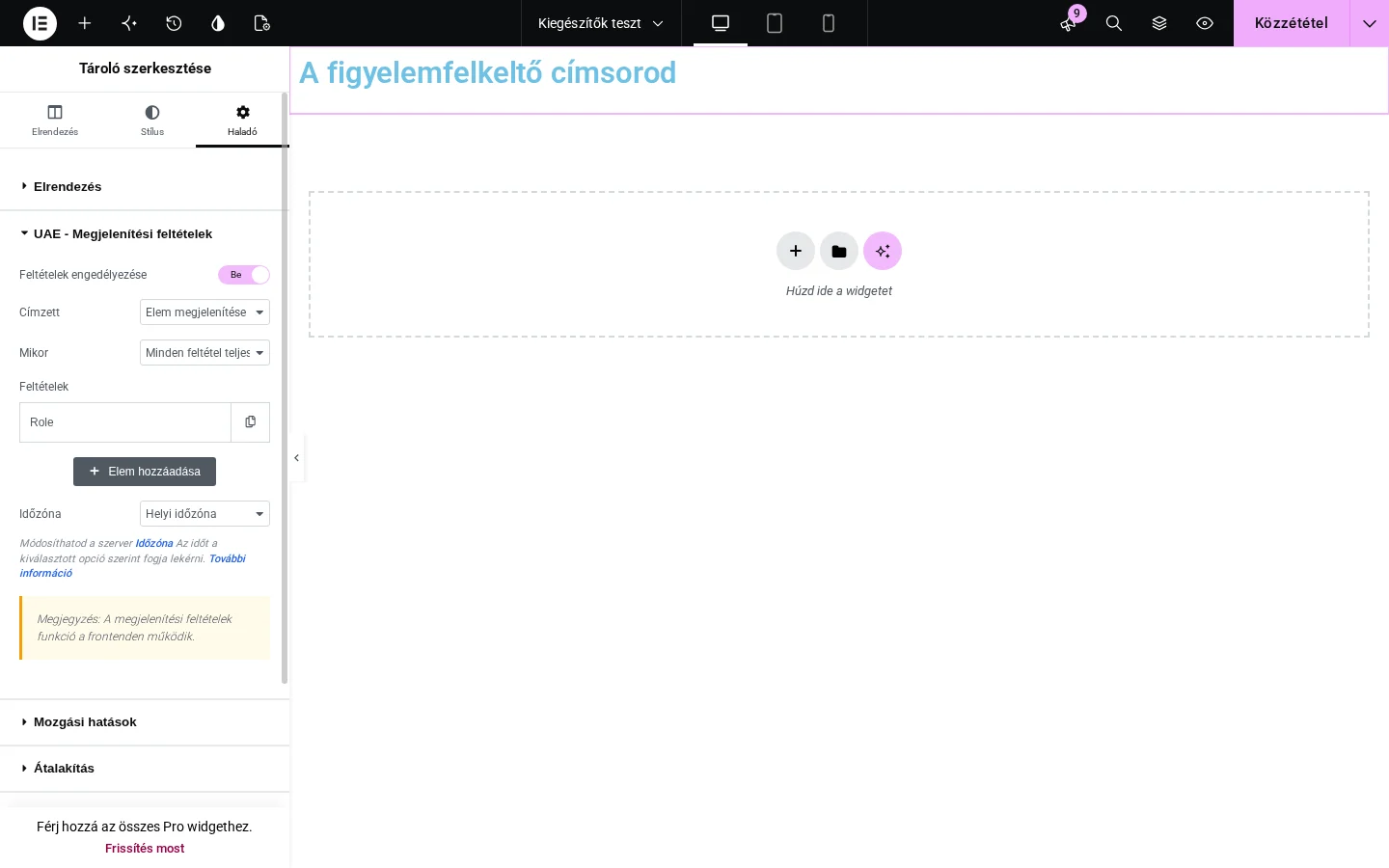
A képen a bekapcsolt szakasz látszik: a Címzett és Mikor mező, a Feltételek lista és az Időzóna választó.
Címzett és Mikor
Szekció neve “Címzett és Mikor”Ez a két mező dönti el az alapviselkedést.
| Beállítás | Értékei | Jelentés |
|---|---|---|
| Címzett | Elem megjelenítése, elem elrejtése | A feltételek teljesülésekor az elem megjelenik vagy elrejtődik. Ha például egy dátumot adsz meg, eldöntheted, hogy az elem azon a napon látszik vagy eltűnik. |
| Mikor | Minden feltétel teljesül, legalább egy feltétel teljesül | Az elem akkor érvényes, ha az összes feltétel teljesül, vagy ha elég az egyik. |
Feltételek felvétele
Szekció neve “Feltételek felvétele”A Feltételek listában annyi feltételt adhatsz meg, amennyi kell. Az Elem hozzáadása gombbal veszel fel újabbat, az elemre kattintva pedig kinyílnak a beállításai. Minden feltételnél kiválasztod a típust, az Egyenlő vagy Nem egyenlő műveletet, és az értéket.
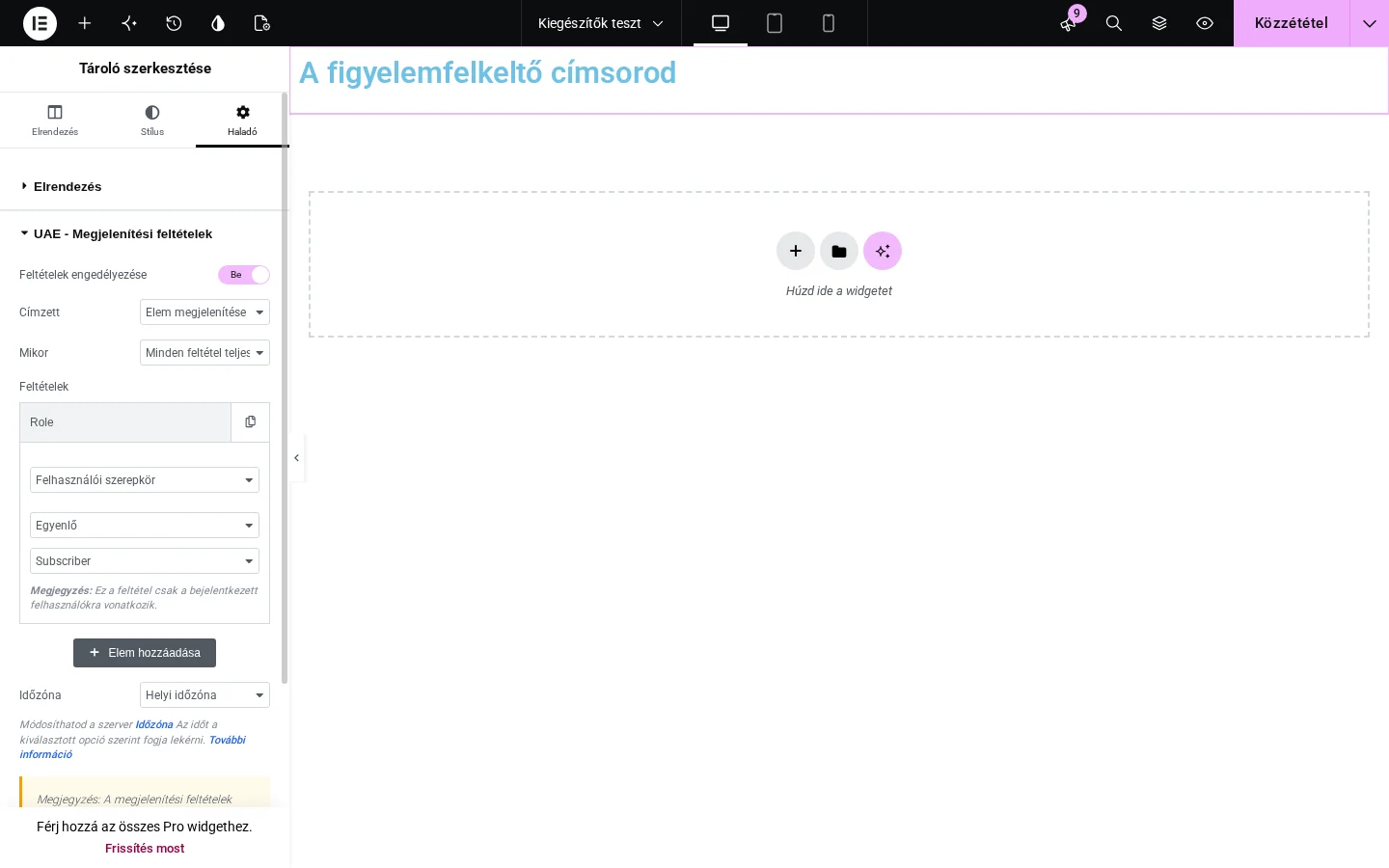
A képen egy szerepkör-feltétel látszik. A szerepkör-feltételhez a felület megjegyzést is ír: csak bejelentkezett felhasználókra vonatkozik.
Elérhető feltételek
Szekció neve “Elérhető feltételek”| Feltétel | Mit vizsgál |
|---|---|
| Dátum | Egy konkrét dátum. |
| Nap | A hét napja, hétfőtől vasárnapig. |
| Felhasználói szerepkör | A látogató szerepköre a webhelyen (például Administrator, Editor, Author). |
| Bejelentkezési állapot | Be van-e jelentkezve a látogató. |
| Böngésző | Opera, Microsoft Edge, Google Chrome, Safari, Mozilla Firefox vagy Internet Explorer. |
| Operációs rendszer | Windows, Mac OS, Linux, iPhone, Android és néhány további rendszer. |
| Dátumtartomány | Két dátum közötti időszak. |
| Oldal | A webhely oldalainak listájából választott oldal. |
| Bejegyzés | A bejegyzések listájából választott bejegyzés. |
| Statikus oldal | 404-es oldal, kezdőlap, címoldal vagy blog. |
| Időintervallum | Kezdési és befejezési időpont. |
| Látogatótípus | Új vagy visszatérő látogató. |
| Kérésparaméter | Az URL-ben érkező kulcs és érték. |
| Haladó dátum | Dátum-összehasonlítás a Kisebb, mint, Nagyobb, mint, Kisebb vagy egyenlő, Nagyobb vagy egyenlő műveletekkel. |
| Helymeghatározás | A látogató országa (lásd lejjebb). |
| ACF-mező | Egy Advanced Custom Fields mező értéke. |
A bejelentkezettek számára akkor jelenítheted meg az elemet, ha a Bejelentkezési állapot feltételt Egyenlő művelettel és Bejelentkezve értékkel adod meg. Ha a nem bejelentkezettekre van szükséged, használd a Nem egyenlő műveletet ugyanazzal az értékkel.
Az Időzóna mező a lista alatt azt adja meg, melyik időzóna szerint számoljon a dátum- és időfeltétel. Az alapérték a Helyi időzóna, vagyis a webhelyen beállított.
Kérésparaméter: tartalom a belépési forrás szerint
Szekció neve “Kérésparaméter: tartalom a belépési forrás szerint”A Kérésparaméter feltétellel azt szabályozhatod, honnan érkezett a látogató. Így például egy hírlevél-feliratkozó űrlapot csak azoknak mutatsz, akik egy adott céloldalról jönnek, másoknak nem.
- A Kapcsolat oldalon szerkeszd az űrlapot tartalmazó szekciót (vagy csak magát a widgetet).
- A Haladó → UAE - Megjelenítési feltételek alatt vedd fel a Kérésparaméter feltételt.
- Válaszd az Egyenlő műveletet: az elem akkor jelenik meg, ha a paraméter egyezik. A Nem egyenlő az ellenkezőjét adja.
- Add meg a kulcsot és az értéket, például a kulcs legyen
leads, az értéknewsletter. Bármilyen szöveg lehet. - Készítsd el a hivatkozást: az oldal URL-je után írd a
?kulcs=értékrészt. A kulcsnak és az értéknek pontosan egyeznie kell a beállítottal.
https://pelda.hu/kapcsolat/?leads=newsletter- Tedd ezt a hivatkozást oda, ahonnan a látogatókat küldeni akarod, például egy céloldal gombjára.
Aki a gombra kattintva érkezik, látja az űrlapot. Aki más forrásból jön (a webhely más részéről, közösségi oldalról), az nem látja, hacsak nem ugyanezt a hivatkozást használja. A módszer közösségi oldalakkal, céloldalakkal és e-mailekkel is működik.
ACF-mező feltétel
Szekció neve “ACF-mező feltétel”Az Advanced Custom Fields bővítmény mezőinek értéke szerint is megjeleníthetsz vagy elrejthetsz elemeket. Támogatott mezőtípusok: szöveges, választó, igaz/hamis, bejegyzés, taxonómia, dátum/idő.
Előfeltételek: az Advanced Custom Fields telepítve és aktív, és van legalább egy közzétett mező.
- Az ACF-ben hozz létre egy mezőcsoportot, adj meg legalább egy helyszínszabályt, és állítsd aktívra.
- Vegyél fel a csoportba legalább egy mezőt (címke, típus és a típustól függő beállítások).
- Tedd közzé a mezőcsoportot.
- A mezőcsoport csak ott jelenik meg, ahol a helyszínszabálya teljesül. Ha például a szabály „Post Type egyenlő Post”, a mező csak bejegyzéseknél látszik. A helyszínnek egyeznie kell azzal az oldallal vagy bejegyzéssel, amelyen a feltételt használni akarod.
- Nyisd meg az oldal vagy bejegyzés szerkesztőjét, add meg a mező értékét, és mentsd.
- Szerkeszd az oldalt Elementorral, válaszd ki az elemet, és a Haladó → UAE - Megjelenítési feltételek alatt állítsd a feltételt ACF-mező típusra.
- Keresd ki a korábban létrehozott mezőt, és add meg ugyanazt az értéket, amelyet a szerkesztőben megadtál. Csak akkor érvényesül a feltétel, ha a két érték egyezik.
Helymeghatározás: tartalom országok szerint
Szekció neve “Helymeghatározás: tartalom országok szerint”A Helymeghatározás feltétellel a látogató országa szerint jeleníthetsz meg más tartalmat, vagy rejthetsz el valamit, ha a szolgáltatásod csak néhány országban érhető el. Az ország felismeréséhez a MaxMind GeoLite2 adatbázisát használja, ezért előbb egy MaxMind licenckulcsot kell megadnod.
MaxMind licenckulcs
Szekció neve “MaxMind licenckulcs”- Hozz létre egy ingyenes MaxMind-fiókot a GeoLite2 regisztrációs oldalán: töltsd ki az űrlapot, és kattints a Continue gombra.
- A megerősítő e-mailben kapott hivatkozáson állítsd be a jelszavad.
- Lépj be a MaxMind-fiókba, és a bal oldali menüben kattints a Manage License Keys pontra.
- Kattints a Generate new license key gombra, és adj nevet a kulcsnak.
- A „Will this key be used for GeoIP Update?” kérdésre válaszolj No-val, majd kattints a Confirm gombra.
- A kulcs megjelenik. Mentsd el biztonságos helyre, mert később nem látod újra.
Egy fiókban legfeljebb 25 licenckulcsot hozhatsz létre, de ugyanazt a kulcsot több webhelyen is használhatod.
A kulcs megadása a UAE-ben
Szekció neve “A kulcs megadása a UAE-ben”- Nyisd meg a UAE → Beállítások → Integrations oldalt.
- Görgess a MaxMind Geolocation szakaszhoz.
- Írd be a kulcsot a License Key mezőbe, és mentsd a módosításokat.
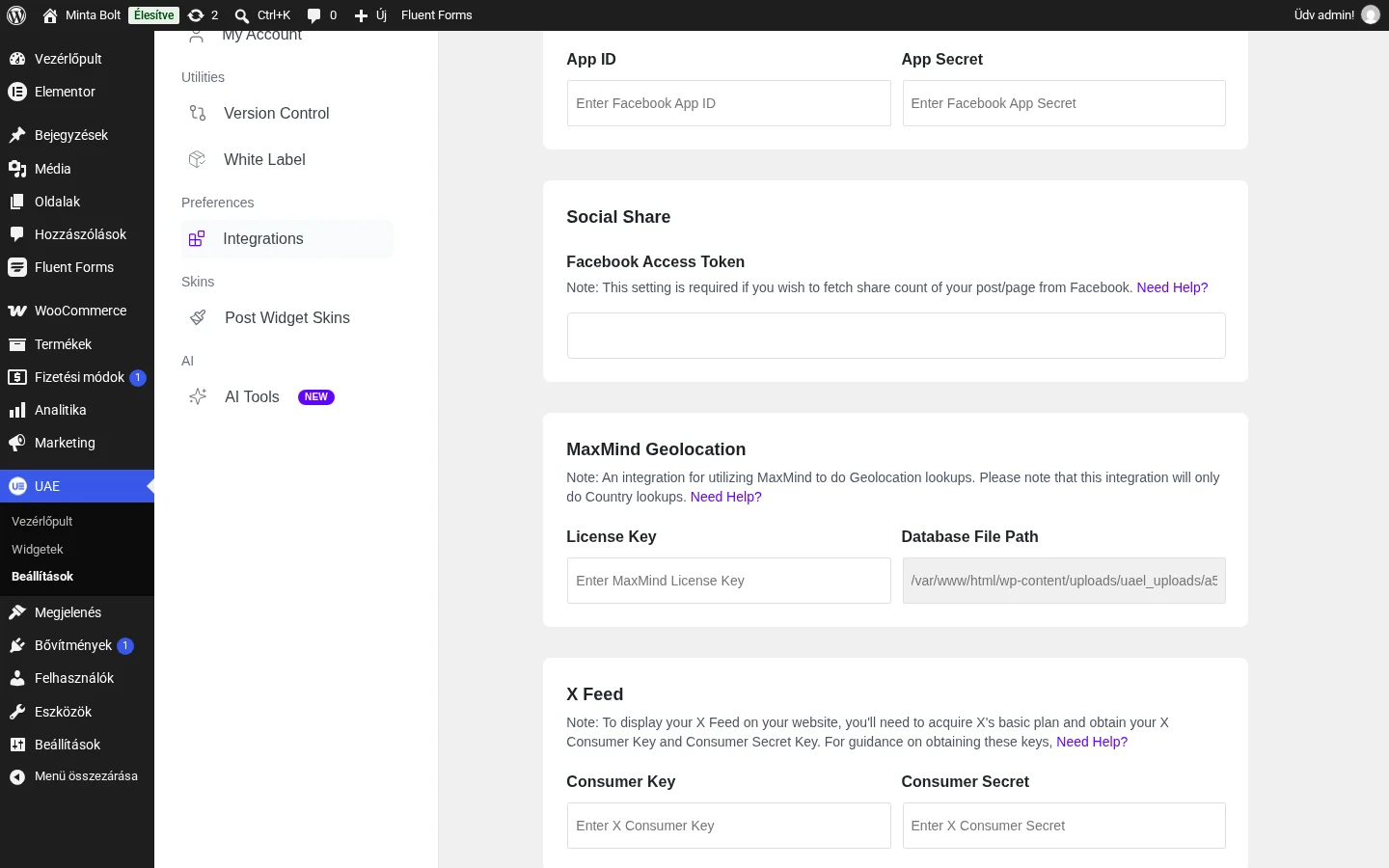
A szakasz megjegyzése szerint az integráció csak országot keres. A Database File Path mező a letöltött adatbázisfájl helyét mutatja.
A feltétel beállítása
Szekció neve “A feltétel beállítása”Példa: egy akció csak az Egyesült Államokban él, ezért csak onnan érkezőknek akarod megmutatni.
- Szerkeszd az elemet Elementorral, és kapcsold be a Haladó → UAE - Megjelenítési feltételek szakaszt.
- A Címzett mezőben válaszd az Elem megjelenítése értéket.
- Vegyél fel egy feltételt, és válaszd a Helymeghatározás típust.
- Állítsd az Egyenlő vagy Nem egyenlő műveletet, majd válaszd ki az országot (példánkban Egyesült Államok (US) és Egyenlő).
- Több feltétel esetén a Mikor mezővel döntsd el, hogy mindnek teljesülnie kell, vagy elég egynek.
- Mentsd az oldalt.
Ha több országot adsz meg a Helymeghatározás feltétellel, a Mikor mezőt állítsd arra, hogy elég egy feltétel teljesülése. Egy látogató ugyanis egyszerre csak egy országban van, így az „összes feltétel” sosem teljesülne.
Tudnivalók
Szekció neve “Tudnivalók”- A feltételek eredménye csak a látogatói oldalon érvényesül. A szerkesztőben az elem mindig látszik.
- Az elem láthatóságát az összes beállított feltétel együttes eredménye adja.
- A funkció minden Elementor-widgeten, szekción, oszlopon és tárolón elérhető, a harmadik féltől származókon is.
Készült: