

 Magyarmagyar
Woo - kategóriák widget
A kiválasztott termékkategóriák megjelenítése rácsban vagy körhintában, szűrés, rendezés és a kategória leírása.
A Woo - kategóriák widget a WooCommerce termékkategóriáit mutatja bármelyik oldalon vagy bejegyzésben, rácsban vagy körhintában. Működéséhez a WooCommerce-nek telepítve és aktívnak kell lennie. Ha a widget nem látszik, nézd meg, hogy be van-e kapcsolva a bővítmény beállításai között (Widgetek ki- és bekapcsolása).
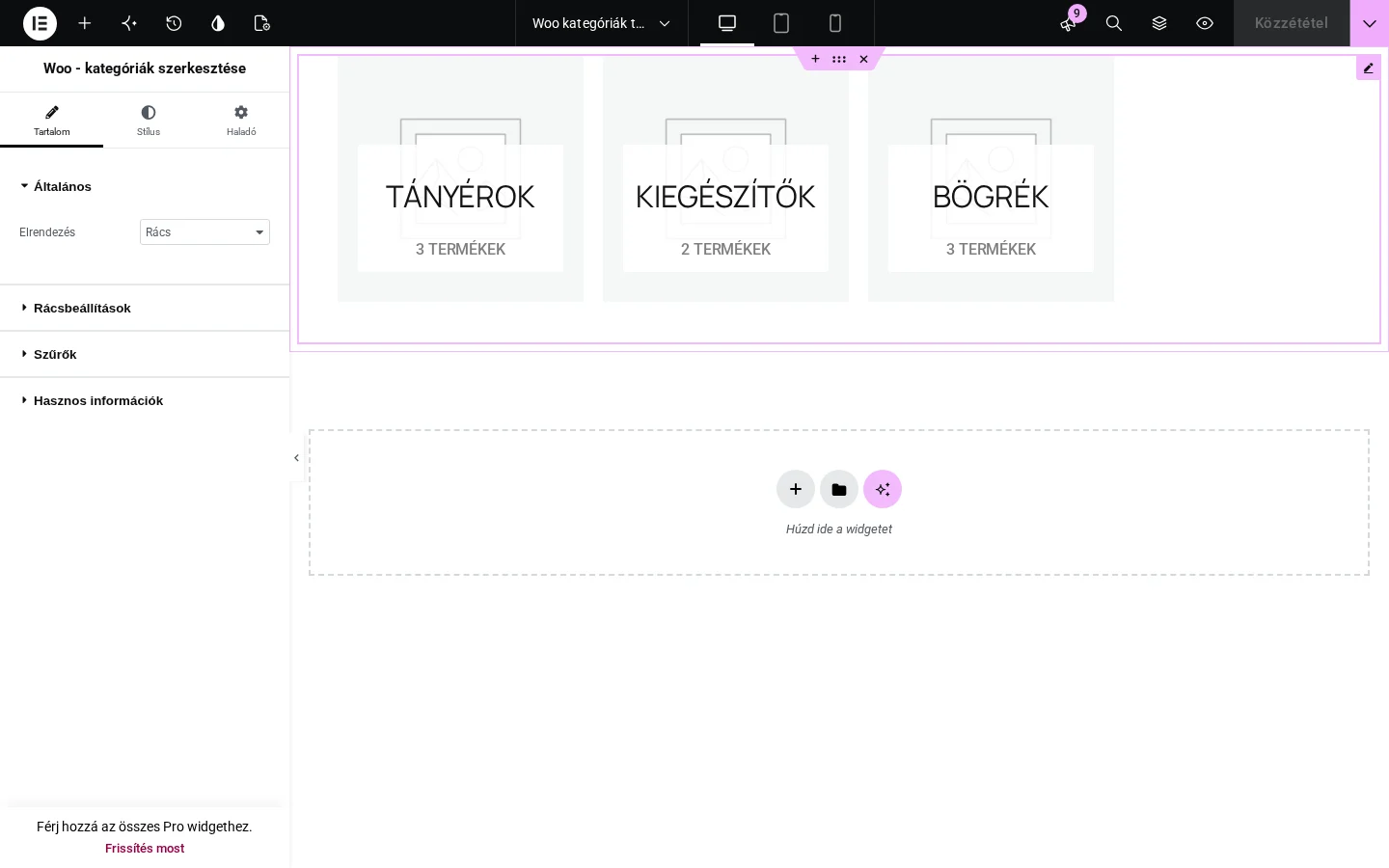
A képen a widget három kategóriát mutat rácsban, a kategória neve és a termékek száma a képen látszik. A Tartalom fül szakaszai: Általános, Rácsbeállítások (körhintánál Csúszka beállításai) és Szűrők.
Rács vagy körhinta
Szekció neve “Rács vagy körhinta”Az Általános szakaszban választhatsz, hogy a kategóriák rácsban vagy körhintában jelenjenek meg.
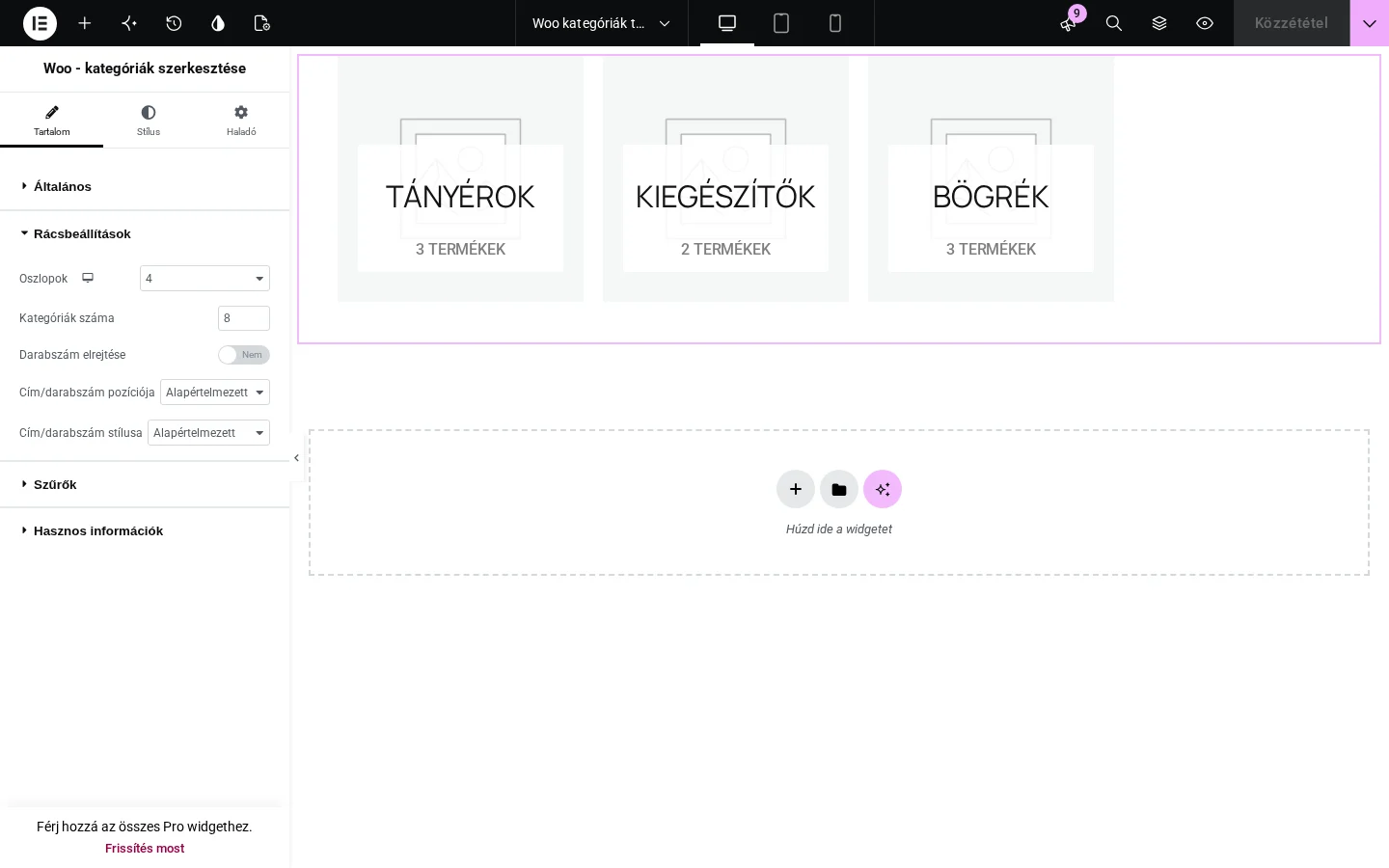
| Beállítás | Mit csinál | Alapérték |
|---|---|---|
| Oszlopok | Az oszlopok száma egytől hatig (eszközönként külön állítható). | 4 |
| Kategóriák száma | Hány kategória jelenjen meg. A sorok száma ebből és az oszlopokból adódik. | 8 |
| Darabszám elrejtése | Elrejti a kategóriánkénti termékszámot. | Nem |
| Cím/darabszám pozíciója | Alapértelmezett (a kategóriakép fölött) vagy Kép alatt. | Alapértelmezett |
| Cím/darabszám stílusa | Alapértelmezett vagy Beágyazott: a cím és a darabszám egy sorban áll. | Alapértelmezett |
Ha például három oszlopot és hat kategóriát állítasz be, két sorból és három oszlopból álló rácsot kapsz.
Körhinta
Szekció neve “Körhinta”Körhintánál a Rácsbeállítások helyett a Csúszka beállításai szakasz jelenik meg. A beállításai ugyanazok, mint a termékek körhintájánál, kategóriákra értve:
| Beállítás | Mit csinál |
|---|---|
| Navigáció | Nyilak és pontok, csak nyilak, csak pontok, vagy egyik sem. |
| Összes kategória | Hány kategória kerüljön a körhintába. |
| Megjelenítendő kategóriák | Hány kategória látszik egyszerre. Kisebb legyen, mint az összes. |
| Görgetésenkénti kategóriák | Hány kategóriát léptet egy görgetés. Az 1-es érték egyesével lép. |
| Automatikus lejátszás | Magától lépteti a körhintát. Bekapcsolva megadhatod a sebességét és azt, hogy megálljon-e, ha az egeret fölé viszed. |
| Végtelen ismétlés | A körhinta az utolsó elem után az elejétől folytatja. Kikapcsolva az utolsó elemnél csak visszafelé lehet lépni. |
| Átmenet sebessége | Egy lépés időtartama. |
A cím és a darabszám elrejtése, pozíciója és stílusa a körhintánál is elérhető, ugyanúgy, mint a rácsnál.
Szűrők
Szekció neve “Szűrők”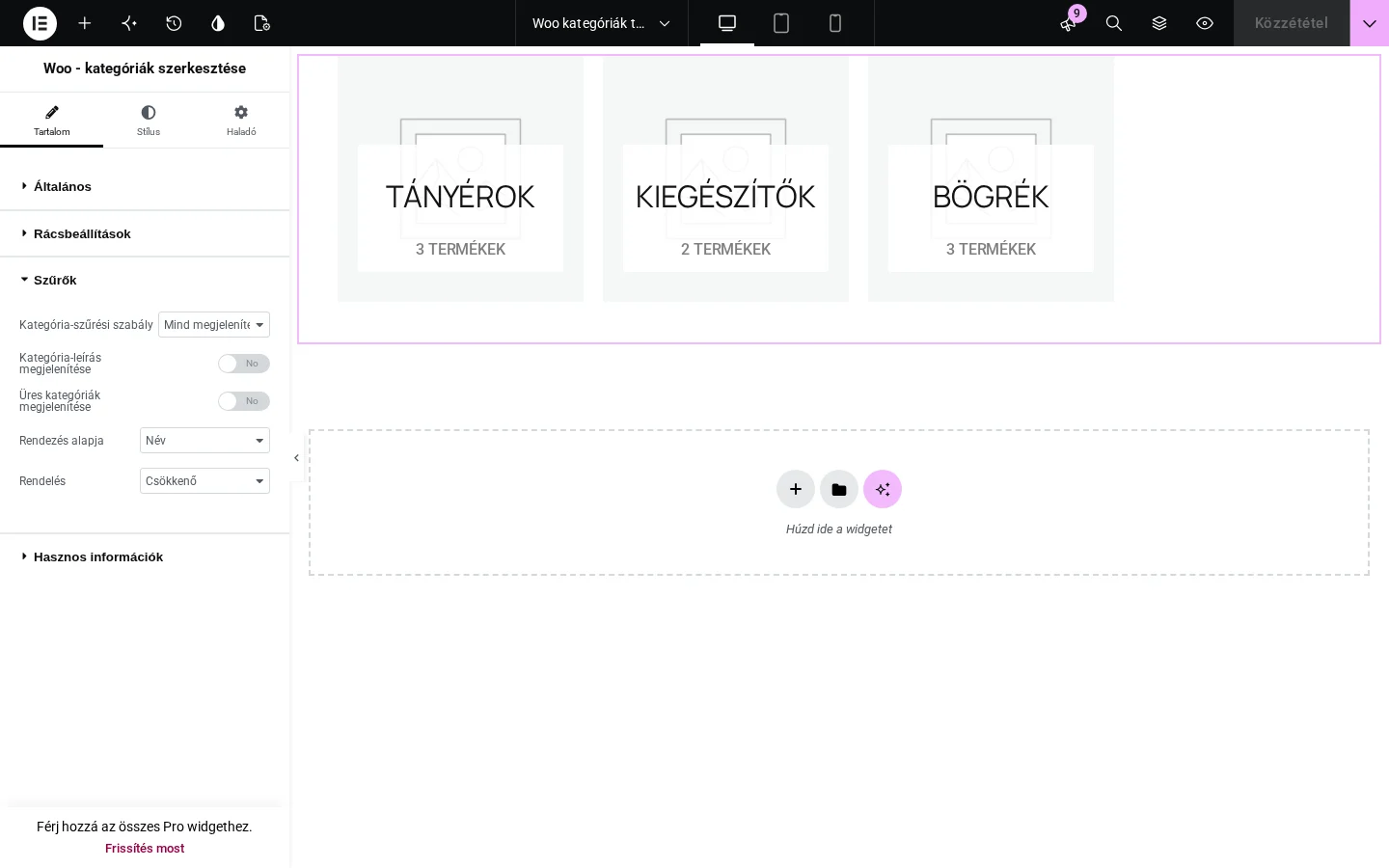
| Beállítás | Mit csinál |
|---|---|
| Kategória-szűrési szabály | Mind megjelenítése (alapérték): minden kategória. Csak felső szintű: csak a szülőkategóriák. Szűrés ezekre a kategóriákra: csak a kiválasztottak. Ezeknek a kategóriáknak a kizárása: a kiválasztottak kimaradnak. A két utóbbinál megjelenik a kategóriák listája, amelyből egyet vagy többet választhatsz. |
| Kategória-leírás megjelenítése | A kategória leírása is megjelenik a kártyán. |
| Üres kategóriák megjelenítése | A termék nélküli kategóriák is látszanak. |
| Rendezés alapja | Név, Slug, Leírás, Darabszám (a hozzárendelt termékek száma) vagy Menüsorrend. |
| Rendelés | Csökkenő vagy Növekvő. |
A kategória leírása
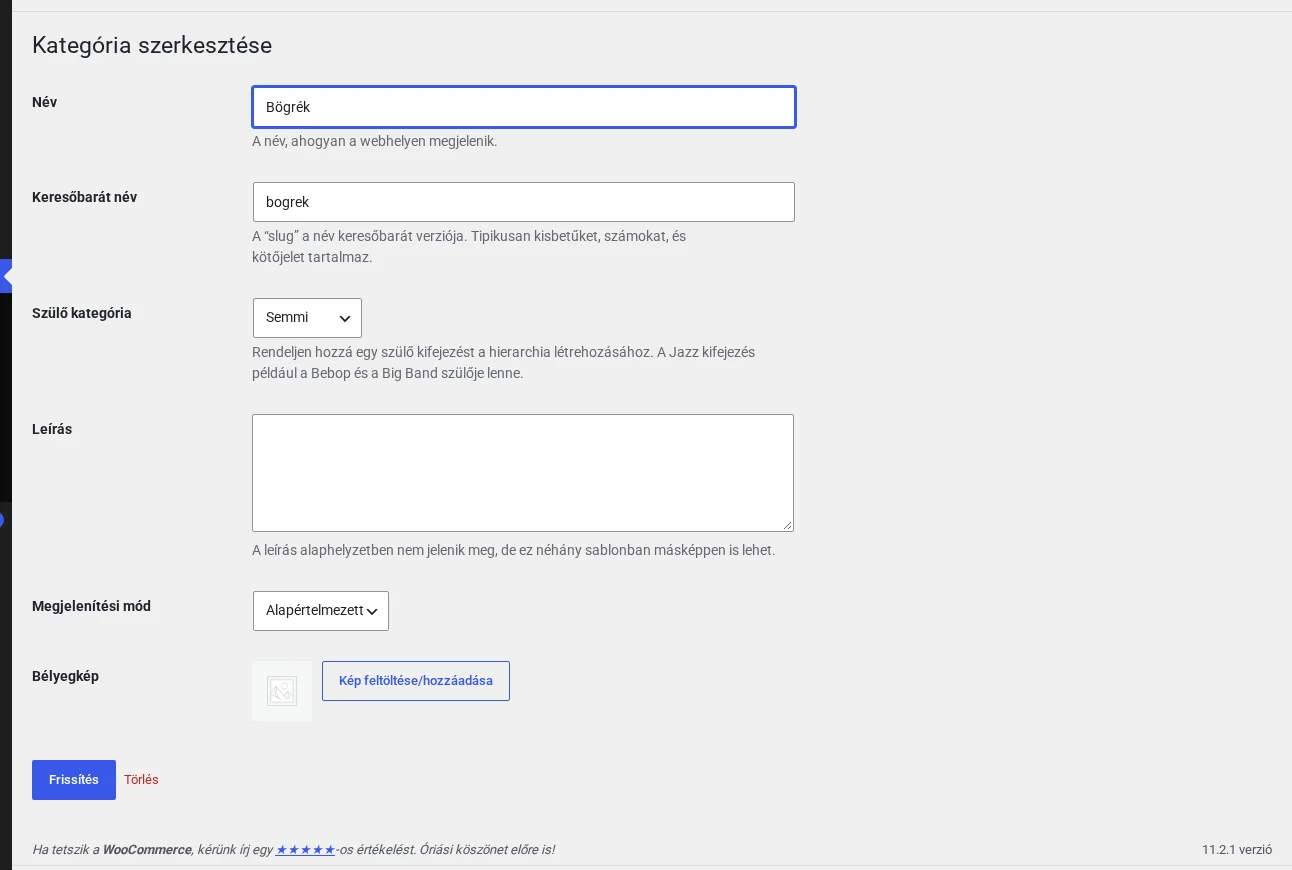
Szekció neve “A kategória leírása”A leírást a kategória szerkesztőjében adhatod meg: Termékek → Kategóriák, válaszd ki a kategóriát, és írd be a szöveget a Leírás mezőbe. Új kategória létrehozásakor ugyanitt adhatod meg. Ez a szöveg jelenik meg a widgetben, ha bekapcsolod a Kategória-leírás megjelenítése beállítást.
Stílus
Szekció neve “Stílus”A Stílus fülön minden elemhez van beállítás:
- Elrendezés: az oszlopok és sorok közötti térköz.
- Kategória tartalma: igazítás, színek, belső térköz és betűtípus, valamint a kategóriacím HTML-címkéje (például H2 vagy H3).
Készült: