

 Magyarmagyar
Tartalomjegyzék widget
Automatikus tartalomjegyzék a címsorokból: címsorszintek, listaikon, összecsukás, sima görgetés, címsorok kizárása.
A Tartalomjegyzék widget hosszú oldalak és bejegyzések elejére tehető tartalomjegyzéket készít. A jegyzéket az oldal címsoraiból (H1 és H6 között) állítja össze, a látogató pedig egy kattintással a megfelelő szakaszhoz ugorhat.
Ha a widget nem látszik a szerkesztőben, kapcsold be a bővítmény Widgetek beállításainál.
A widget felvétele
Szekció neve “A widget felvétele”- Keresd meg a Tartalomjegyzék widgetet az Elementor widgetlistájában, és húzd az oldalra.
- Ha az oldalon még nincs címsor, a widget egy üzenetet mutat, hogy adj hozzá címsort. Ha vannak címsorok, a jegyzék alapból a H1, H2 és H3 szintű címsorokat listázza.
- A szintek alá-fölé rendezése automatikus: ha egy H2 alatt H3 címsorok vannak, azok beljebb húzva, hierarchiában jelennek meg.
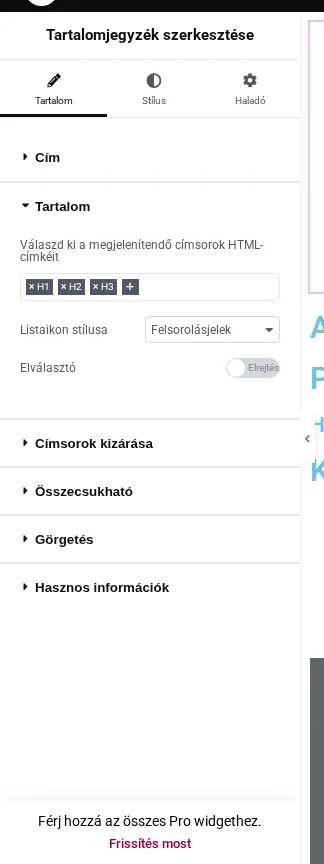
A képen a Tartalom szakasz látszik: a megjelenítendő címsorok (H1, H2, H3), a Listaikon stílusa és az Elválasztó kapcsoló.
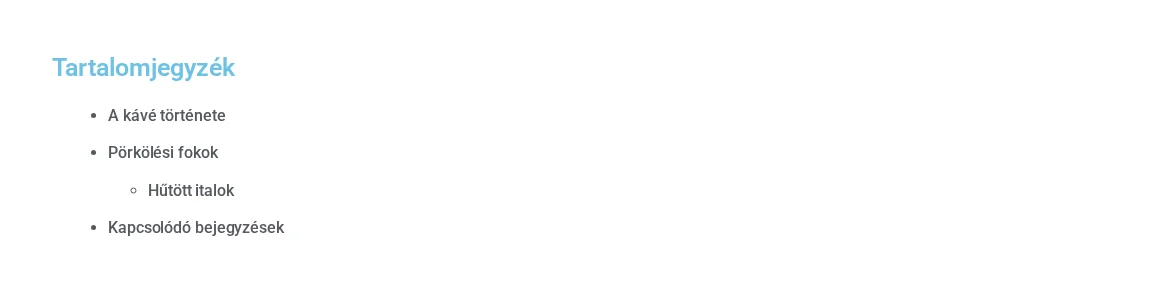
A látogatók oldalán a jegyzék így fest: a „Hűtött italok” H3 címsor a H2 alatt, beljebb húzva jelenik meg.
Tartalmi beállítások
Szekció neve “Tartalmi beállítások”| Szakasz | Beállítás | Mit csinál |
|---|---|---|
| Cím | Add meg a cím szövegét | A jegyzék fölötti felirat szövege. |
| Tartalom | Címsorok HTML-címkéi | Megadhatod, mely szintek (H1 és H6 között) kerüljenek a jegyzékbe. Alapérték: H1, H2, H3. |
| Tartalom | Listaikon stílusa | A tételek jelölése: felsorolásjelek, számok vagy semmi. |
| Tartalom | Elválasztó | Elválasztó elemet kapcsol be a jegyzékhez (alapból kikapcsolva). Bekapcsolva a Stílus fülön külön Elválasztó szakasz jelenik meg. |
| Címsorok kizárása | CSS-osztály | Lásd lent. |
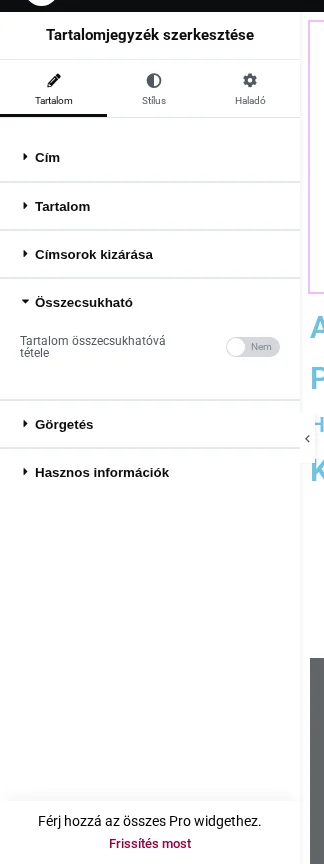
| Összecsukható | Tartalom összecsukhatóvá tétele | A jegyzék jobb felső sarkában nyíl jelenik meg, amellyel a látogató összecsukhatja a listát. |
| Görgetés | Görgetés az oldal tetejére, Sima görgetés | Lásd lent. |
Összecsukható jegyzék
Szekció neve “Összecsukható jegyzék”Hosszú jegyzéknél a látogató ráérzik a nyílra, és elrejtheti a tartalmat, hogy rögtön a szövegre ugorhasson. A kapcsolót az Összecsukható szakaszban találod. A nyíl ikont szövegre is cserélheted, külön szöveggel az elrejtéshez és a megjelenítéshez.
Sima görgetés és ugrás az oldal tetejére
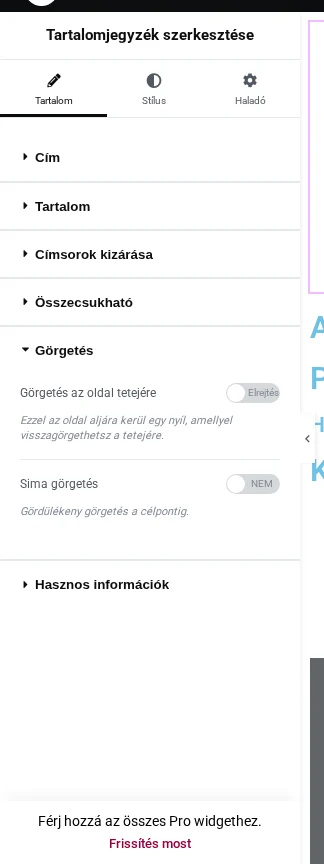
Szekció neve “Sima görgetés és ugrás az oldal tetejére”A Görgetés szakaszban két kapcsoló van:
- Sima görgetés: ha a látogató egy tételre kattint, az oldal nem ugrik, hanem folyamatosan odagörget. Az animáció késleltetését is beállíthatod.
- Görgetés az oldal tetejére: gomb jelenik meg, amellyel a látogató visszajut a tartalomjegyzékhez.
Címsorok kizárása a jegyzékből
Szekció neve “Címsorok kizárása a jegyzékből”Néha egy címsort nem akarsz a jegyzékben látni. Tipikus eset: egy bejegyzés alatt a Bejegyzések widgettel kapcsolódó írásokat listázol, és azok címsorai bekerülnének a jegyzékbe.
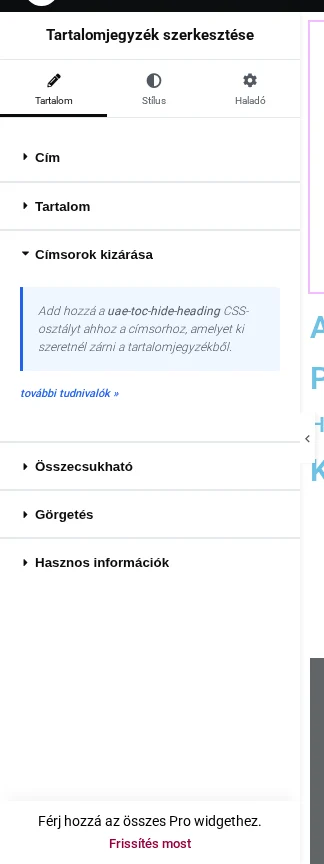
A kizáráshoz a uae-toc-hide-heading CSS-osztályt kell hozzáadnod. Két gyakori eset van.
Egy teljes widget címsorainak kizárása
Szekció neve “Egy teljes widget címsorainak kizárása”Ez az eset például a kapcsolódó bejegyzések listája.
- Jelöld ki azt a widgetet (például a Bejegyzések widgetet), amelynek címsorait ki akarod zárni.
- Nyisd meg a Haladó fület, és ott a CSS-osztályok mezőt.
- Írd be:
uae-toc-hide-heading - Frissítsd vagy tedd közzé az oldalt. A widget címsorai eltűnnek a jegyzékből.
Egyetlen címsor kizárása szövegszerkesztőből
Szekció neve “Egyetlen címsor kizárása szövegszerkesztőből”Ha egy Szövegszerkesztő widgetben több címsor van, és csak az egyiket akarod kizárni:
- Nyisd meg a Szövegszerkesztő widgetet, és váltsd át a Szöveg (HTML) nézetre, a Vizuális fül mellett.
- Keresd meg a kizárandó címsor nyitó címkéjét, például a
<h3>elemet. - Add hozzá az osztályt, így:
<h3 class="uae-toc-hide-heading"> - Frissítsd vagy tedd közzé az oldalt. Csak ez a címsor marad ki a jegyzékből.
Ugyanígy bármely más címsor kizárható: ahol megadhatod a uae-toc-hide-heading osztályt, az a címsor nem kerül be a jegyzékbe.
Stílus
Szekció neve “Stílus”A Stílus fülön négy szakasz van (az Elválasztó csak akkor, ha bekapcsoltad):
- Tároló: a jegyzék dobozának belső margója (Padding).
- Cím: Igazítás, Szín, Tipográfia és Cím alsó térköze.
- Elválasztó: az elválasztó megjelenése.
- Tartalom: Tipográfia, Tartalmak közötti térköz, és a tételek Szöveg színe külön normál, rámutatás és aktív állapotban.
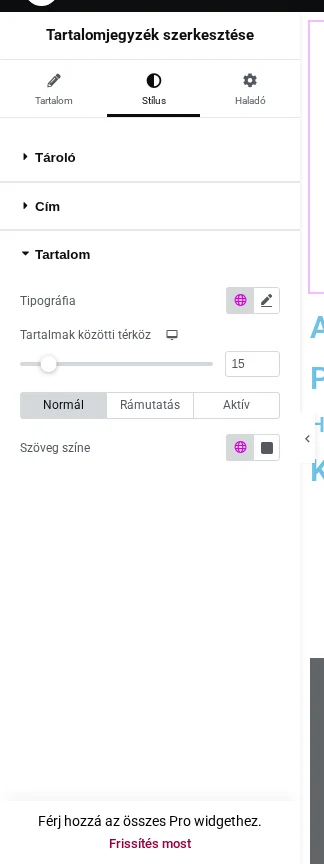
A képen a tételek típusai és a három állapot (Normál, Rámutatás, Aktív) fülei látszanak.
Készült: