

 Magyarmagyar
Fejléc és lábléc sablon nem tölt be
Mit tegyél, ha az Elementor panel a betöltőképernyőn ragad, vagy nem szerkeszthető a fejléc és a lábléc.
Ha a fejléc- és láblécsablonok szerkesztésekor az Elementor nem tölt be, az alábbi lépések a leggyakoribb okokat szüntetik meg.
Tipikus tünetek
Szekció neve “Tipikus tünetek”- Az Elementor panel a betöltőképernyőn ragad.
- A fejléc vagy a lábléc nem szerkeszthető.
- Megjelenik a „Sorry, the content area was not found on your page” hibaüzenet.
- A fejléc vagy a lábléc szerkesztésekor az Elementor folyamatosan tölt.
1. Állandó hivatkozások frissítése
Szekció neve “1. Állandó hivatkozások frissítése”Néha elég az állandó hivatkozások újraírása.
- Menj a Beállítások → Állandó hivatkozások oldalra.
- Változtatás nélkül kattints a Módosítások mentése gombra.
- Töltsd újra a szerkesztőt.
2. Memóriakorlát emelése
Szekció neve “2. Memóriakorlát emelése”Alacsony memóriakorlátnál az Elementor megakadhat. Az Elementor legalább 256 MB-ot kér, de ha több bővítmény fut az oldalon, a 512 MB az ideális.
-
Nyisd meg a
wp-config.phpfájlt. -
Add hozzá a következő sort a „That’s all, stop editing! Happy publishing.” megjegyzés elé:
define( 'WP_MEMORY_LIMIT', '512M' ); -
Mentsd a fájlt, és az Elementor rendszerinformációs oldalán (System Info) ellenőrizd, hogy az új korlát érvényesül-e.
A memóriakorlát emeléséről bővebben a fehér képernyő és memóriakorlát fejezetben olvashatsz.
3. A nem használt widgetek kikapcsolása
Szekció neve “3. A nem használt widgetek kikapcsolása”A UAE nem használt widgetjeinek kikapcsolása csökkenti a szerver felé menő kéréseket és felszabadít memóriát.
- Menj a UAE → Widgetek oldalra.
- Kapcsold ki azokat a widgeteket, amelyeket nem használsz (vagy kattints a Deactivate Unused gombra).
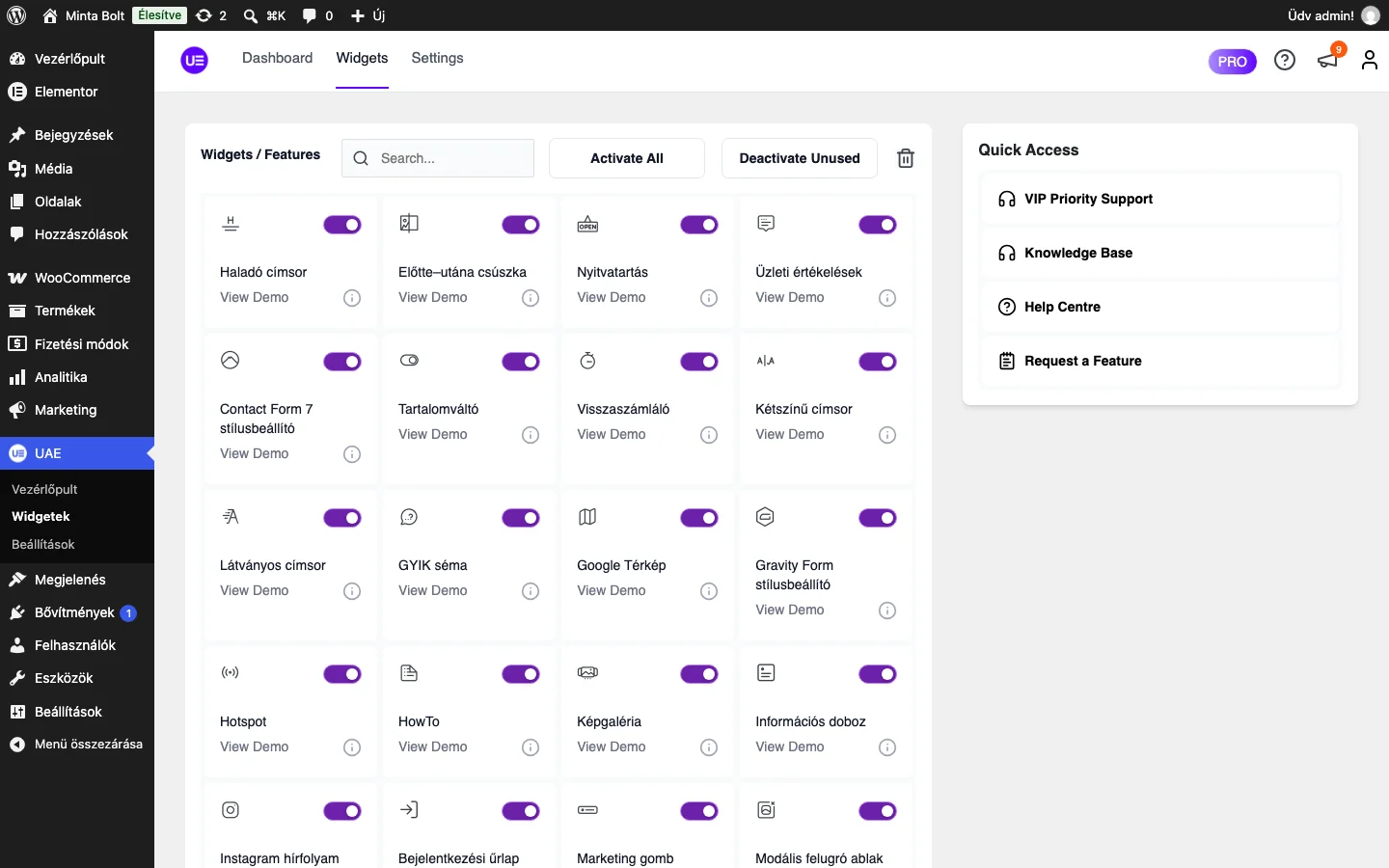
A képen a widgetek kártyái látszanak, mindegyiken egy be- és kikapcsoló. A teljes leírás a widgetek ki- és bekapcsolása fejezetben van.
Készült: