

 Magyarmagyar
Szűrhető képgaléria
Kategóriák rendelése a képekhez, szűrőfülek bekapcsolása és stílusa, alapértelmezett fül és a fülek legördülő menüje mobilon.
A Képgaléria widget szűrhető galériaként is működik: a képekhez kategóriákat rendelsz, a kategóriák nevei pedig szűrőfülekként jelennek meg a galéria fölött. Egy fülre kattintva csak az adott kategória képei látszanak, a képek megkeverő animációval cserélődnek.
A szűrhető galéria csak Rács, Masonry és Sorkizárt elrendezésnél érhető el.
1. Kategóriák rendelése a képekhez
Szekció neve “1. Kategóriák rendelése a képekhez”A kategóriát a kép médiatárbeli adatainál adod meg.
- Nyisd meg a médiatárban a képet (a Média módosítása oldalt), vagy jelöld ki a képet a galéria szerkesztése közben a médiatár ablakában.
- A kép adatai között megjelenik az UAE - kategóriák (pl.: Cat1, Cat2) mező. Írd be a kategória nevét. Több kategóriát vesszővel elválasztva adhatsz meg.
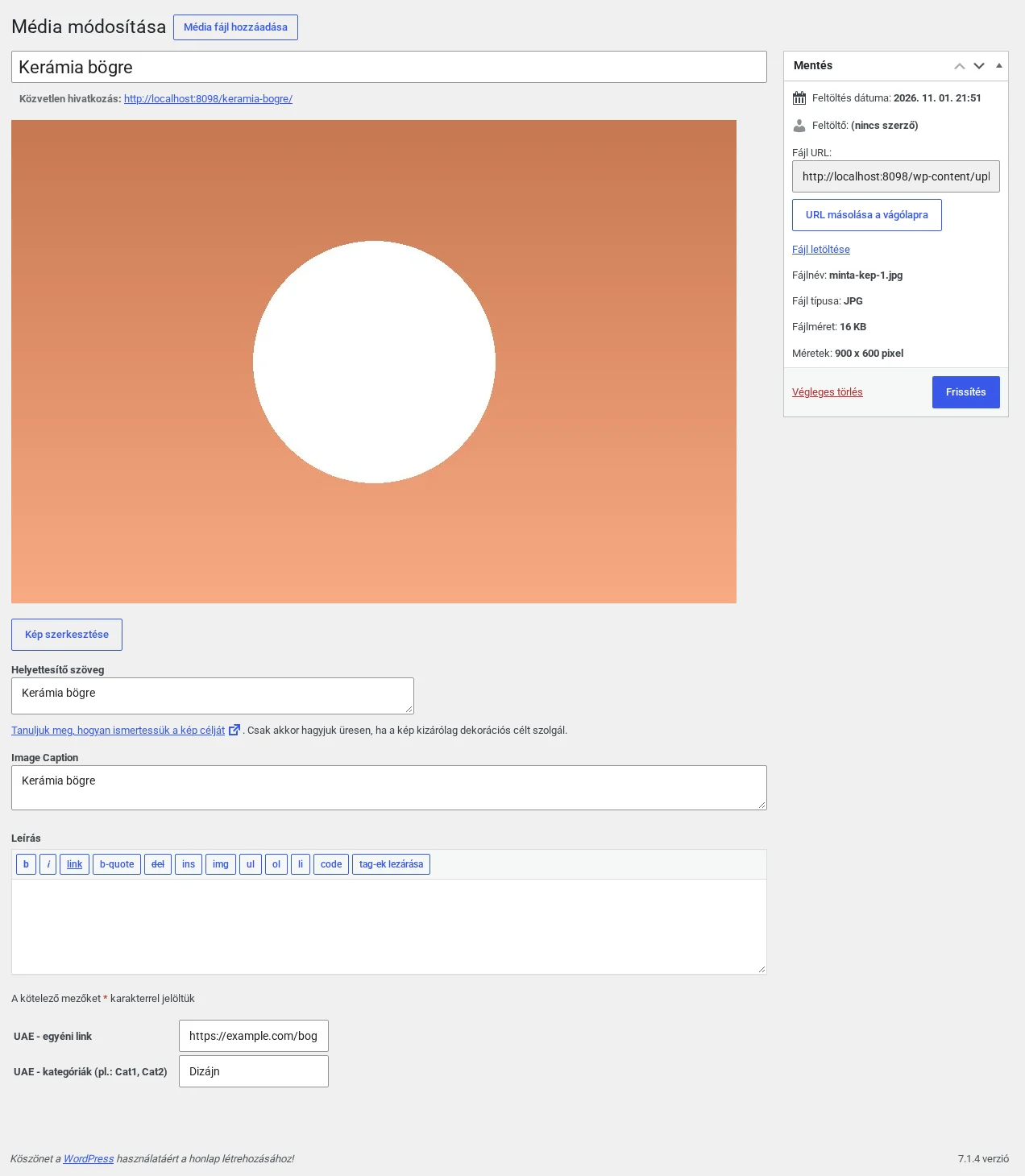
A kép adatai alatt az UAE - kategóriák (pl.: Cat1, Cat2) mezőben a „Dizájn” kategória látszik.
Egy kép több kategóriába is tartozhat. Ha például az „A” kép a „Arculat” és „Dizájn”, a „B” kép a „Fotó” és „Web” kategóriába tartozik, a galéria mind a négy fület megjeleníti, és mindegyik a hozzá rendelt képeket mutatja.
2. A szűrhető galéria bekapcsolása
Szekció neve “2. A szűrhető galéria bekapcsolása”- Válaszd ki a Képgaléria widgetet.
- A Tartalom fül Rács / mozaik / sorkizárt szakaszában kapcsold be a Szűrhető képgaléria kapcsolót. Ekkor a képekhez rendelt összes kategória megjelenik fülként.
- Az „összes” fül címkéje mezőben átírhatod a fő fül feliratát. Ez a fül az összes képet mutatja. Alapértéke „Mind”.
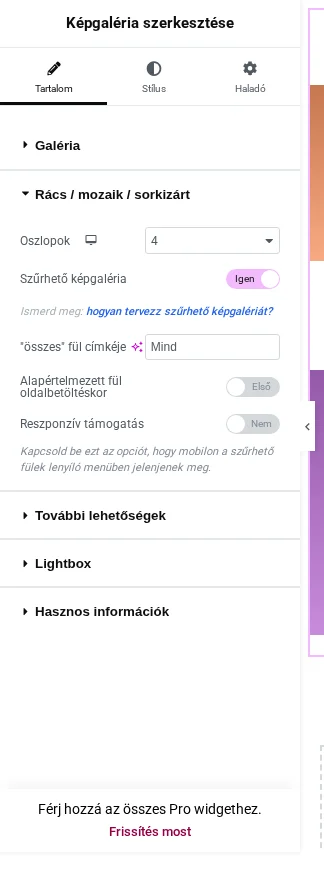
A képen a Szűrhető képgaléria kapcsoló, az „összes” fül címkéje, az Alapértelmezett fül oldalbetöltéskor és a Reszponzív támogatás beállítás látszik.
A galéria bármelyik képéhez rendelt minden kategória automatikusan fülként jelenik meg. Egyes füleket külön nem lehet elrejteni: ha egy kategória nem kell fülnek, vedd le a kategóriát a galéria összes képéről.
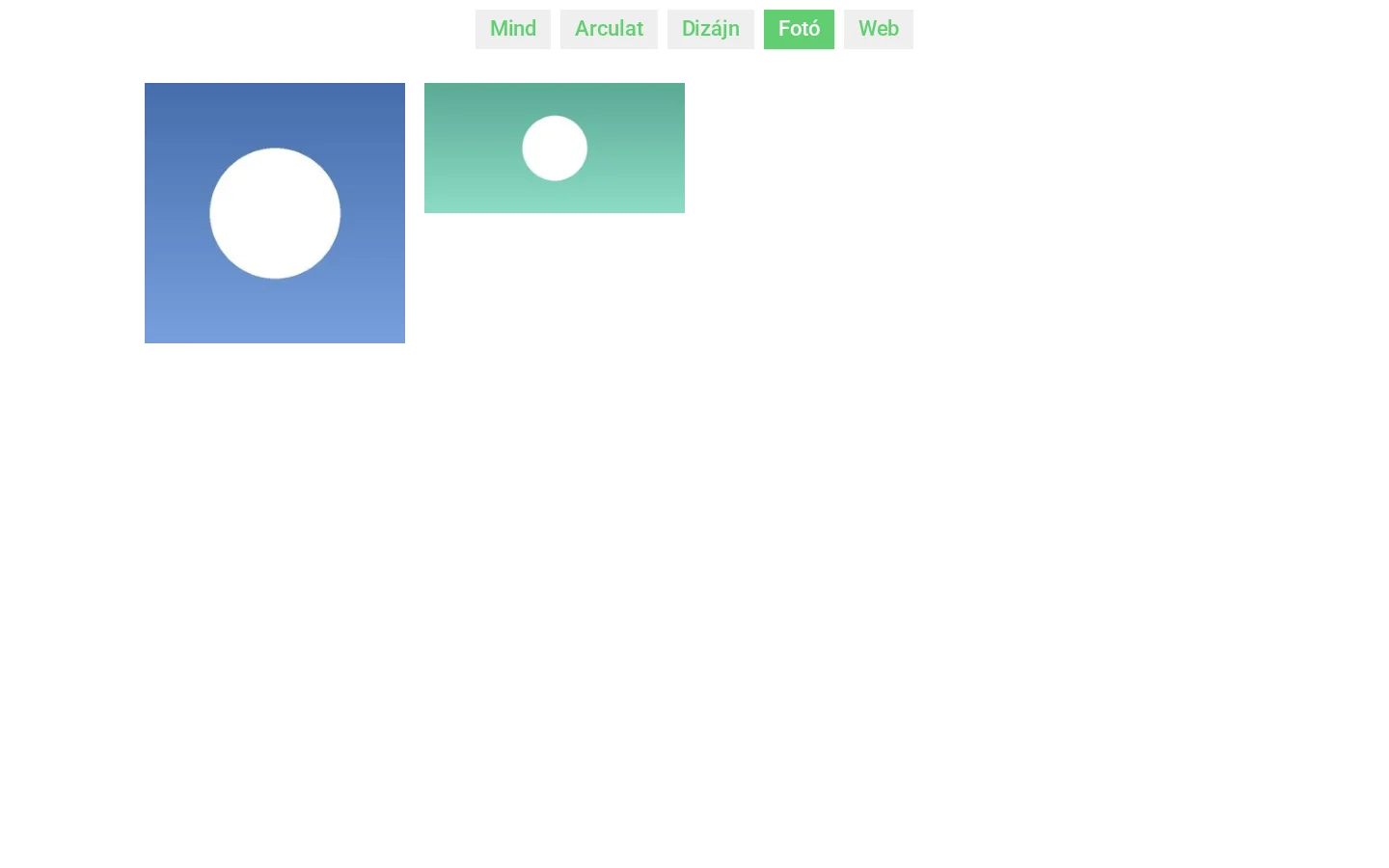
A képen a Fotó fül aktív, és csak a hozzá tartozó két kép látszik.
3. A szűrőfülek testreszabása
Szekció neve “3. A szűrőfülek testreszabása”A fülek külsejét a Stílus fül Szűrhető fülek szakasza adja. Itt állíthatod a fülek igazítását, a tipográfiát, a paddinget, a fülek közötti térközt és a fülek alsó térközét, valamint a Normál és Rámutatás állapot szövegszínét, háttérszínét és szegélyét.
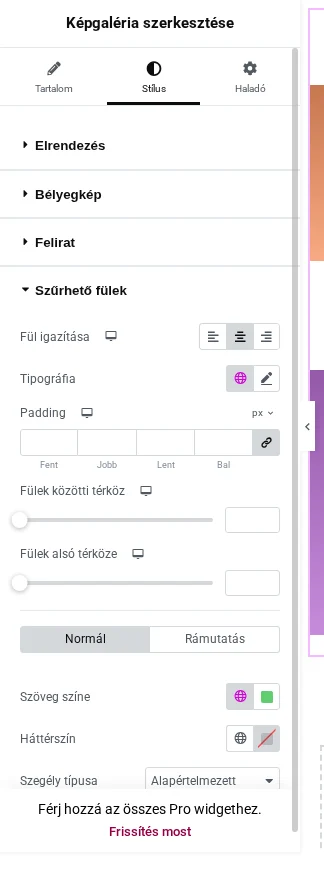
A képen a Fül igazítása, a Tipográfia, a Padding és a fülek térközeinek beállításai láthatók.
Alapértelmezett fül oldalbetöltéskor
Szekció neve “Alapértelmezett fül oldalbetöltéskor”Alapesetben az oldal betöltésekor az „összes” fül aktív. Ha egy adott kategória induljon aktívan:
- A Rács / mozaik / sorkizárt szakaszban az Alapértelmezett fül oldalbetöltéskor kapcsolót állítsd Egyénire.
- Az Add meg a kategória nevét mezőbe írd be a kategória nevét. A név pontosan egyezzen a képekhez megadott kategórianévvel.
Ha például a „Dizájn” kategória fülét szeretnéd aktívan látni, írd be: „Dizájn”. Betöltéskor ez a fül lesz aktív, és alatta a „Dizájn” kategóriába tartozó képek jelennek meg.
Ha az „összes” fül legyen az alapértelmezett, hagyd a kapcsolót Első állásban.
Fülek mobilon: legördülő menü
Szekció neve “Fülek mobilon: legördülő menü”A Reszponzív támogatás kapcsoló bekapcsolása után a szűrőfülek mobilon és más kisebb eszközön legördülő menüként jelennek meg. Akkor érdemes bekapcsolni, ha sok a fül.
Sorkizárt elrendezés és szűrő
Szekció neve “Sorkizárt elrendezés és szűrő”Ha a szűrhető galériát sorkizárt elrendezéssel használod, és a fülek alatt nem látszanak képek, nézd meg az Utolsó sor elrendezése beállítást. Ha az értéke Elrejtés, állítsd Sorkizártra. További részletek: Képgaléria widget.
Készült: