

 Magyarmagyar
Videógaléria widget
Több videó megjelenítése rácsban vagy körhintában: videók felvétele, lejátszás lightboxban vagy helyben, egyéni bélyegkép, lejátszógomb, felirat és videóséma.
A Videógaléria widget több videót jelenít meg egy oldalon. A Videó widgethez hasonlóan nem a lejátszót, hanem a videók bélyegképét tölti be, ezért sok videó mellett sem lassul az oldal. YouTube, Vimeo, Wistia, Rumble, Bunny.net és saját tárhelyű videót is felvehetsz.
A galéria jellemzői:
- rács vagy körhinta elrendezés,
- szűrhető galéria kategóriafülekkel (lásd: Szűrhető videógaléria),
- a videók sorrendje húzással állítható,
- lejátszás lightboxban vagy a galériában,
- egyéni bélyegkép és átfedés,
- felirat és kategória a videókhoz,
- lejátszógomb képpel vagy ikonnal.
A widget használata előtt győződj meg róla, hogy be van kapcsolva a Widgetek beállításai között (lásd: Widgetek ki- és bekapcsolása).
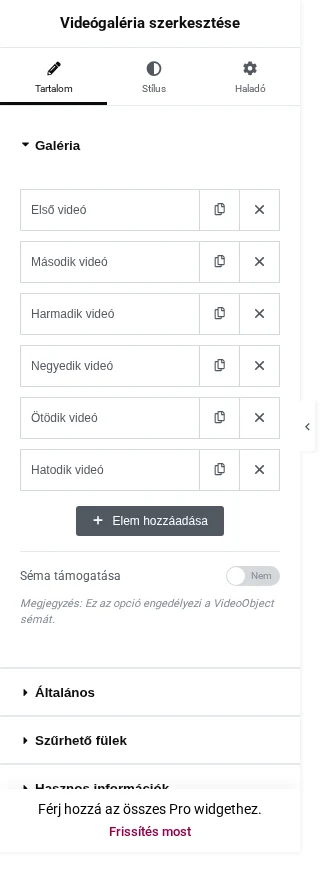
A képen a Galéria szakasz látszik a videók listájával.
Videó felvétele
Szekció neve “Videó felvétele”A Galéria szakaszban minden videó egy listaelem. Új elemet vehetsz fel, meglévőt szerkeszthetsz, másolhatsz vagy törölhetsz. A sorrendet az elemek húzásával változtathatod meg.
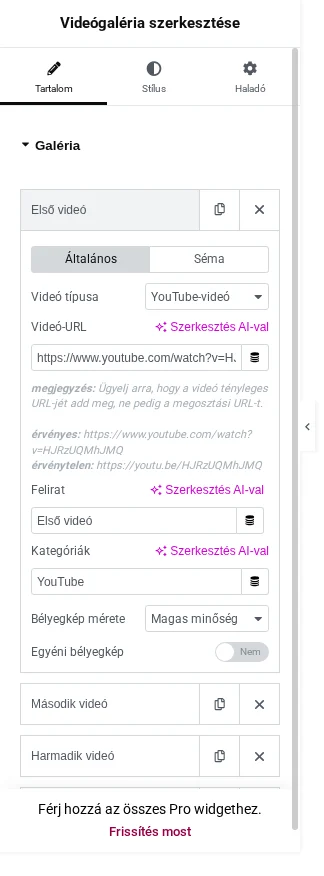
A képen az elsőként megnyitott videó Általános füle látszik.
Az Általános fülön:
| Beállítás | Mit csinál |
|---|---|
| Videó típusa | YouTube-videó, Vimeo-videó, Wistia-videó vagy a további típusok egyike (Rumble, Bunny.net, saját tárhelyen tárolt). |
| Videó-URL | A videó teljes URL-je. |
| Felirat | A videó rövid leírása, amely a galériában megjelenhet. |
| Kategóriák | A szűrőfülekhez használt kategória (lásd: Szűrhető videógaléria). |
| Bélyegkép mérete | A videó automatikus bélyegképének minősége. |
| Egyéni bélyegkép | Saját bélyegkép megadása (lásd lent). |
A link megadása
Szekció neve “A link megadása”Mindig a teljes URL-t add meg, ne a megosztási linket.
| Videó | Jó link | Rossz link |
|---|---|---|
| YouTube | https://www.youtube.com/watch?v=aqz-KE-bpKQ&t=3s |
https://youtu.be/aqz-KE-bpKQ |
| Vimeo | https://vimeo.com/274860274 |
https://vimeo.com/channels/staffpicks/274860274 |
Wistia videónál a Hivatkozás és bélyegkép szövege mezőbe a Wistiában, a videóra jobb gombbal kattintva másolható „link és bélyegkép” szöveget illeszd be. Ha a Wistiában később módosítod a linket vagy a bélyegképet, a szöveget újra be kell másolnod.
Saját tárhelyen tárolt videó
Szekció neve “Saját tárhelyen tárolt videó”A Saját tárhelyen tárolt típusnál a Külső URL kapcsolóval külső videófájl címét adhatod meg, vagy a Fájl kiválasztása mezővel a médiatárból jelölhetsz ki videót. Itt is megadhatsz bélyegképet, feliratot és kategóriát.
Egyéni bélyegkép
Szekció neve “Egyéni bélyegkép”Ha nem adsz meg bélyegképet, a videó alapértelmezett (helyőrző) képe látszik lejátszás előtt. Saját képet így állíthatsz be:
- A Galéria szakaszban nyisd meg a videót.
- Az Általános fülön kapcsold be az Egyéni bélyegkép kapcsolót.
- Válaszd ki a képet a médiatárból.
- Szükség esetén állítsd be a fedvény színét: a Stílus fül Tartalom szakaszában a Fedvény színe és az Átfedés színe rámutatáskor mező ad rá lehetőséget.
Általános beállítások
Szekció neve “Általános beállítások”Az Általános szakaszban a galéria egészét állítod be.
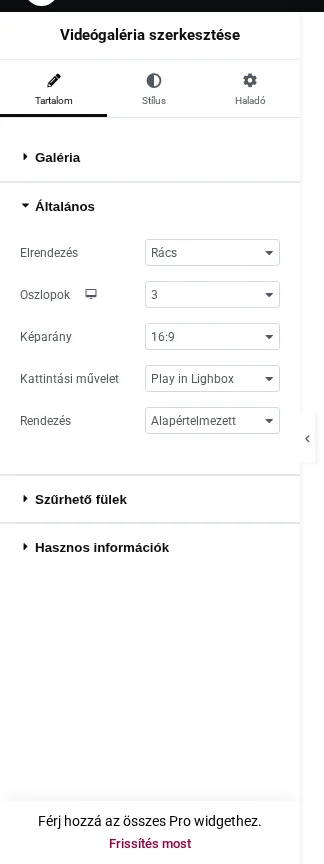
A képen az Elrendezés, Oszlopok, Képarány, Kattintási művelet és Rendezés mező látszik.
- Elrendezés: rács vagy körhinta. A körhinta csúszkában mutatja a videókat, a szűrhető galéria csak rács elrendezéssel érhető el.
- Kattintási művelet: a videó lejátszása lightboxban (felugró ablakban) vagy a galérián belül.
A Stílus fülön a Térközök, Cím, Szűrhető fülek, Videóeffektek, Lejátszógomb, Tartalom és Navigáció szakasz áll rendelkezésre.
Lejátszógomb
Szekció neve “Lejátszógomb”A Stílus fül Lejátszógomb szakaszában a Kép/ikon választóval dönthetsz, hogy a gomb saját kép vagy ikon legyen.
- Kép esetén a médiatárból választod ki a képet, és rámutatási animációt adhatsz hozzá.
- Ikon esetén kiválasztod az ikont és a Méretét, a Normál és Rámutatás fülön az ikon Színét, a Normál fülön az Ikon árnyékat, a Rámutatás fülön a rámutatási animációt.
Felirat és kategória
Szekció neve “Felirat és kategória”A Stílus fül Tartalom szakaszában a bélyegkép fedvényét, a feliratot és a kategóriát állíthatod be.
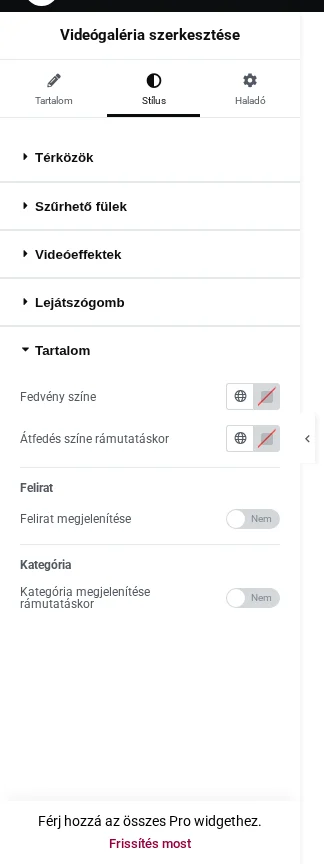
A képen a Fedvény színe, az Átfedés színe rámutatáskor, a Felirat megjelenítése és a Kategória megjelenítése rámutatáskor kapcsoló látszik.
Fedvény színe
Szekció neve “Fedvény színe”A bélyegképre színes fedvényt tehetsz, külön az alaphelyzetre és a rámutatásra.
- Fedvény színe: ez a szín látszik a videón, amikor nincs fölötte az egérmutató.
- Átfedés színe rámutatáskor: ez a szín látszik, amikor a látogató a videó fölé viszi az egeret.
Felirat megjelenítése rámutatáskor
Szekció neve “Felirat megjelenítése rámutatáskor”A felirat rövid leírás lehet a videóról, bármi, ami több információt ad róla. Így jelenítsd meg:
- A Galéria szakaszban nyisd meg a videót, és írd be a szöveget a Felirat mezőbe. Ezt minden videónál külön kell megtenned.
- Menj a Stílus fül Tartalom szakaszához, és a Felirat alatt kapcsold be a Felirat megjelenítése kapcsolót. Amíg ez ki van kapcsolva, a felirat nem látszik a videón.
- Állítsd be a felirat Színét és Tipográfiáját.
Kategória megjelenítése rámutatáskor
Szekció neve “Kategória megjelenítése rámutatáskor”A videóhoz megadott kategória is látszódhat, amikor a látogató a videó fölé viszi az egeret (a kategóriák megadását lásd: Szűrhető videógaléria).
- A Stílus fül Tartalom szakaszában a Kategória alatt kapcsold be a Kategória megjelenítése rámutatáskor kapcsolót.
- Állítsd be a kategória Színét és Tipográfiáját.
A galéria viselkedését szűrőkkel is módosíthatod: lásd Videógaléria widget fejlesztőknek.
Videóséma
Szekció neve “Videóséma”A galéria videóihoz is adhatsz VideoObject sémát, amelynek köszönhetően a keresők részletes találatot mutathatnak.
- A Galéria szakaszban kapcsold be a Séma támogatása kapcsolót.
- Nyisd meg az egyik videót, és kattints a Séma fülre.
- Töltsd ki a címet, a leírást, a bélyegképet és a feltöltés dátumát és időpontját. Mind a négy kötelező: ha valamelyik üres, a videóhoz nem készül séma.
- Ismételd meg a videóra, amelyiknek sémát szeretnél, majd mentsd az oldalt (Közzététel / Frissítés).
Az Általános fülön megadott Egyéni bélyegkép a séma bélyegképét is felülírja. Ha az Egyéni bélyegkép be van kapcsolva, de nincs kép kiválasztva, a séma nem készül el.
A séma tesztelése
Szekció neve “A séma tesztelése”- Nyisd meg a Google Rich Results Test vagy a Schema Markup Validator eszközt.
- Add meg az oldal URL-jét, vagy illeszd be az oldal forráskódját, és indítsd el a tesztet.
- Az eredményben nyisd meg a Videók részt, és kattints a videóidra. Itt látod a beállított sémát.
Készült: