

 Magyarmagyar
Üzleti értékelések widget
Google- és Yelp-értékelések megjelenítése: az üzlet azonosítója, kinézet, rács és körhinta, szűrők, értékelő adatai és a Yelp-azonosító megkeresése.
Az Üzleti értékelések widget a Google Helyek (Google Places) és a Yelp értékeléseit jeleníti meg az oldalon. A két forrást külön is, de vegyesen is használhatod, és az értékelés dobozának kinézete teljesen testreszabható. A widgetet használat előtt kapcsold be a UAE beállításai között (lásd Widgetek ki- és bekapcsolása).
Főbb lehetőségek:
- Google Helyek és Yelp értékelések;
- három kész kinézet: doboz (alapértelmezett), kártya és buborék;
- rács és körhinta elrendezés;
- az értékelő képének és nevének megjelenítése;
- szűrés értékelés vagy dátum szerint;
- csillagok saját stílusa, valamint a doboz és a térközök beállítása.
Az üzlet kiválasztása
Szekció neve “Az üzlet kiválasztása”Az értékelések lekéréséhez a widgetnek tudnia kell, melyik üzlet értékeléseit mutassa. Ehhez azonosító kell (Google Place ID, illetve Yelp Business ID), a szolgáltatótól kapott API-kulcs pedig a UAE → Beállítások → Integrations oldal Business Reviews szakaszában kerül megadásra.
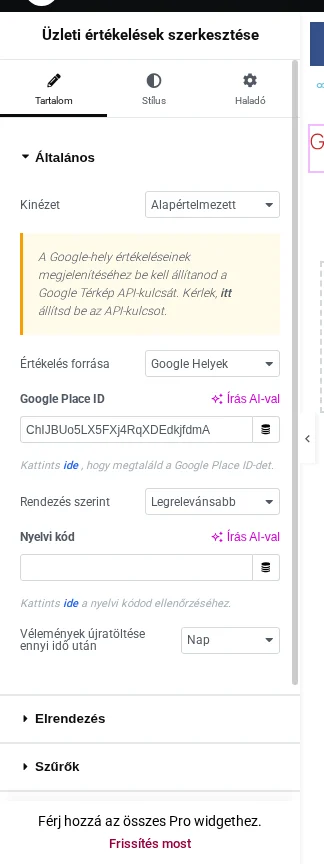
A képen az Értékelés forrása (Google Helyek), a Google Place ID, a Rendezés szerint, a Nyelvi kód és a Vélemények újratöltése ennyi idő után mező látszik. A sárga megjegyzés arra figyelmeztet, hogy a Google-értékelésekhez a Google Térkép API-kulcsát is meg kell adni.
A Tartalom → Általános szakaszban az Értékelés forrása mezőben választod ki, hogy Google- és/vagy Yelp-értékelést jelenítesz-e meg.
- Google-értékelésekhez: kell egy Google Places API-kulcs, és az üzlet Google Place ID-ja, amelyet a Google Térképen keresel ki. Legfeljebb 5 Google-vélemény jeleníthető meg (Tartalom → Elrendezés → Vélemények darabszáma), ennyit enged a Google.
- Yelp-értékelésekhez: kell egy Yelp API-kulcs, és az üzlet Yelp Business ID-ja. Legfeljebb 3 Yelp-vélemény jeleníthető meg ugyanott.
A Google Places API-kulcs megszerzése
Szekció neve “A Google Places API-kulcs megszerzése”A Google-értékelések lekéréséhez a Google Places API-kulcsa kell. A kulcsot a Google API-konzolon hozod létre.
- Nyisd meg a Google API-konzol (Google Cloud) irányítópultját.
- A Select a Project legördülő listában válassz ki egy projektet, vagy hozz létre újat.
- A projekt oldalán kattints az ENABLE APIS AND SERVICES gombra.
- A keresőbe írd be: Places API. Válaszd ki a találatot, és kattints az ENABLE gombra.
- A Places API oldalán nyisd meg a Credentials lapot, és válaszd a Create credentials → API key lehetőséget.
- Másold ki a létrehozott kulcsot.
- WordPressben nyisd meg a UAE → Beállítások → Integrations oldalt, görgess a Business Reviews szakaszhoz, és illeszd be a kulcsot a Google Places API Key mezőbe. Mentsd a beállítást.
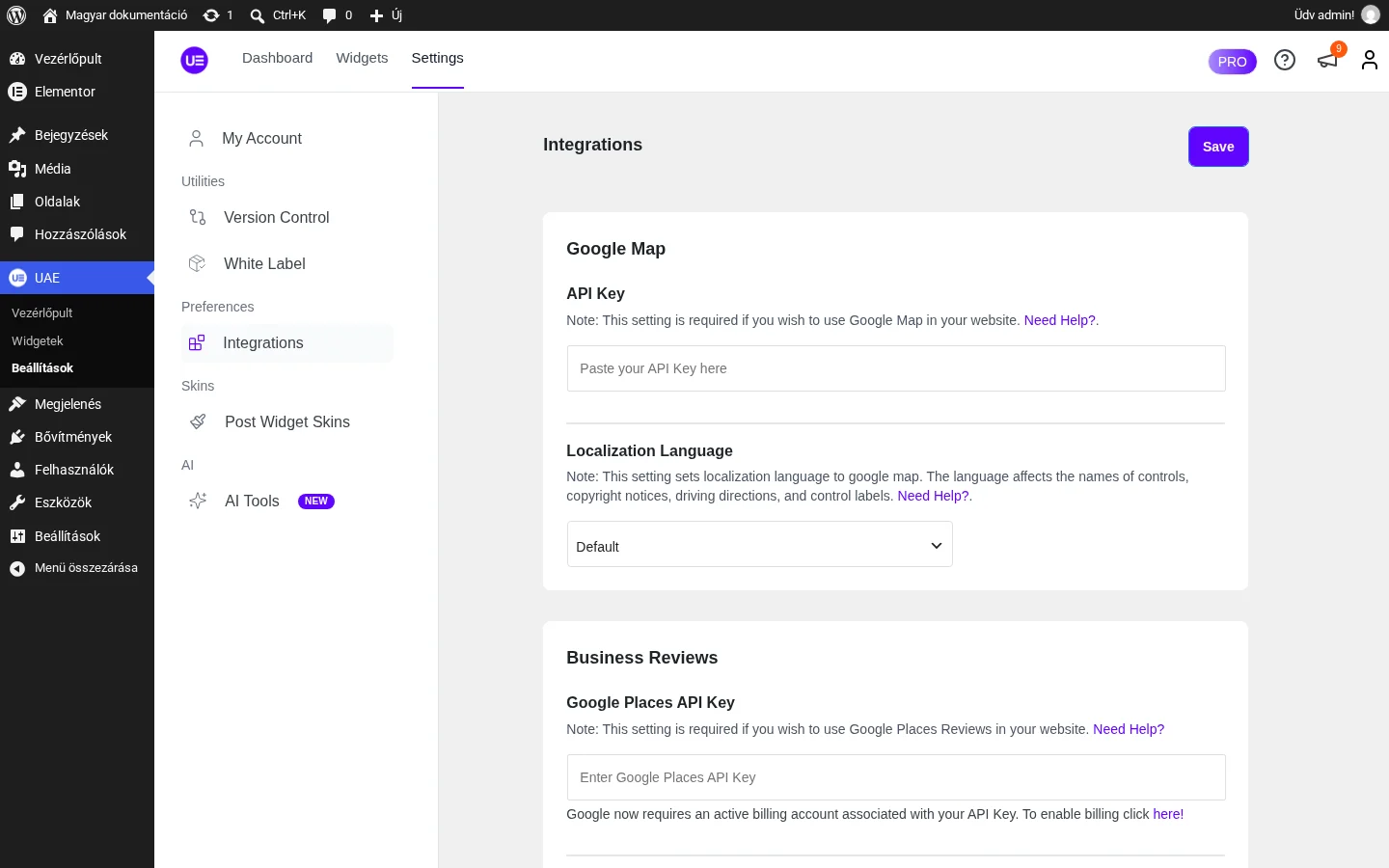
A képen a Google Places API Key és a Yelp API Key mező látszik a Business Reviews szakaszban.
A Google a kulcs használatához aktív számlázási fiókot kér a projekthez; ezt a Google Cloud számlázási oldalán kapcsolhatod be.
A Yelp API-kulcs megszerzése
Szekció neve “A Yelp API-kulcs megszerzése”A Yelp-értékelések megjelenítéséhez Yelp API-kulcs kell. Ha az üzlet azonosítójának megadása után az értékelések nem jelennek meg rendesen, először a kulcs helyességét ellenőrizd.
- Nyisd meg a Yelp fejlesztői oldalát (Yelp Developers), és kattints a Create App hivatkozásra.
- Jelentkezz be a Yelp-fiókoddal.
- A kulcsot a General → Manage App oldalon találod. Ezen az oldalon az e-mail-címedet és az alkalmazás leírását is megadhatod.
- Másold ki az API-kulcsot.
- WordPressben nyisd meg a UAE → Beállítások → Integrations oldalt, és illeszd be a kulcsot a Business Reviews szakasz Yelp API Key mezőjébe. Mentsd a beállítást.
Hány értékelés jeleníthető meg?
Szekció neve “Hány értékelés jeleníthető meg?”Az értékeléseket a widget az API-kulcsokon keresztül kéri le, és a szolgáltatók korlátozzák a számukat:
- a Google legfeljebb 5 értékelést ad át;
- a Yelp legfeljebb 3 értékelést ad át.
A widget így összesen legfeljebb 8 értékelést tud megjeleníteni, ha mindkét forrást használod. Hogy melyik értékelések kerülnek közéjük, azt a Google és a Yelp dönti el: azokat adják át, amelyeket az üzlet szempontjából a „legrelevánsabbnak” tartanak.
A Google Place ID megkeresése
Szekció neve “A Google Place ID megkeresése”A widget a Google Place ID alapján tudja, melyik üzlet értékeléseit kell lekérnie.
- Nyisd meg a Google Places Place ID-kereső oldalát.
- Írd be az üzlet helyét. A térképen megjelenő jelölő mutatja a Place ID-t.
- Másold ki a Place ID-t, és illeszd be a widget Google Place ID mezőjébe.
Ha a Google Térkép API-kulcsot még nem adtad meg, hibaüzenetet kapsz. A kulcs megadását az Google Térkép API-kulcs fejezet írja le.
A Yelp Business ID megkeresése
Szekció neve “A Yelp Business ID megkeresése”A Yelp-értékelések megjelenítéséhez a widget a Yelp API-kulcsot használja, és ahhoz az üzlet azonosítója is kell.
- Nyisd meg az üzlet Yelp-oldalát.
- Nézd meg az oldal címét (URL-jét).
- Az azonosító a cím végén áll:
www.yelp.com/biz/<az-uzleted-yelp-azonositoja>. Másold ki ezt a részt, és illeszd be a widget Yelp-azonosító mezőjébe.
Kinézet és elrendezés
Szekció neve “Kinézet és elrendezés”A Tartalom → Általános → Kinézet mezővel a kész kinézetek közül választasz: a dátum, az értékelés, az értékelő képe és neve más-más helyre kerül, így a vélemény doboznak, kártyának vagy buboréknak látszik.
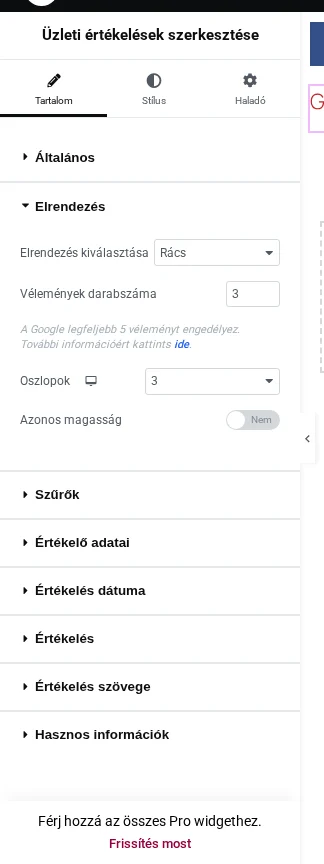
A képen az Elrendezés kiválasztása (Rács), a Vélemények darabszáma, az Oszlopok és az Azonos magasság beállítás látszik.
| Beállítás | Mit csinál |
|---|---|
| Elrendezés kiválasztása | Rács vagy körhinta (csúszka). |
| Vélemények darabszáma | Hány vélemény jelenjen meg. Google esetén legfeljebb 5, Yelp esetén legfeljebb 3. |
| Oszlopok | Rácsnál az oszlopok száma, eszközönként is. |
| Azonos magasság | A dobozok azonos magasságra igazítása. |
Szűrők
Szekció neve “Szűrők”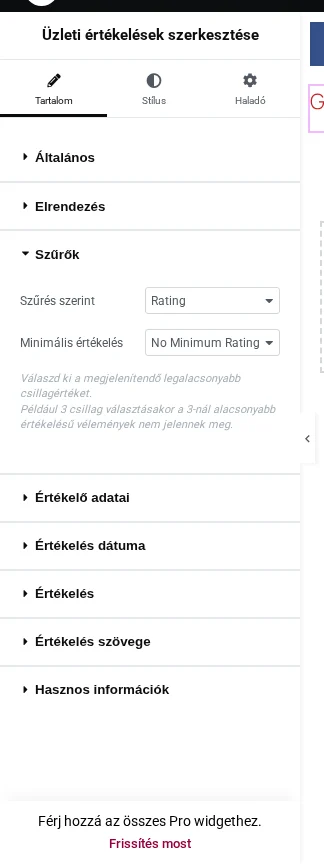
A képen a Szűrés szerint és a Minimális értékelés mező látszik.
A Szűrők szakaszban az értékeléseket értékelés vagy dátum szerint szűrheted. A Minimális értékelés mezővel beállíthatod a megjelenő legalacsonyabb csillagértéket: például 3 csillag választásakor a 3-nál alacsonyabb értékelésű vélemények nem jelennek meg.
Értékelő adatai
Szekció neve “Értékelő adatai”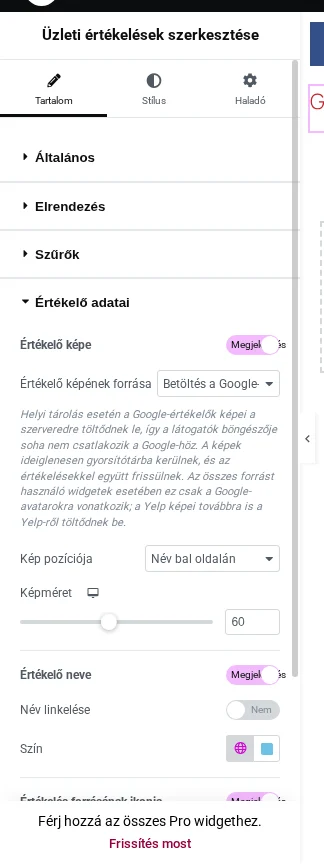
A képen az Értékelő képe, az Értékelő neve és az Értékelés forrásának ikonja kapcsolók, valamint a kép forrása, pozíciója és mérete látszik.
Az Értékelő adatai szakaszban az értékelő képét és nevét megjelenítheted vagy elrejtheted:
- Értékelő képe: kapcsolóval állítható. Az Értékelő képének forrása a kép tárolását adja meg; helyi tárolásnál a Google-értékelők képei a szerveredre töltődnek le, így a látogatók böngészője nem csatlakozik a Google-hoz. A Kép pozíciója és a Képméret a kép helyét és méretét adja.
- Értékelő neve: kapcsolóval állítható. A Név linkelése a nevet az értékelő oldalára kapcsolja, a Szín a név színe.
- Értékelés forrásának ikonja: a Google vagy Yelp ikon megjelenítése.
Az Értékelés dátuma, az Értékelés (csillagok) és az Értékelés szövege szakasz külön szabályozza az értékelés további részeit. A csillagok stílusa lehet az alapértelmezett vagy egyedi, a szöveg hosszát pedig megadhatod.
Séma (schema) támogatás
Szekció neve “Séma (schema) támogatás”A widget korábban Place, Organization és Service sémát is kiírt. A Google értékelési találatokra vonatkozó szabályainak változása miatt (2019. szeptember 16-tól) ez a támogatás megszűnt: a Place és a Service nem érvényes elem az összesített értékelés (AggregateRating) alatt, az Organization pedig csak névvel lenne érvényes, és a külső widgettel beágyazott, saját magadra vonatkozó értékelések már nem kapnak értékelési részletes találatot. Ezért a widget nem ír ki értékelési sémát.
Készült: