

 Magyarmagyar
SVG-animátor widget
SVG-ikonok és illusztrációk körvonal-animációja kód nélkül: ikon kiválasztása, kitöltési mód, késleltetett betöltés, stílus, hibaelhárítás.
Az SVG-animátor widget SVG-ikonokat és illusztrációkat kelt életre: az útvonalakat mintha kézzel rajzolnák, úgy jelennek meg. Logóhoz, ikonokhoz, díszítő rajzokhoz jó, kódolás nélkül. Az SVG vektoros, ezért bármekkora méretben éles marad, és gyorsan betöltődik.
Ha a widget nem látszik a szerkesztőben, kapcsold be a bővítmény Widgetek beállításainál.
Mire jó?
Szekció neve “Mire jó?”- Animált logó az oldal betöltésekor.
- Ikonok, amelyek görgetésre vagy rámutatásra rajzolódnak ki.
- Díszítő vonalrajzok nyitóképeken.
- Apró, a márkát jellemző mikroanimációk.
Tipp: kombinálhatod az Elementor beépített belépő animációival vagy mozgáshatásaival is.
Első lépések
Szekció neve “Első lépések”- Nyisd meg az oldalt az Elementorral.
- A widgetlistában keresd meg az SVG-animátor widgetet, és húzd az oldalra.
- Az Általános szakaszban válaszd ki az SVG-ikont: töltsd fel a saját fájlodat, vagy válassz az ikonkönyvtárak közül.
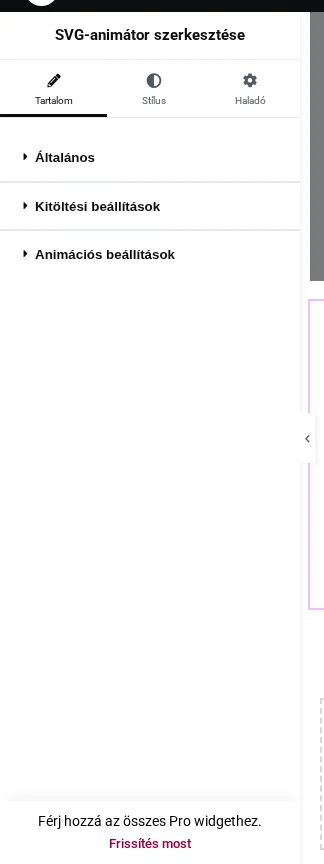
A legjobb eredményhez olyan ikont válassz, amely körvonalas (vonalas) útvonalakból áll, nem kitöltött alakzatokból. Tiszta, egyszerű körvonalú ikon animálódik a legjobban. A legtöbb ikonkönyvtárban találsz ilyet.
Kitöltési beállítások
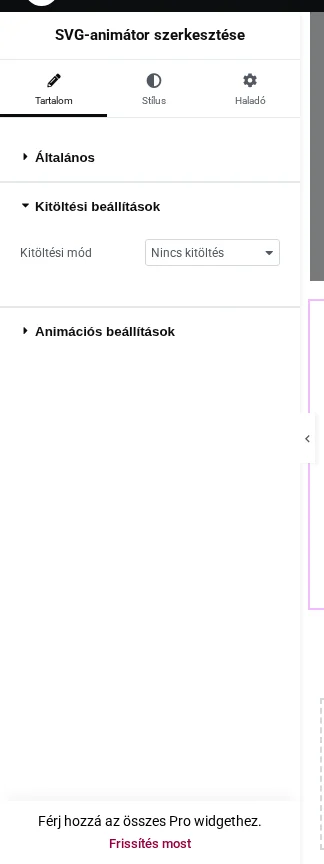
Szekció neve “Kitöltési beállítások”A Kitöltési mód határozza meg, mikor jelenjen meg az ikon kitöltése a körvonal mellett:
| Érték | Hatás |
|---|---|
| Nincs kitöltés | Csak a körvonal látszik. |
| Körvonal előtt | A kitöltés előbb jelenik meg, mint a körvonal. |
| Körvonal után | A kitöltés a körvonal megrajzolása után jelenik meg. |
| Mindig látható | A kitöltés végig látszik. |
Animációs beállítások
Szekció neve “Animációs beállítások”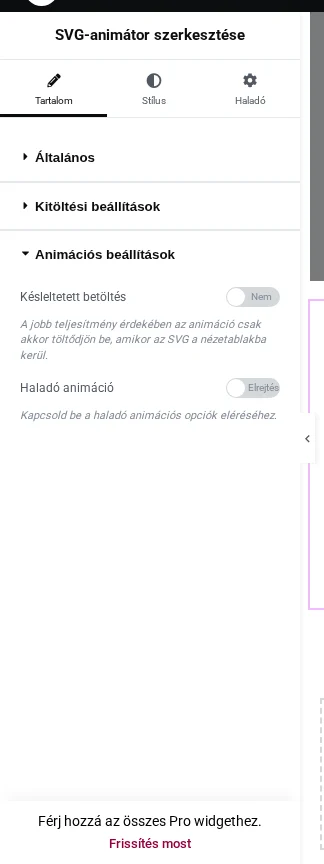
- Késleltetett betöltés: az animáció csak akkor indul, amikor az SVG a nézetablakba kerül. A jobb teljesítményért érdemes bekapcsolni.
- Haladó animáció: bekapcsolva további animációs beállítások jelennek meg, például az indítás és az ismétlés módja.
Néhány ötlet:
- Betöltésre induló logó: kapcsold be a Haladó animációt, és állítsd az indítást betöltésre.
- Rámutatásra rajzolódó ikon gombban vagy funkciódobozban: haladó animációval állítsd az indítást rámutatásra.
- Görgetésre megjelenő ábra: kapcsold be a Késleltetett betöltést és a görgetéses indítást.
Stílus
Szekció neve “Stílus”A Stílus fül Stílusok szakaszában a megjelenést állíthatod:
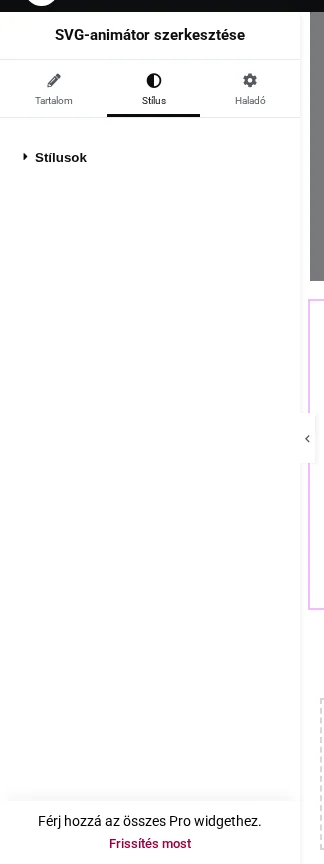
- Méret: az SVG szélessége, reszponzív is lehet.
- Igazítás: balra, középre vagy jobbra, eszközönként.
- Körvonal vastagsága: az útvonal vastagsága. Finom ikonoknál 1 vagy 2 px, vastagabbaknál 3 vagy 4 px jó.
- Körvonal színe: az útvonal színe. Válassz a háttéren jól látható, a márkához illő színt.
Hibaelhárítás
Szekció neve “Hibaelhárítás”Az SVG nem látszik, vagy nem animálódik.
- Ellenőrizd, hogy az SVG körvonalas útvonalakból áll, nem csak kitöltésekből.
- Nézd meg, hogy a fájl feltöltődött, és az Általános szakaszban ki van választva.
- Késleltetett betöltésnél görgess oda, ahol az SVG látszik, mert amíg nincs a nézetablakban, nem indul el.
- Ha a Haladó animáció ki van kapcsolva, egyes indítási és ismétlési lehetőségek rejtve maradnak.
A kitöltési mód nem úgy működik, ahogy várod.
- Ha Nincs kitöltés van kiválasztva, az ikon kitöltetlen marad. Válts Körvonal után vagy Mindig látható értékre.
- Ha az SVG-ben nincs kitölthető útvonal, a beállításnak nincs látható hatása.
A körvonal túl vékony vagy túl vastag.
- A Stílus fülön állítsd a Körvonal vastagságát, és válassz a háttértől jól elütő Körvonal színt.
- Ha az SVG-fájl saját, beégetett körvonal-beállításokat tartalmaz, azok felülírhatják a widget beállításait. Szerkeszd az SVG-t egy vektorgrafikus programban (például Illustratorban), és töröld ezeket a beállításokat.
Készült: