

 Magyarmagyar
Rögzített videó és YouTube-feliratkozási sáv
A Videó widget Rögzített videó szakaszának és a YouTube-feliratkozási sávnak a beállításai.
A Videó widget két további szakasza a Rögzített videó és a YouTube-feliratkozási sáv. Mindkettő a Tartalom fülön van.
Rögzített videó
Szekció neve “Rögzített videó”A Rögzített videó szakasz a videót az oldal egy meghatározott helyén tartja a képernyőn. A beállítások csak a Rögzített videó bekapcsolása kapcsoló bekapcsolása után jelennek meg.
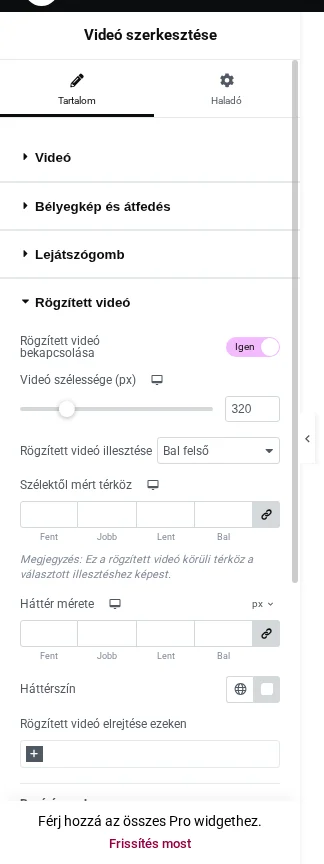
A képen a bekapcsolt kapcsoló alatt a videó szélessége, illesztése, térköze és háttere látszik, alul a Bezáró gomb és az Információs sáv alszakasz.
| Beállítás | Mit csinál |
|---|---|
| Rögzített videó bekapcsolása | Bekapcsolja a rögzített videó működését. Alapból Nem. |
| Videó szélessége (px) | A rögzített videó szélessége. Eszközönként (asztali gép, tablet, mobil) külön megadható. |
| Rögzített videó illesztése | Hol álljon a videó: Bal felső, Jobb felső, Bal alsó, Jobb alsó, Bal középső vagy Jobb középső. |
| Szélektől mért térköz | A videó körüli térköz a kiválasztott illesztéshez képest. |
| Háttér mérete | A videó körüli háttérterület mérete. |
| Háttérszín | A háttér színe. |
| Rögzített videó elrejtése ezeken | Eszközök (asztali gép, tablet, mobil), amelyeken nem jelenik meg a rögzített videó. |
Bezáró gomb
Szekció neve “Bezáró gomb”A Bezáró gomb alatt a Bekapcsolás kapcsolóval megjelenítheted a bezárás gombot a rögzített videón (alapból bekapcsolt). Az Ikon színe és a Háttérszín a gomb kinézetét adja.
Információs sáv
Szekció neve “Információs sáv”Az Információs sáv alatt a Bekapcsolás kapcsolóval a rögzített videó alatt tájékoztató szöveget jeleníthetsz meg. A beállításai: Szöveg (a megjelenő felirat, szerkeszthető), Szín, Háttérszín és Tipográfia.
YouTube-feliratkozási sáv
Szekció neve “YouTube-feliratkozási sáv”Ha a videó típusa YouTube, a Videó widget Tartalom fülén megjelenik a YouTube-feliratkozási sáv szakasz. A sáv a videó alatt jelenik meg, és a YouTube-csatornádra való feliratkozásra hívja a látogatót.
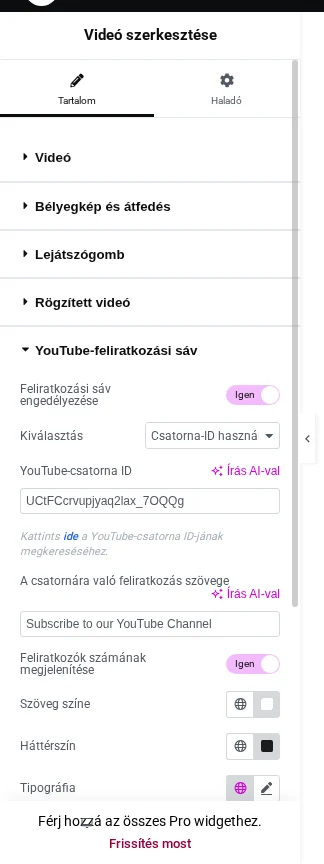
A képen a bekapcsolt sáv beállításai látszanak: a csatorna megadása, a sáv szövege, a feliratkozók száma, a színek és a tipográfia.
- Nyisd meg a YouTube-feliratkozási sáv szakaszt.
- Kapcsold be a Feliratkozási sáv engedélyezése kapcsolót.
- A Kiválasztás listában válaszd ki, hogyan adod meg a csatornát: Csatornanév használata vagy Csatorna-ID használata.
- Írd be a csatorna nevét vagy azonosítóját a megjelenő mezőbe (YouTube-csatorna ID). A mező alatti ide linkre kattintva megnyílik a csatorna azonosítójának megkereséséhez készült útmutató.
- A A csatornára való feliratkozás szövege mezőben átírhatod a sávon látszó szöveget.
| Beállítás | Mit csinál |
|---|---|
| Feliratkozók számának megjelenítése | Megjeleníti a csatorna feliratkozóinak számát. |
| Szöveg színe, Háttérszín, Tipográfia | A sáv kinézete. |
| Padding | A sáv belső térköze. |
| Egymás alá rendezés ennél a töréspontnál | Alapból a szöveg és a gomb egymás mellett áll. Itt választhatod meg (Nincs, Asztali gép, Tablet, Mobil), hogy melyik eszközméretnél kerüljenek egymás alá. |
| Térközök | A szöveg és a gomb közti távolság. A reszponzív érték eszközönként külön állítható. |
Egy alapértelmezett csatorna-azonosítót kóddal is megadhatsz, lásd: Videó widget fejlesztőknek.
Készült: