

 Magyarmagyar
Árlista widget
Tételek listája címmel, leírással, árral és képpel: elrendezés, minimális magasság, rámutatás és térközök.
Az Árlista widget tételeket jelenít meg listában, mindegyiknél címmel, leírással, árral és kapcsolódó képpel. Étlaphoz, szolgáltatási árlistához vagy termékkínálathoz használható.
Ha a widget nem látszik a szerkesztőben, kapcsold be a bővítmény Widgetek beállításainál.
A Tartalom fül szakaszai: Előbeállítások, Árlista tételei és Elrendezés. A Stílus fülön az Általános, a Tartalomterület és a Képterület szakasz van.
Az elrendezés beállításai
Szekció neve “Az elrendezés beállításai”Az Elrendezés szakaszban a kép és az ár helyét, az illesztést és a magasságot állítod.
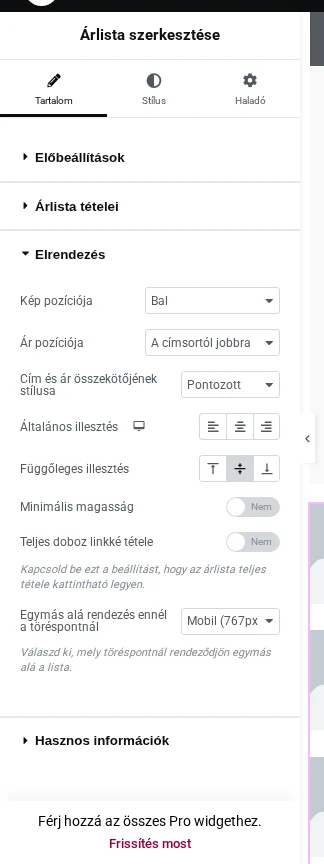
A képen a Kép pozíciója (Bal), az Ár pozíciója, az illesztések és a Minimális magasság kapcsoló látszik.
| Beállítás | Mit csinál |
|---|---|
| Kép pozíciója | Felül, Bal, Jobb vagy Nincs. A pozíció egy listából választható, a kép mérete a Stílus fül Képterület szakaszában állítható. |
| Ár pozíciója | Cím és leírás alatt vagy A címsortól jobbra. |
| Cím és ár összekötőjének stílusa | Folytonos, Pontozott, Szaggatott, Dupla vagy Nincs. |
| Általános illesztés | A tartalom vízszintes igazítása: balra, középre vagy jobbra. |
| Függőleges illesztés | A tartalom függőleges helye a tételen belül: felül, középen vagy alul. |
| Minimális magasság | Bekapcsolva megadhatsz egy magasságot, amelynél egyik tétel sem lehet alacsonyabb. |
| Teljes doboz linkké tétele | Az egész tétel kattinthatóvá válik. |
| Egymás alá rendezés ennél a töréspontnál | Nincs, Tablet vagy Mobil: ennél a képernyőméretnél a lista tartalma egymás alá rendeződik. |
Minimális magasság
Szekció neve “Minimális magasság”A tételek tartalma különböző hosszú lehet, ezért a listaelemek magassága eltérhet. A Minimális magasság kapcsolóval azonos magasságot adhatsz mindnek: így a tételek a tartalom hosszától függetlenül egyforma méretben jelennek meg.
Képpozíció
Szekció neve “Képpozíció”A Kép pozíciója listából a képet a tartalom fölé, bal vagy jobb oldalára teheted, vagy elhagyhatod. A kép mérete a Stílus fül Képterület szakaszában állítható. Az ár helyét az Elrendezés szakasz Ár pozíciója listája adja meg.
Rámutatás: színek és animáció
Szekció neve “Rámutatás: színek és animáció”Az árlista rámutatáskor is megváltoztathatja a megjelenését: beállítható a háttérszín, a szegély színe, az árnyék és az animáció. A beállításhoz:
- Szerkeszd az oldalt az Elementorral, és kattints az Árlista widgetre.
- Nyisd meg a Stílus fület. A színbeállítások fölött a Normál és a Rámutatás állapotot választó kapcsoló áll. Alapból a Normál aktív, ezzel állítod a színeket az alap állapotban.
- Kattints a Rámutatás állapotra, és állítsd be a rámutatáskori színeket és az animációt.
A Stílus fülön térközt is megadhatsz: a tételek közötti távolságot és a kép és a tartalom közötti távolságot.
Készült: