

 Magyarmagyar
Közösségi bejelentkezés: Google és Facebook
A Google Client ID, a Facebook App ID és az App Secret létrehozása és megadása a Bejelentkezési űrlap widget közösségi gombjaihoz.
A Bejelentkezési űrlap widget közösségi gombjai csak akkor működnek, ha a UAE beállításai között megadtad a Google Client ID-t, illetve a Facebook App ID-t és App Secretet. A kulcsokat a Google és a Facebook fejlesztői felületén kell létrehozni.
A kulcsokat a UAE → Beállítások → Integrations oldalon a Login Form szakaszba illeszd be, majd kattints a Save gombra.
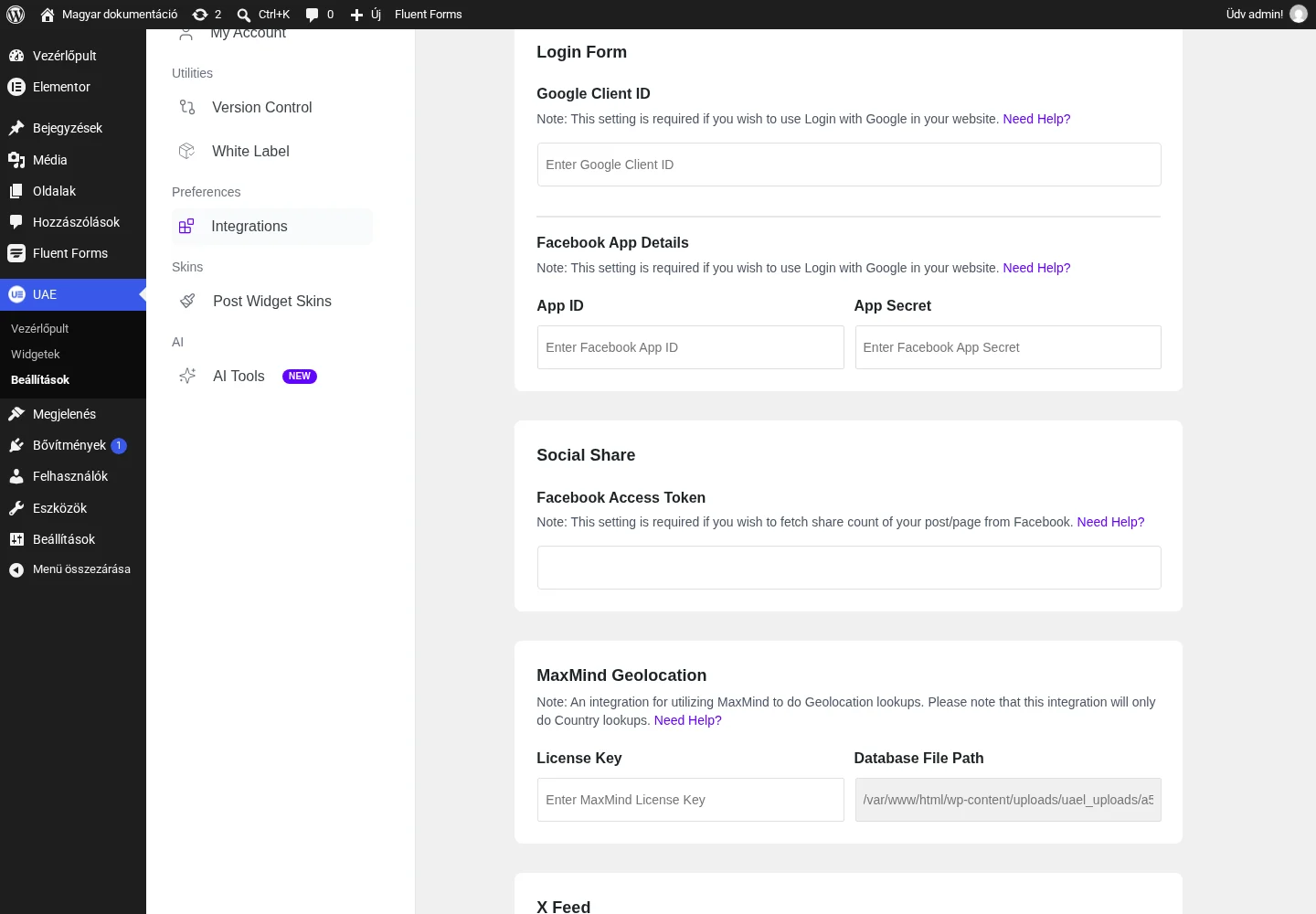
A képen a Google Client ID mező, valamint a Facebook App Details szakasz App ID és App Secret mezője látszik.
A weboldalnak HTTPS-en kell futnia, különben egyik szolgáltatás sem engedi a bejelentkezést.
Google Client ID létrehozása
Szekció neve “Google Client ID létrehozása”Előbb húzd a Bejelentkezési űrlap widgetet az oldalra, és kapcsold be a Google-bejelentkezés engedélyezése kapcsolót a Közösségi bejelentkezés szakaszban. Ezután a Google fejlesztői konzolján (Google Cloud Console) kövesd az alábbi lépéseket. Be kell jelentkezned a Google-fiókoddal.
1. A projekt létrehozása
Szekció neve “1. A projekt létrehozása”- Nyisd meg a Google fejlesztői konzolt.
- Ha még nincs projekted, kattints a Create Project gombra. Ha már van, kattints a projekt nevére, és a megnyíló ablakban válaszd a New Project lehetőséget.
- Adj nevet a projektnek, és kattints a Create gombra.
- A projekt elkészülte után a konzol irányítópultjára kerülsz.
2. A beleegyezési képernyő beállítása
Szekció neve “2. A beleegyezési képernyő beállítása”- Az irányítópulton, a Credentials alatt válaszd az OAuth consent (OAuth hozzájárulási képernyő) pontot.
- Az alkalmazás típusa maradjon Public. Az Application name mezőbe írj egy érthető nevet: ez a név látszik majd a látogatónak, amikor a Google engedélyt kér tőle.
- Töltsd ki a további mezőket.
- Az Authorized domains mezőbe a domainedet írd,
sajatoldalad.huformában,https://és aldomain nélkül. - Kattints a Save gombra. Ha nincs minden kötelező mező kitöltve, a gomb nem működik.
3. Az OAuth-azonosító létrehozása
Szekció neve “3. Az OAuth-azonosító létrehozása”- A Credentials oldalon kattints a Create credentials gombra, és a listából válaszd az OAuth Client ID lehetőséget.
- Az alkalmazás típusa legyen Web application.
- Add meg az alkalmazás nevét.
- Az Authorized JavaScript origins mezőbe írd a webhelyed pontos címét, például
https://sajatoldalad.hu, aldomain nélkül. - Az Authorized redirect URIs mezőbe azt a címet írd, amelyet a widget További lehetőségek szakaszában az Átirányítás bejelentkezés után mezőbe is megadtál. A kettőnek egyeznie kell.
- Kattints a Create gombra.
- Megjelenik egy ablak az azonosítóval. Ha nem, nyisd meg a Credentials oldalt, kattints az alkalmazásod nevére, és másold ki a Client ID értékét.
Illeszd be a Client ID-t a UAE → Beállítások → Integrations oldal Login Form szakaszának Google Client ID mezőjébe, és mentsd. A Google-bejelentkezés ezzel kész.
Facebook App ID és App Secret létrehozása
Szekció neve “Facebook App ID és App Secret létrehozása”A Facebook-bejelentkezés engedélyezése kapcsoló bekapcsolása után a Facebook fejlesztői oldalán (Meta for Developers) hozz létre egy alkalmazást. Ne a vállalati fiókoddal lépj be.
1. Fejlesztői fiók
Szekció neve “1. Fejlesztői fiók”Ha még sosem használtad a Facebook fejlesztői konzolját:
- Kattints a bal felső sarokban a Getting Started gombra.
- Az üdvözlő ablakban kattints a Next gombra: ez létrehozza a fejlesztői fiókodat.
- Válaszd a Developer szerepet, majd kattints a Create First App gombra.
2. Az alkalmazás létrehozása
Szekció neve “2. Az alkalmazás létrehozása”- A jobb felső sarokban nyisd meg a My Apps menüt, és válaszd a Create App lehetőséget.
- A felugró ablakban add meg az alkalmazás nevét (Display Name), és kattints a Create App ID gombra.
- A Add a Product oldalon a Facebook Login mellett kattints a Set Up gombra.
- Platformnak válaszd a WWW lehetőséget.
- Add meg a webhelyed címét (Site URL), és kattints a Save gombra. A címnek
https://-sel kell kezdődnie. - A bal oldali sávban nyisd meg a Settings → Basic oldalt. Itt látod az App ID-t: másold ki, és illeszd be a UAE → Beállítások → Integrations oldal Facebook App Details szakaszának App ID mezőjébe.
- A bal oldali sávban a Products alatt válaszd a Facebook Login termék Settings oldalát. A Client OAuth Settings között a Valid OAuth redirect URIs mezőbe azt a címet írd, amelyet a widgetben átirányításnak adtál meg.
3. Az App Secret
Szekció neve “3. Az App Secret”- A Facebook fejlesztői konzolján nyisd meg a Settings → Basic oldalt.
- Az App Secret mező titkosítva (csillagokkal) látszik. Kattints mellette a Show gombra, és a megerősítéshez add meg a Facebook-jelszavadat.
- Másold ki az értéket, és illeszd be a UAE → Beállítások → Integrations oldal Facebook App Details szakaszának App Secret mezőjébe, majd kattints a Save gombra.
Az App ID és az App Secret együtt kell ahhoz, hogy a Facebook-bejelentkezés látsszon a weboldalon.
4. A JavaScript SDK engedélyezése
Szekció neve “4. A JavaScript SDK engedélyezése”- A Facebook fejlesztői konzolján nyisd meg a Facebook Login → Settings oldalt.
- Kapcsold be a Login with the JavaScript SDK lehetőséget.
- Az Allowed Domains for the JavaScript SDK mezőbe írd be a webhelyed címét. A bejelentkezés csak ezeken a domaineken működik.
Készült: