

 Magyarmagyar
Videó widget
YouTube, Vimeo, Wistia, Bunny.net, Rumble és saját tárhelyű videó beágyazása: videóbeállítások, bélyegkép, lejátszógomb, kezdési és befejezési idő, videóséma, dupla kattintás mobilon.
A Videó widget videókat ágyaz be az oldalra úgy, hogy az oldal betöltésekor nem a lejátszót, hanem csak a videó bélyegképét tölti be. A lejátszó akkor töltődik be, amikor a látogató a lejátszógombra kattint, így a videó nem lassítja az oldalt.
A widget használata előtt győződj meg róla, hogy be van kapcsolva a Widgetek beállításai között (lásd: Widgetek ki- és bekapcsolása). Az Elementor szerkesztőben a Videó nevű widgetet találod.
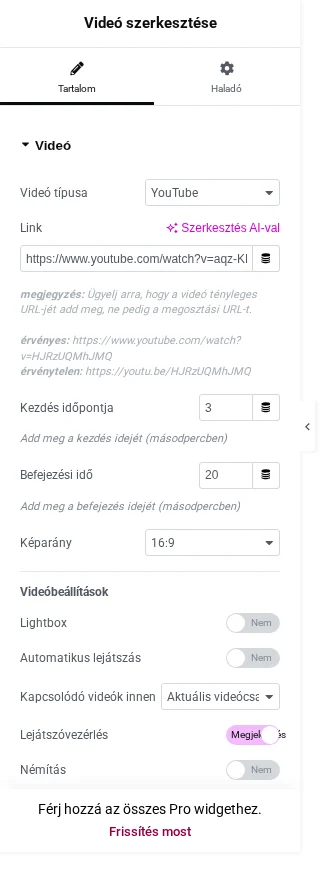
A képen a Videó típusa, a Link, a Kezdés időpontja, a Befejezési idő és a Képarány mező látszik, alatta a Videóbeállítások.
Videótípusok
Szekció neve “Videótípusok”A Videó típusa listából választhatsz:
- YouTube
- Vimeo
- Wistia
- Bunny.net
- Rumble
- Saját tárhelyen tárolt
A link megadása
Szekció neve “A link megadása”Mindig a videó teljes, böngészőben látható URL-jét add meg, ne a megosztási (rövid) linket.
| Videó | Jó link | Rossz link |
|---|---|---|
| YouTube | https://www.youtube.com/watch?v=aqz-KE-bpKQ&t=3s |
https://youtu.be/aqz-KE-bpKQ |
| Vimeo | https://vimeo.com/274860274 |
https://vimeo.com/channels/staffpicks/274860274 |
A Wistia típusnál nem URL kell, hanem a Hivatkozás és bélyegkép szövege mező. Ehhez a Wistiában kattints jobb gombbal a videóra, és válaszd az utolsó menüpontot, a Link és bélyegkép másolása parancsot, majd illeszd be a kapott szöveget a mezőbe. Ha a Wistiában később átírod a bélyegképet vagy a linket, a szöveget újra be kell másolnod a widgetbe.
Saját tárhelyen tárolt videó
Szekció neve “Saját tárhelyen tárolt videó”A Saját tárhelyen tárolt típusnál két forrás közül választhatsz:
- Külső URL: bekapcsolva egy külső helyen lévő videófájl címét írhatod be.
- Fájl kiválasztása: a médiatárban lévő videófájlt jelölheted ki.
Ennél a típusnál is használható a Lightbox, az Automatikus lejátszás, az Ismétlés, a Lejátszóvezérlés és a Némítás, és bélyegképet is beállíthatsz.
Videóbeállítások
Szekció neve “Videóbeállítások”A Videóbeállítások a videótípustól függően változnak. Közös a Lightbox kapcsoló: bekapcsolva a videó felugró ablakban játszódik le.
YouTube
Szekció neve “YouTube”| Beállítás | Mit csinál |
|---|---|
| Automatikus lejátszás | A videó az oldal betöltésekor magától elindul. |
| Kapcsolódó videók innen | A lejátszás végén ajánlott videók forrása: Aktuális videócsatorna (ugyanazon csatorna videói) vagy Bármely véletlenszerű videó. |
| Lejátszóvezérlés | Megjeleníti a lejátszás, szünet, hangerő, teljes képernyő és további vezérlőket. |
| Némítás | Elnémítja a videót. |
| Visszafogott márkajelzés | Elrejti a YouTube-logót a vezérlősávban. |
| Adatvédelmi mód | A YouTube csak akkor tárol adatot a látogatóról, ha elindítja a videót. |
A YouTube API változása miatt a videó címe és a csatorna neve nem rejthető el, és az ajánlott videók megjelenítése sem kapcsolható ki teljesen: a Kapcsolódó videók innen csak az ajánlások forrását szabályozza.
Vimeo
Szekció neve “Vimeo”| Beállítás | Mit csinál |
|---|---|
| Automatikus lejátszás | A videó az oldal betöltésekor magától elindul. |
| Ismétlés | A videó a végén újra elindul. |
| Némítás | Elnémítja a videót. |
| Bevezető cím | Megjeleníti a videó címét. |
| Bevezető portré | Megjeleníti a szerző profilképét. |
| Bevezető szerzői név | Megjeleníti a szerző nevét. |
| Vezérlők színe | A lejátszóvezérlők színe. |
Wistia
Szekció neve “Wistia”| Beállítás | Mit csinál |
|---|---|
| Automatikus lejátszás | A videó az oldal betöltésekor magától elindul. |
| Ismétlés | A videó folyamatosan ismétlődik. |
| Némítás | Elnémítja a videót. |
| Lejátszósáv megjelenítése | Megmutatja az előrehaladást jelző sávot alul. |
Kezdési és befejezési idő
Szekció neve “Kezdési és befejezési idő”A Kezdés időpontja és a Befejezési idő mezőbe másodpercben írhatod be, hol induljon és hol álljon meg a videó. A látogatónál a lejátszás a megadott kezdési időtől indul, és a befejezési időnél megáll.
- YouTube és saját tárhelyen tárolt videónál mindkét mező elérhető.
- Vimeónál csak a Kezdés időpontja érhető el.
- A Wistia típusnál nincs kezdési és befejezési idő.
A Képarány listából a 16:9, 4:3, 3:2, 9:16, 1:1 és 21:9 közül választhatsz.
Bélyegkép és átfedés
Szekció neve “Bélyegkép és átfedés”A Bélyegkép és átfedés szakasz azt szabályozza, mi látszik a videó helyén lejátszás előtt.
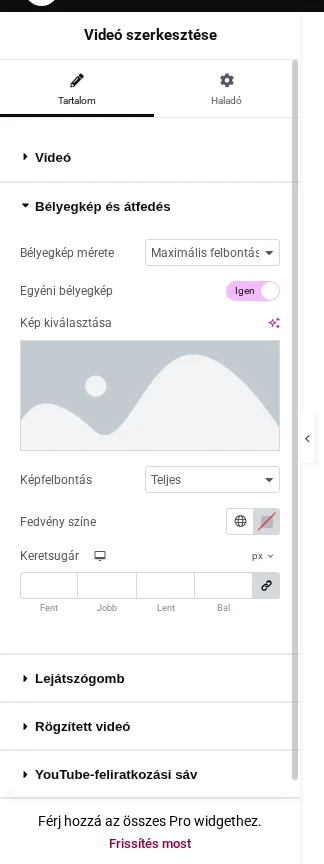
A képen az Egyéni bélyegkép kapcsoló bekapcsolt állapota látszik: ilyenkor megjelenik a Kép kiválasztása, a Képfelbontás és a Fedvény színe mező.
- Nyisd meg a Bélyegkép és átfedés szakaszt.
- Kapcsold be az Egyéni bélyegkép kapcsolót.
- A Kép kiválasztása mezővel válassz egy képet a médiatárból.
- A Fedvény színe mezővel állíts be a kép fölé színes réteget.
A Bélyegkép mérete a YouTube-videó automatikus bélyegképének minőségét adja meg, a Keretsugár a kép sarkainak lekerekítését.
Ha egyéni bélyegképet nem adsz meg, a videó saját, alapértelmezett bélyegképe látszik.
Lejátszógomb
Szekció neve “Lejátszógomb”A Lejátszógomb szakaszban a Kép/ikon kiválasztásával dönthetsz, hogy a lejátszógomb saját kép vagy ikon legyen.
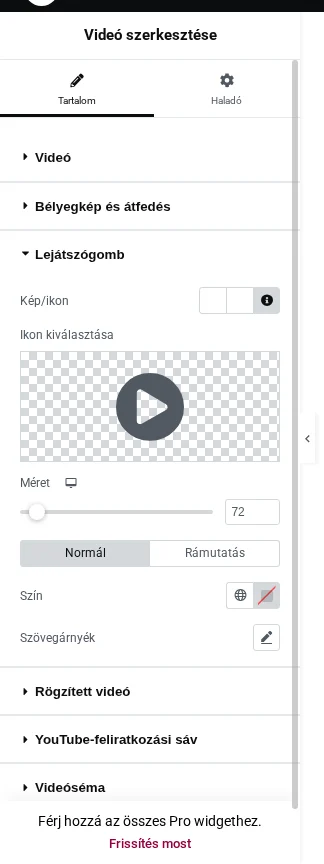
A képen az ikonos lejátszógomb beállításai látszanak: Ikon kiválasztása, Méret, valamint a Normál és Rámutatás fül.
- Kép esetén a gombnak szánt képet a médiatárból választod ki, és a Rámutatás fülön rámutatási animációt adhatsz hozzá.
- Ikon esetén kiválasztod az ikont, megadod a méretét, a Normál és a Rámutatás fülön az ikon Színét, a Normál fülön a Szövegárnyékot, a Rámutatás fülön pedig a rámutatási animációt.
Dupla kattintás mobilon
Szekció neve “Dupla kattintás mobilon”Ha egyéni bélyegképet állítasz be, mobilon alapból két kattintás kell a lejátszáshoz: az első a bélyegképen lévő gombra, a második a már betöltődött lejátszó gombjára. A Dupla kattintás engedélyezése mobilon kapcsolóval ezt szabályozhatod. A kapcsoló YouTube, Vimeo, Wistia és saját tárhelyes videónál is megvan.
| Állapot | Mi történik mobilon |
|---|---|
| Igen | A bélyegkép látszik. Az első kattintás betölti a lejátszót, de a videó nem indul el magától. A második kattintás indítja a lejátszást. |
| Nem | Az egyéni bélyegkép nem látszik, a videó alapértelmezett bélyegképe jelenik meg. Egyetlen kattintás elég: a lejátszó betöltődik, és a videó elindul. |
Kapcsold Igen-re, ha mobilon nem látod az egyéni bélyegképet vagy a fedvény színét.
Videóséma
Szekció neve “Videóséma”A Videóséma szakasz a videóhoz VideoObject sémát ad az oldal kódjához, így a keresőmotorok részletesebb találatot (cím, leírás, dátum, bélyegkép) jeleníthetnek meg a videóról. YouTube, Vimeo és Wistia videóhoz is használható.
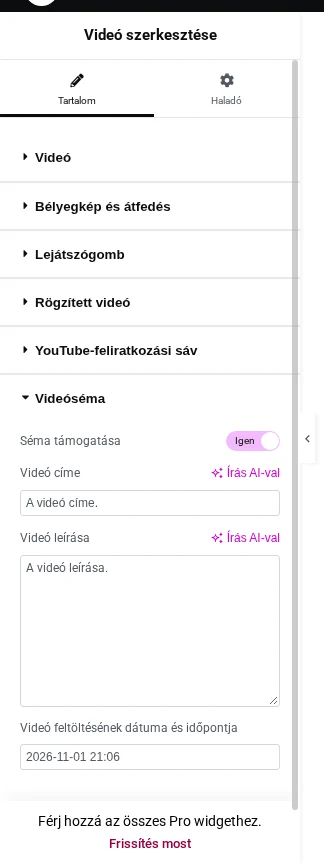
A képen a Séma támogatása kapcsoló és alatta a Videó címe, a Videó leírása és a Videó feltöltésének dátuma és időpontja mező látszik.
- Nyisd meg a Videóséma szakaszt, és kapcsold be a Séma támogatása kapcsolót.
- Töltsd ki a Videó címe, Videó leírása és Videó feltöltésének dátuma és időpontja mezőt.
- Add meg a videó bélyegképét (lásd lent).
Mind a négy adat kötelező. Ha bármelyik hiányzik, a szerkesztőben értesítés jelenik meg, és a séma addig nem készül el, amíg mindent ki nem töltesz. Ha minden adat megvan, a séma kódja magától bekerül az oldalra.
Ha egyéni bélyegképet adtál meg (Bélyegkép és átfedés → Egyéni bélyegkép), a séma ezt használja, és az alapértelmezett bélyegkép mezője a Videóséma szakaszban nem látszik. Ha az Egyéni bélyegkép be van kapcsolva, de nem választottál hozzá képet, a szerkesztő figyelmeztet.
A séma ellenőrzéséhez írd be az oldal címét vagy a forráskódját a Google Rich Results Test vagy a Schema Markup Validator eszközbe.
A widget újraszerkesztése
Szekció neve “A widget újraszerkesztése”Ha a Videó widget után másik widgetet is hozzáadtál, és nem tudod újra megnyitni a Videó beállításait, kattints a widget jobb felső sarkában megjelenő ceruza ikonra. Ez megnyitja a widget beállítási paneljét.
Kapcsolódó fejezetek
Szekció neve “Kapcsolódó fejezetek”Készült: