

 Magyarmagyar
Webhelylogó, webhelycím, szlogen és retina logó
A webhely logóját, címét és szlogenjét a WordPress beállításaiból kiíró widgetek, valamint a retina logó beállítása.
A fejléc és a lábléc építéséhez négy kis widget tartozik. Három közülük (Site Logo, Site Title, Site Tagline) a WordPress saját beállításaiból veszi az adatot, ezért ha később átírod a logót, a címet vagy a szlogent, minden oldalon magától frissül. A negyedik, a Retina kép (retina logó), két méretben tölti fel a logót, hogy éles legyen a nagy felbontású képernyőkön is. Ezek a widgetek az Elementor Theme Builderrel készített fejlécben, láblécben, hősszekcióban és karbantartási oldalakon is jól használhatók.
Site Logo: a webhely logója
Szekció neve “Site Logo: a webhely logója”A widget a logót közvetlenül a WordPress beállításaiból jeleníti meg. Retina-kész, tehát a nagyobb felbontású logót is élesen mutatja.
- Nyisd meg az oldalt vagy a sablont az Elementorral.
- Keresd meg a Site Logo widgetet a widgetpanelen (a UAE Lite csoportban), és húzd a kívánt helyre.
- Válaszd ki a logó forrását:
- Webhelylogó: a Megjelenés → Testreszabás → Honlap azonosítás alatt beállított logót használja.
- Egyéni kép: feltölthetsz egy másik képet, amely felülírja az alapértelmezett logót.
Tartalom fül
Szekció neve “Tartalom fül”| Beállítás | Mit csinál |
|---|---|
| Logó forrása | A webhely logója vagy egyéni kép. |
| Link | A logó a kezdőlapra mutat (alapértelmezett), nem mutat sehova, a képet fényképnézegetőben nyitja meg, vagy egyéni URL-re mutat. |
| Felirat | Tetszőleges szöveg a logó alatt: szlogen, rövid leírás vagy akadálymentesítési szöveg. A felirat külön stílusozható. |
Stílus fül
Szekció neve “Stílus fül”- Kép szélessége: egyéni szélesség a logónak.
- Igazítás: balra, középre vagy jobbra.
- Háttérszín: egyszínű vagy színátmenetes háttér a logó mögött.
- Árnyék: lágy vagy éles árnyék a logó körül.
- Szegély és sarokkerekítés.
- Átlátszatlanság: finom halványítás.
- CSS-szűrők: elmosás, fényerő, kontraszt, szürkeárnyalat, árnyalat és hasonlók.
A méret, az igazítás és a térközök külön állíthatók asztali gépre, tabletre és mobilra. A Haladó fülön az Elementor szokásos beállításai érhetők el: belépő animáció, Z-index, reszponzív láthatóság, egyéni margó és padding.
Site Title: a webhely címe
Szekció neve “Site Title: a webhely címe”A widget a Beállítások → Általános oldalon megadott webhelycímet írja ki, ezért sosem kell kézzel átírni.
- Húzd a Site Title widgetet a fejlécbe, a hősszekcióba vagy a láblécbe.
- A Tartalom fülön a következőket állíthatod:
- Cím előtti szöveg: a cím elé kerülő szöveg, például „Üdvözlünk a(z)”.
- Cím utáni szöveg: a cím után álló szöveg, például „· Alapítva 1999”.
- HTML-címke: H1, H2 stb. A megfelelő címsorszint a szerkezet és a keresőoptimalizálás miatt fontos.
- A Stílus fülön a szövegszínt, a tipográfiát (betűtípus, vastagság, méret, sorköz), az igazítást (balra, középre, jobbra, sorkizárt) és a térközöket (margó, padding) állíthatod.
Jó tudni: a fejlécben minden oldalon dinamikusan megjelenik a cím, a 404-es és a karbantartási oldalon pedig nem kell kézzel átírni a webhely nevét. A Site Logo widgettel együtt teljes arculati blokkot adhat.
Site Tagline: a webhely szlogenje
Szekció neve “Site Tagline: a webhely szlogenje”A widget a Beállítások → Általános oldalon a Honlap egysoros leírása mezőben megadott szöveget jeleníti meg. Ha átírod a leírást, a módosítás azonnal látszik minden oldalon, ahol a widget szerepel.
- Keresd meg a Site Tagline widgetet, és húzd a kívánt helyre.
- A Tartalom fülön két mező van: Szlogen előtti szöveg és Szlogen utáni szöveg.
- A Stílus fülön: szövegszín, tipográfia (betűcsalád, vastagság, méret, betűköz) és igazítás (balra, középre, jobbra, sorkizárt).
Ha a widget üres, ellenőrizd, hogy a Honlap egysoros leírása ki van töltve a WordPress Beállítások → Általános oldalán. Jó helyei: a kezdőlap, a Rólunk oldal bevezetője, a lábléc és a karbantartási oldal. A Site Logo és a címsor widgetek mellé téve egységes fejlécszakaszt kapsz.
Retina kép: éles logó nagy felbontású kijelzőkön
Szekció neve “Retina kép: éles logó nagy felbontású kijelzőkön”A retina (2x) kijelzőkön a normál méretű kép elmosódottnak látszhat. A Retina kép widget két képet kap, és a böngésző a kijelzőnek megfelelőt tölti be.
- Húzd a Retina kép widgetet a fejlécbe vagy a navigációs sávba.
- A Tartalom fülön töltsd fel:
- Alapértelmezett kép kiválasztása: a normál (1x) logó.
- Retina-kép kiválasztása: a kétszeres méretű (2x) logó.
- Állítsd be a többi mezőt.
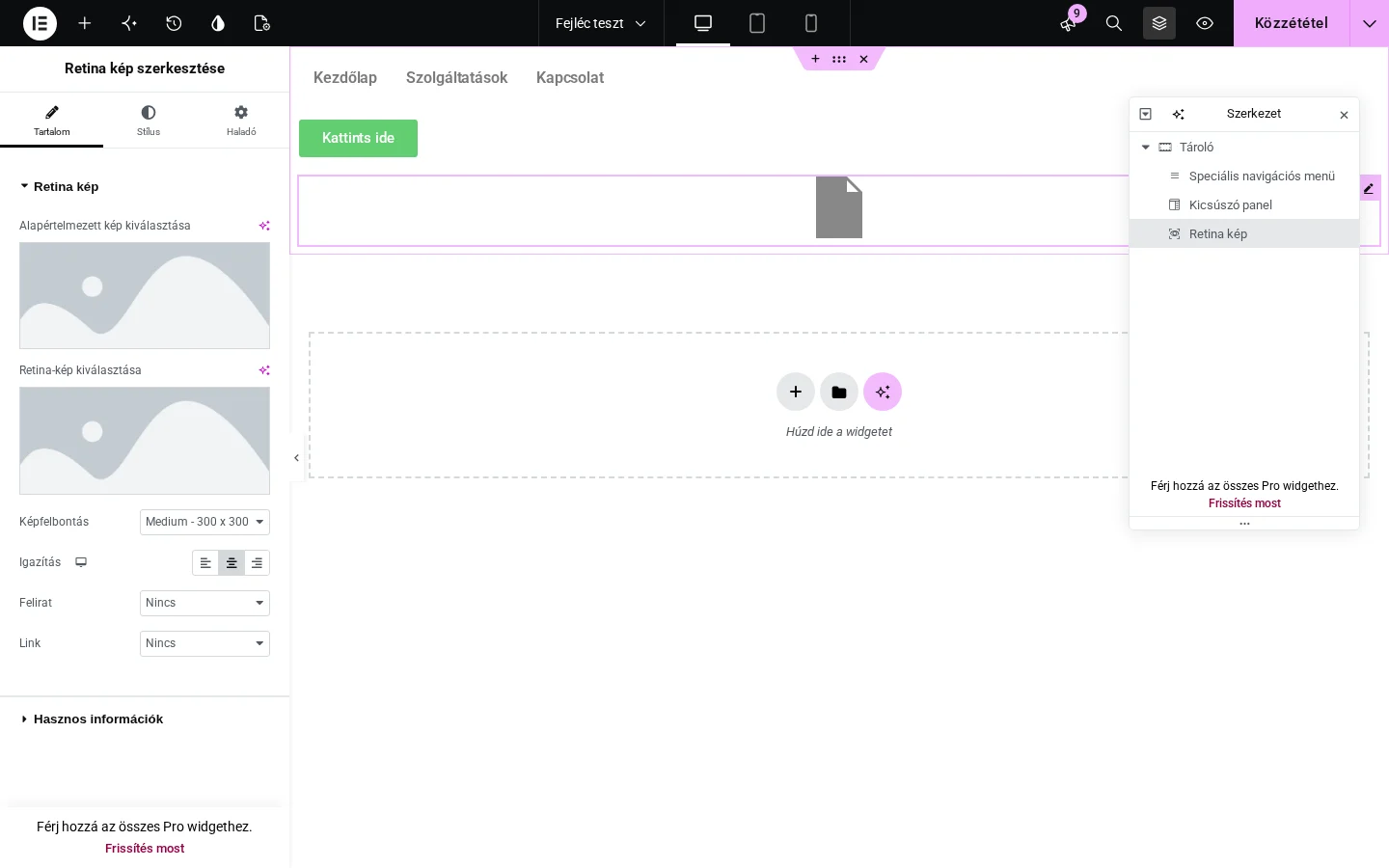
A képen a két képmező, a Képfelbontás, az Igazítás, a Felirat és a Link látszik.
Tipp: a retina kép mérete legyen a normál kép kétszerese. Ha a normál logó 150×50 képpont, a retina változat legyen 300×100.
| Beállítás | Mit csinál |
|---|---|
| Képfelbontás | A megjelenített méret (például Medium - 300 x 300). |
| Igazítás | Balra, középre vagy jobbra a szakaszban. Fejlécben és navigációs sávban a logó elhelyezésére való. |
| Felirat | Szöveg a logó alatt (akadálymentesítés, szlogen, leírás). A Stílus fülön külön stílusozható. |
| Link | Kattintható logó: a kezdőlapra vagy egyéni URL-re. Megadhatod, hogy új lapon nyíljon, és hogy nofollow attribútumot kapjon. |
A Stílus fülön a szélesség (eszközönként külön), a legnagyobb szélesség (hogy nagy képernyőn se nyúljon el), a szegély stílusa (folytonos, szaggatott, pontozott, dupla), a sarokkerekítés (akár teljesen kerek logó is), az árnyék (pozíció, elmosás, kiterjedés) és az átlátszatlanság állítható. A widget reszponzív: eszközönként más méretet adhatsz meg, és egyes eszközökön el is rejtheted.
Készült: