

 Magyarmagyar
Bejelentkezési űrlap widget
A WordPress-bejelentkezés saját megjelenéssel: mezők, közösségi bejelentkezés, átirányítások, reCAPTCHA v3, Cloudflare Turnstile, hCaptcha és a fejlesztői szűrők.
A Bejelentkezési űrlap widgettel a WordPress bejelentkezési űrlapját bárhová beteheted az Elementorral szerkesztett oldalakon, és a megjelenését az oldalad arculatához igazíthatod. Kérhetsz hozzá közösségi bejelentkezést (Google, Facebook), spamvédelmet, és megadhatod, hová kerüljön a látogató belépés vagy kilépés után.
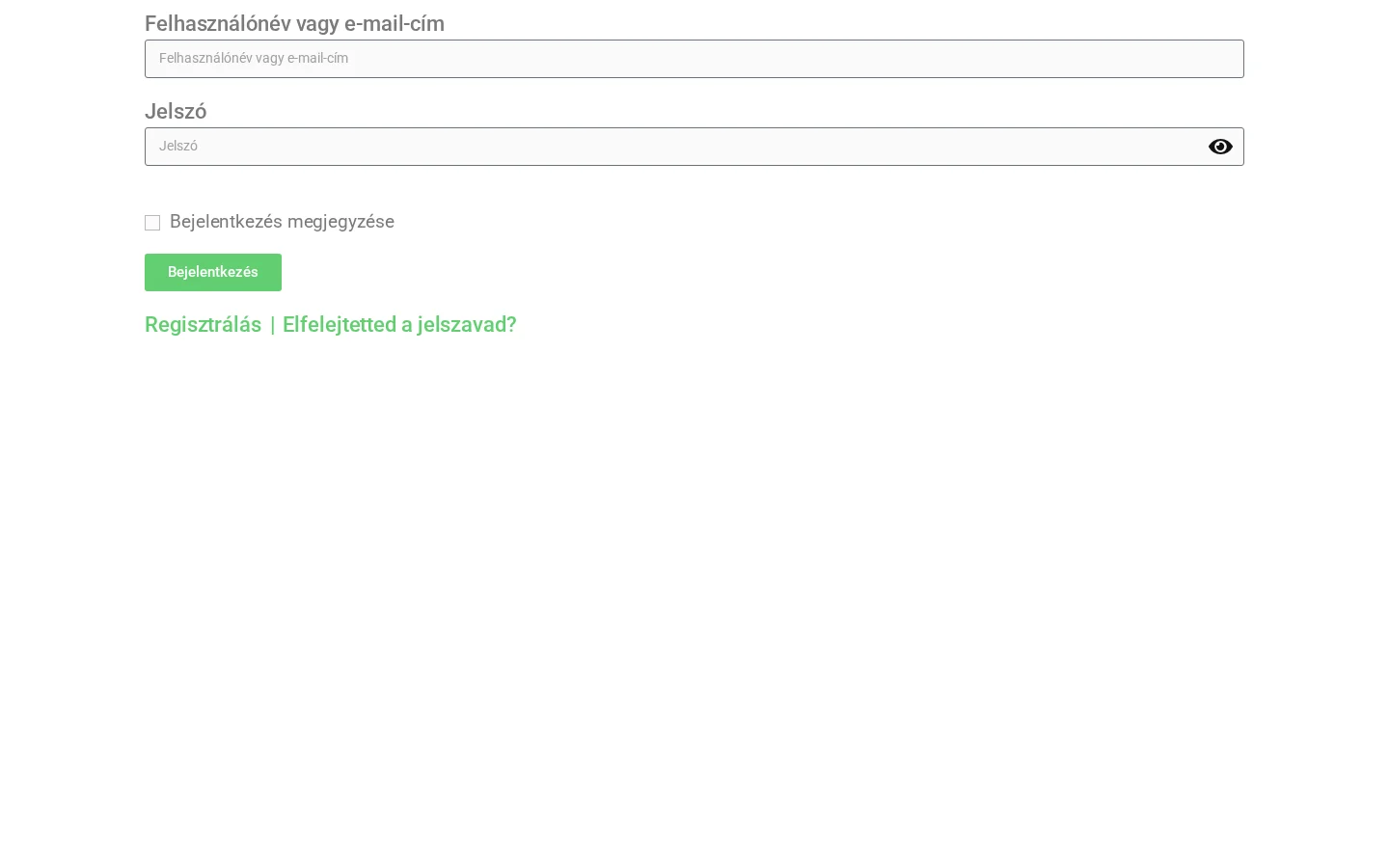
A képen az alapbeállítású űrlap látszik: a két mező, a Bejelentkezés megjegyzése jelölőnégyzet, a gomb, valamint a Regisztrálás és az Elfelejtetted a jelszavad? link.
Mit tud a widget
Szekció neve “Mit tud a widget”- saját mezők (felhasználónév vagy e-mail-cím, jelszó);
- Google- és Facebook-bejelentkezés, külön világos és sötét stílussal;
- az egyéni űrlap elrejthető, ilyenkor csak a közösségi gombok látszanak;
- reCAPTCHA v3 és Cloudflare Turnstile védelem;
- egyéni átirányítás belépés és kilépés után;
- egyéni cím a Regisztrálás és az Elfelejtetted a jelszavad? linkeknek;
- elválasztó az űrlap és a közösségi bejelentkezés között;
- a feliratok megjelenítése, elrejtése vagy átírása;
- a gomb és a mezők ellenőrzési üzeneteinek teljes stílusbeállítása.
Űrlapmezők
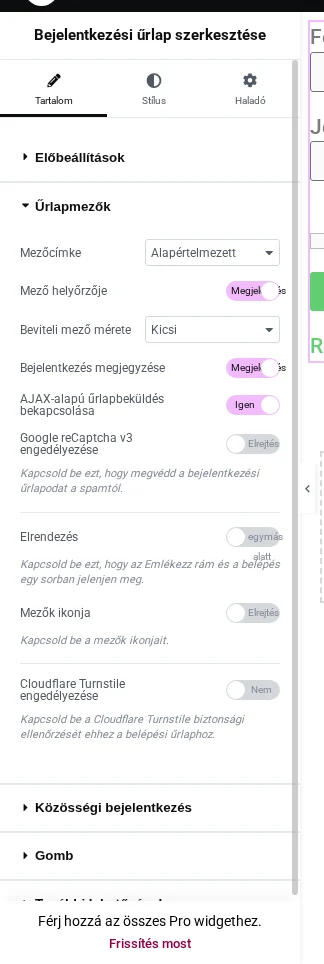
Szekció neve “Űrlapmezők”A Tartalom fül Űrlapmezők szakasza a mezőket és a védelmet állítja.
| Beállítás | Mit csinál |
|---|---|
| Mezőcímke | Alapértelmezett: a WordPress saját címkéi látszanak. Egyéni: te írod meg a címkéket. Nincs: nincs címke. |
| Mező helyőrzője | A beviteli mezőben látszó halvány szöveg ki- és bekapcsolása. |
| Beviteli mező mérete | A mezők mérete (extra kicsitől extra nagyig). |
| Bejelentkezés megjegyzése | Az Emlékezz rám jellegű jelölőnégyzet megjelenítése. |
| AJAX-alapú űrlapbeküldés bekapcsolása | Az űrlap az oldal újratöltése nélkül küldődik el. |
| Google reCaptcha v3 engedélyezése | reCAPTCHA-védelem az űrlapon (lásd lent). |
| Elrendezés | Bekapcsolva a Bejelentkezés megjegyzése és a belépés gomb egy sorban jelenik meg. |
| Mezők ikonja | Ikon a mezők mellett. |
| Cloudflare Turnstile engedélyezése | Cloudflare Turnstile védelem az űrlapon (lásd lent). |
Közösségi bejelentkezés
Szekció neve “Közösségi bejelentkezés”A Közösségi bejelentkezés szakaszban a Google-bejelentkezés engedélyezése és a Facebook-bejelentkezés engedélyezése kapcsolóval teheted az űrlapra a gombokat.
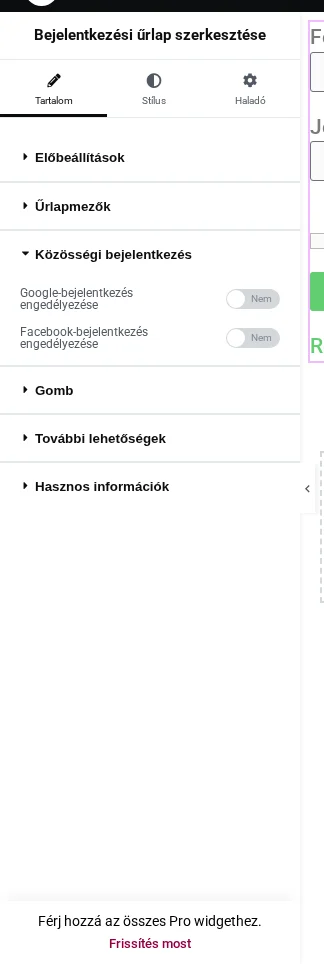
A gombok csak akkor működnek, ha a UAE beállításai között megadtad a Google Client ID-t, illetve a Facebook App ID-t és App Secretet. Ezek beszerzését a Közösségi bejelentkezés fejezet írja le. A Google kapcsolója alatt a panel emlékeztet is erre.
Ha bekapcsolod valamelyik közösségi bejelentkezést, a szakasz további beállításai megjelennek:
| Beállítás | Mit csinál |
|---|---|
| E-mail küldése | Értesítés az új, közösségi fiókkal belépő felhasználóról: Nem, Admin, Felhasználó vagy Adminisztrátor és felhasználó. |
| Egyéni űrlap elrejtése | Elrejti a felhasználónév és jelszó mezőket, így csak a közösségi gombok látszanak. |
| Sablon kiválasztása | A közösségi gombok kinézete: Világos vagy Sötét. |
| Pozíció | A közösségi gombok az űrlap Felül vagy Alul jelennek meg. |
Elválasztó
Szekció neve “Elválasztó”Ha az űrlap mellett közösségi gombokat is kínálsz, az Elválasztó szakasszal tehetsz közéjük egy szöveges elválasztót (például „vagy”), hogy a látogató lássa: választhat a kettő között. Az elválasztó szövege és stílusa szabadon állítható.
Csak közösségi gombok
Szekció neve “Csak közösségi gombok”Ha a látogatók csak a Google- vagy Facebook-fiókjukkal léphetnek be, kapcsold be az Egyéni űrlap elrejtése kapcsolót: a mezők helyett csak a közösségi gombok látszanak.
A Gomb szakaszban a belépés gomb Szövegét, Méretét, Igazítását és Ikonját állíthatod.
További lehetőségek
Szekció neve “További lehetőségek”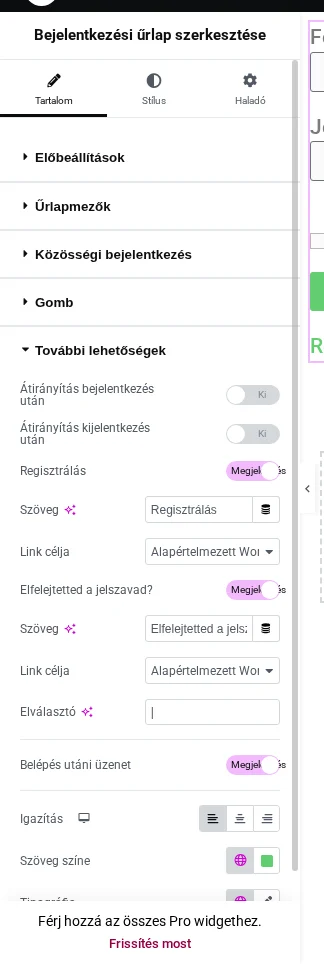
| Beállítás | Mit csinál |
|---|---|
| Átirányítás bejelentkezés után | Egy saját oldalad címe, ahová a látogató a sikeres belépés után kerül. |
| Átirányítás kijelentkezés után | Ugyanez kilépés után. |
| Regisztrálás | Megjeleníti a regisztrációs linket. A Szöveg mezővel átírhatod a feliratát, a Link célja listával pedig megadhatod, hová mutasson: az alapértelmezett WordPress-oldalra vagy egyéni címre. Egyéni regisztrációs űrlap esetén válaszd az egyéni címet, és add meg az oldal URL-jét. |
| Elfelejtetted a jelszavad? | Az elfelejtett jelszó linkje, a Szöveg és a Link célja ugyanígy állítható. |
| Elválasztó | A két link közötti elválasztójel. |
| Belépés utáni üzenet | A már bejelentkezett látogatónak mutatott üzenet. |
| Igazítás, Szöveg színe, Tipográfia | A linkek és az üzenet megjelenése. |
Stílus
Szekció neve “Stílus”A Stílus fül szakaszai:
- Térközök: a címkék, az elválasztó és a közösségi gombok térközei;
- Űrlapmezők: a címkék, a beviteli mezők és a Bejelentkezés megjegyzése felirat tipográfiája és színei;
- Közösségi bejelentkezés: igazítás, lekerekítés és dobozárnyék;
- Gomb: a belépés gomb stílusa;
- Mezőellenőrzési üzenetek: a hibaüzenetek színe és betűtípusa.
Védelem a spam ellen
Szekció neve “Védelem a spam ellen”reCAPTCHA v3
Szekció neve “reCAPTCHA v3”A widget a Google reCAPTCHA v3 védelmét tudja használni. A v3 a látogatótól nem kér semmit, a botokat a háttérben szűri ki. Egyszer be kell állítanod a kulcsokat, utána bármelyik bejelentkezési űrlapon bekapcsolhatod.
- Nyisd meg a Google reCAPTCHA adminisztrációs oldalát, és hozz létre egy új webhelyet reCAPTCHA v3 típussal.
- Adj egy címkét a bejegyzésnek, add meg a domainedet (például
www.sajatoldalad.hu) és egy kapcsolattartó e-mail-címet. - Fogadd el a felhasználási feltételeket, és küldd el az űrlapot.
- A megjelenő oldalról másold ki a Site key és a Secret key értékét.
- A WordPress admin felületén menj a UAE → Beállítások → Integrations oldalra, és a Setup reCAPTCHA v3 szakaszban illeszd be a két kulcsot. Ha a botok átjutnak, emeld meg a Score Threshold értékét (alapértéke 0.5), majd kattints a Save gombra.
- Szerkeszd az oldalt az Elementorral, és húzd be a Bejelentkezési űrlap widgetet.
- Az Űrlapmezők szakaszban kapcsold be a Google reCaptcha v3 engedélyezése kapcsolót, és mentsd az oldalt.
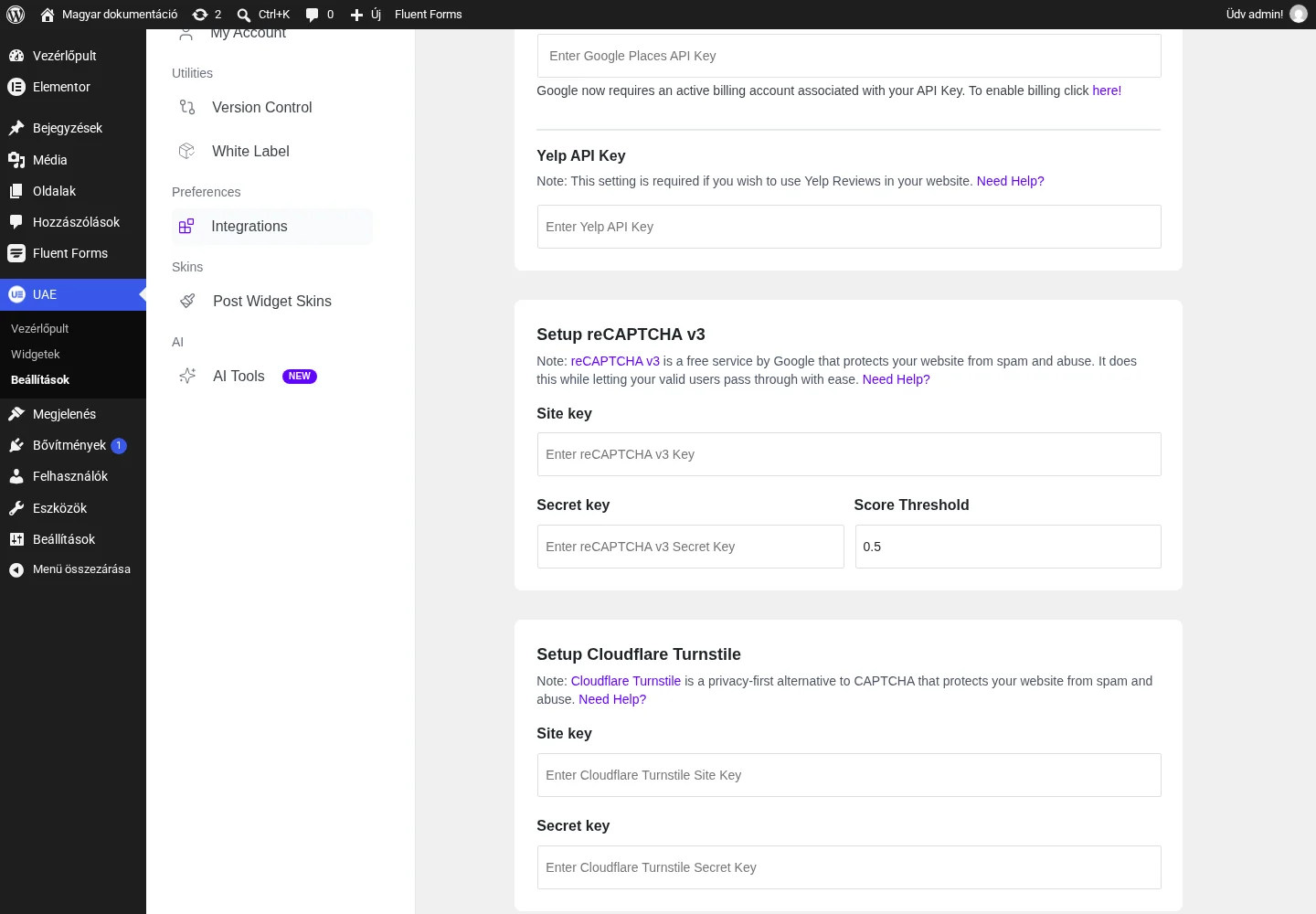
A képen a Setup reCAPTCHA v3 és a Setup Cloudflare Turnstile szakasz látszik. A weboldalon a reCAPTCHA jelvénye jelenik meg.
Cloudflare Turnstile
Szekció neve “Cloudflare Turnstile”A Cloudflare Turnstile a captchák adatvédelmi szempontból kíméletesebb alternatívája. A Site key és a Secret key értékét ugyanazon az oldalon, a Setup Cloudflare Turnstile szakaszban kell megadni, a védelmet pedig a widget Cloudflare Turnstile engedélyezése kapcsolójával kapcsolod be.
hCaptcha
Szekció neve “hCaptcha”A hCaptcha külön bővítménnyel köthető a bejelentkezési és a regisztrációs űrlaphoz. A widgetben semmit nem kell bekapcsolnod.
- Telepítsd és aktiváld a hCaptcha for WordPress bővítményt (Bővítmények → Új bővítmény hozzáadása).
- Jelentkezz be a hCaptcha oldalán, és a + New Site gombbal hozz létre új webhelyet. Másold ki a Site Key és a Secret Key értéket.
- A WordPressben nyisd meg a hCaptcha → General Settings oldalt, illeszd be a két kulcsot, és mentsd a beállításokat.
- Nyisd meg a hCaptcha → Integrations oldalt, és keresd meg az Ultimate Addons for Elementor szakaszt.
- Kapcsold be a Login Form és a Registration Form lehetőséget, amelyiket védeni szeretnéd.
Ezután a hCaptcha magától megjelenik a weboldalon az űrlapokon.
Hasznos információk szakasz
Szekció neve “Hasznos információk szakasz”A widget paneljének alján a Hasznos információk szakasz rövid súgócikk-hivatkozásokat ad: az első lépésekhez, a reCAPTCHA v3-hoz, a Google Client ID és a Facebook App ID létrehozásához, valamint a csak közösségi gombos bejelentkezéshez.
Fejlesztőknek: szűrők
Szekció neve “Fejlesztőknek: szűrők”Két szűrővel változtathatod meg a widget szövegeit.
A hibaüzenetek szövegei:
add_filter( 'uael_form_error_string', function( $strings ) { // Itt módosíthatod a szövegeket. return $strings;}, 10, 1 );A Bejelentkezés megjegyzése felirata:
add_filter( 'uael_login_remember_me', function( $string ) { // Itt módosíthatod a szöveget. return $string;} );Készült: