

 Magyarmagyar
Árdoboz widget
Csomagok bemutatása árral, funkciólistával és gombbal: dobozstílusok, szalagok, ár megjelenítése és a funkciók elrendezése.
Az Árdoboz widgettel termék- vagy szolgáltatáscsomagot mutathatsz be: cím, ár, funkciólista és felhívás cselekvésre (gomb) egyetlen dobozban. Kész dobozstílusok, szalagok és rámutatáskor lejátszott animációk segítenek, hogy a csomag kiemelkedjen.
Ha a widget nem látszik a szerkesztőben, kapcsold be a bővítmény Widgetek beállításainál.
A Tartalom fül szakaszai: Előbeállítások, Általános, Címsor, Árazás, Tartalom, Eszköztipp, Felhívás cselekvésre, Szalag és Hasznos információk. A Stílus fülön ugyanezekhez van külön szakasz (Címsor, Árazás, Leírás, Tartalom, Eszköztipp, Felhívás cselekvésre, Elválasztó, Szalag).
A doboz stílusa és az animáció
Szekció neve “A doboz stílusa és az animáció”Az Általános szakaszban két beállítás van:
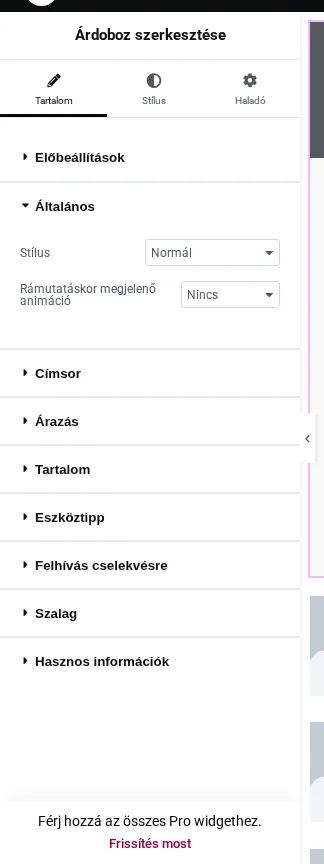
A képen a Stílus alapértéke Normál, az animációé Nincs.
A Stílus határozza meg, milyen sorrendben követik egymást a doboz részei:
| Stílus | A doboz részeinek sorrendje |
|---|---|
| Normál | Címsor, ár, tartalom (funkciók), felhívás cselekvésre |
| Jellemzők alul | Címsor, ár, felhívás cselekvésre, tartalom (funkciók) |
| Kör alakú háttér az árhoz | Címsor, ár (kör alakú háttéren), tartalom (funkciók), felhívás cselekvésre |
| Ár a CTA felett | Az ár közvetlenül a felhívás cselekvésre gomb fölött áll |
A Rámutatáskor megjelenő animáció listában négy érték van: Nincs, Lebegőpontos szám, Süllyedés és Függőleges imbolygás. Az animáció akkor játszódik le, amikor a látogató a dobozra viszi az egeret.
Az ár megjelenítése
Szekció neve “Az ár megjelenítése”Az Árazás szakaszban adod meg az árat és a formátumát.
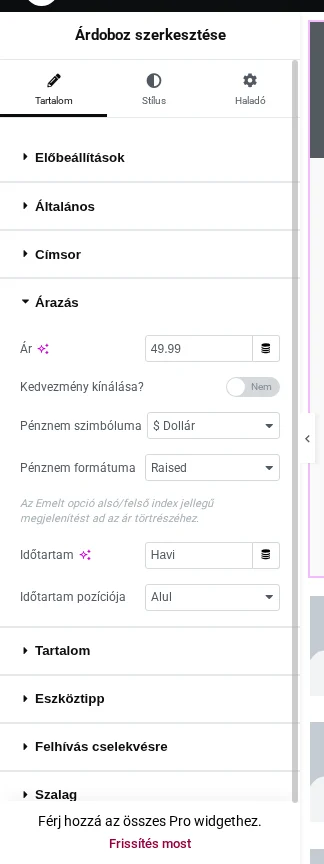
A képen az Ár (49.99), a Pénznem szimbóluma, a Pénznem formátuma és az Időtartam mezők látszanak.
| Beállítás | Mit csinál |
|---|---|
| Ár | Az ár számjegyekkel. Szöveget is írhatsz, például azt, hogy INGYENES. |
| Kedvezmény kínálása? | Bekapcsolva az eredeti ár is megadható a kedvezményes ár mellett. |
| Pénznem szimbóluma | Nincs, vagy egy lista pénznemekkel (dollár, euró, font, jen és mások), illetve Egyéni szimbólum. |
| Pénznem formátuma | Raised (emelt) vagy Normal (normál), lásd alább. |
| Időtartam | Az árhoz tartozó időszak szövege, például „Havi”. |
| Időtartam pozíciója | Alul vagy Mellett. |
Normál és emelt pénznemformátum
Szekció neve “Normál és emelt pénznemformátum”Normál formátumnál a pénznem szimbóluma, az egész rész és a tört rész egy sorban áll. Emelt (Raised) formátumnál a tört rész és a pénznem szimbóluma külön, kisebb betűvel jelenik meg az egész rész felső, középső vagy alsó részén. A 49.99 esetén például a 99 áll az 49 mellett, a megadott függőleges helyzetben.
A tört rész függőleges helyzetét (fent, középen vagy lent) a Stílus fül Árazás szakaszában a tört részre vonatkozó beállítás adja meg. A szimbólum helye is ott állítható. A szám és a szimbólum további stílusbeállításai szintén az Árazás szakaszban vannak.
Szalag
Szekció neve “Szalag”A Szalag szakasz a doboz sarkában jelenít meg szalagot, amely a legjobb ajánlatot, a kedvezményt vagy a kiemelt csomagot hívja fel.
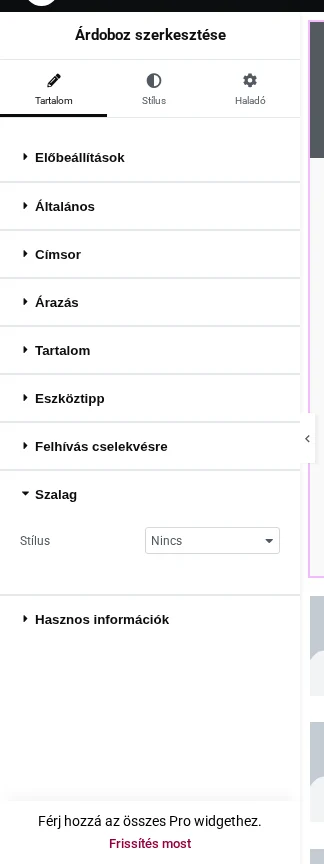
A Stílus lista értékei: Sarokszalag, Kör alakú szalag, Zászló alakú szalag és Nincs (ez az alapérték). A szalag színét, méretét és szövegét a Stílus fül Szalag szakasza állítja.
A funkciók listájának elrendezése
Szekció neve “A funkciók listájának elrendezése”A Tartalom szakaszban a funkciók, szolgáltatások, részletek listáját állítod össze: minden új tételhez kattints az Elem hozzáadása gombra. A tételekhez ikon és eszköztipp is megadható.
A lista megjelenését a Stílus fül Tartalom szakasza határozza meg.
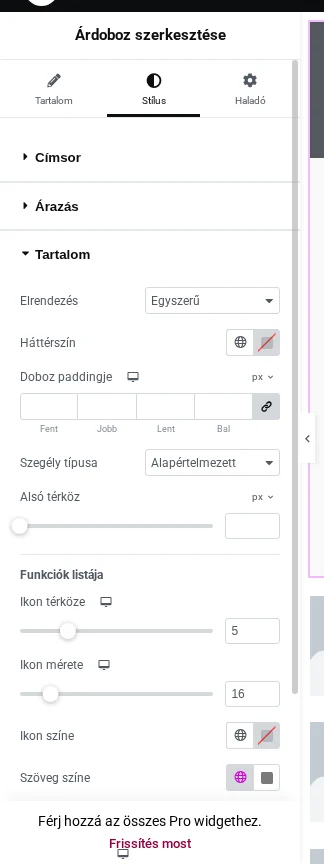
A képen az Elrendezés lista látszik, alatta a háttérszín, a szegély és a Funkciók listája beállításai.
Az Elrendezés négy értéke:
- Egyszerű: alap lista;
- Elválasztó a mezők között: a tételeket vonal választja el;
- Dobozos elrendezés: az egész tartalom egy dobozban áll, a tételek között elválasztóval;
- Csíkozott elrendezés: a páros és a páratlan sorok külön színt kapnak.
A Funkciók listája alatt az ikon térközét, méretét és színét, a szöveg színét és tipográfiáját, a tétel belső margóját és az igazítást állíthatod.
Készült: