

 Magyarmagyar
WP Fluent Forms Styler widget
A Fluent Forms űrlapok megjelenésének testreszabása: cím, mezők, rádiógomb és jelölőnégyzet, csillagos értékelés, szakaszelválasztó, gombok, üzenetek és hibaelhárítás.
A WP Fluent Forms Styler widgettel a Fluent Forms bővítménnyel készített űrlapot az oldalad arculatához igazíthatod, a WordPress felületének elhagyása nélkül. Az Elementor szerkesztőjében kiválasztod az űrlapot, és a panelen beállítod a megjelenését.
Mit tud a widget
Szekció neve “Mit tud a widget”- a mezők stílusa;
- saját cím és leírás az űrlaphoz, a Fluent Forms felületére való visszalépés nélkül;
- a rádiógombok és jelölőnégyzetek teljes testreszabása;
- külön stílus a hiba- és a sikerüzenetnek;
- csillagos értékelés, szakaszelválasztó és térközök stílusa, tipográfia;
- a küldés- és a navigációs gombok, valamint a másodlagos gombok stílusa.
Követelmények
Szekció neve “Követelmények”A widget akkor jelenik meg a widgetlistában, ha mindhárom teljesül:
- A Fluent Forms bővítmény telepítve és aktív (Bővítmények → Telepített bővítmények).
- A bővítményed elég új, hogy tartalmazza a widgetet.
- A WP Fluent Forms Styler widget be van kapcsolva a UAE Widgetek oldalán.
Általános
Szekció neve “Általános”Az Általános szakaszban választod ki az űrlapot, és itt adhatsz neki címet.
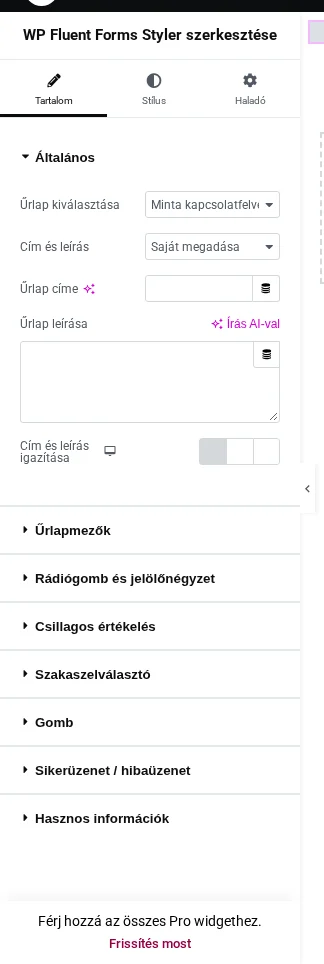
| Beállítás | Mit csinál |
|---|---|
| Űrlap kiválasztása | A megjelenítendő Fluent Forms-űrlap. |
| Cím és leírás | Saját megadása: itt írod be a címet és a leírást, így az űrlapon nem kell módosítanod. Más értékeknél a Fluent Forms űrlap saját szövege vagy semmi nem látszik. |
| Űrlap címe, Űrlap leírása | Csak a Saját megadása értéknél jelennek meg. |
| Cím és leírás igazítása | Balra, középre vagy jobbra. |
Űrlapmezők
Szekció neve “Űrlapmezők”A beviteli mezők megjelenését ebben a szakaszban állíthatod, hogy az űrlap illeszkedjen az oldalad stílusához.
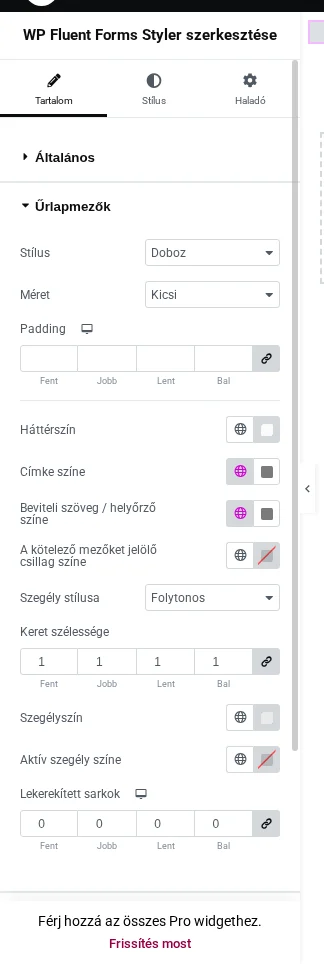
| Beállítás | Mit csinál |
|---|---|
| Stílus | Például Doboz: a mezőt minden oldalról szegély övezi. |
| Méret | A mezők mérete. |
| Padding | A mező belső térköze. |
| Háttérszín | A beviteli mező háttere. |
| Címke színe, Beviteli szöveg / helyőrző színe | A szövegek színei. |
| A kötelező mezőket jelölő csillag színe | A kötelező mező csillagjának színe. |
| Szegély stílusa, Keret szélessége, Szegélyszín | A szegély típusa, vastagsága és színe. |
| Aktív szegély színe | A szegély színe, amikor a mezőbe kattintasz. |
| Lekerekített sarkok | A sarkok lekerekítése. |
Rádiógomb és jelölőnégyzet
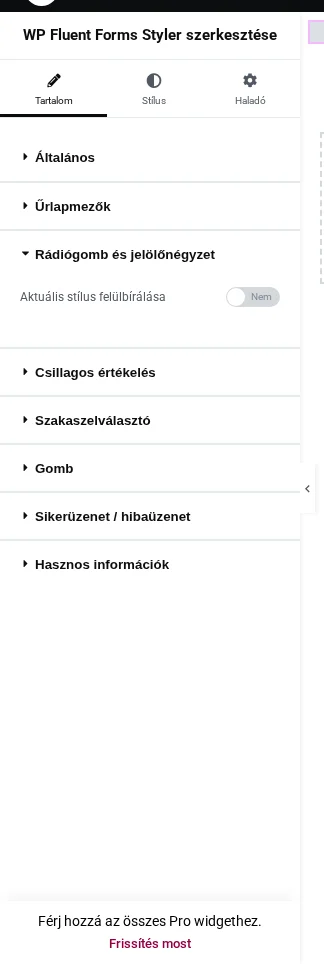
Szekció neve “Rádiógomb és jelölőnégyzet”A rádiógombok és a jelölőnégyzetek alapból az Űrlapmezők szakasz beállításait kapják. Ha mást szeretnél, kapcsold be az Aktuális stílus felülbírálása kapcsolót: ekkor megjelennek a saját szín- és méretbeállításaik, és bármelyik kinézetet testre szabhatod.
Csillagos értékelés
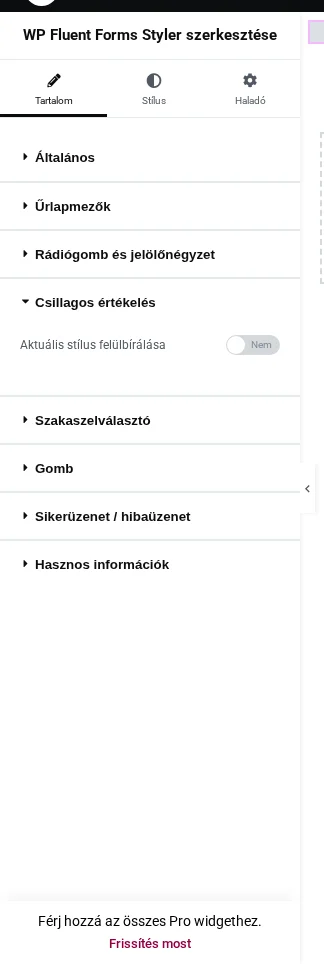
Szekció neve “Csillagos értékelés”A csillagos értékelés mezőnek is külön stílusa van. Az Aktuális stílus felülbírálása kapcsolóval engedélyezheted, hogy a csillagok az alapbeállításoktól eltérő színeket és méreteket kapjanak.
Szakaszelválasztó
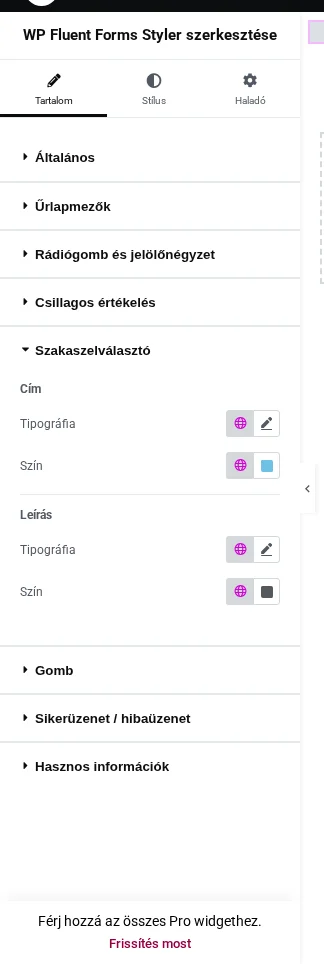
Szekció neve “Szakaszelválasztó”A hosszú űrlapokban a szakaszelválasztó tagolja a mezőket. Itt a Cím és a Leírás tipográfiáját és színét állíthatod.
A Gomb szakasz a Küldés és navigációs gomb megjelenését adja (többlépéses űrlapoknál a lépések közötti gombokét is), és a többi, másodlagos gombét is.
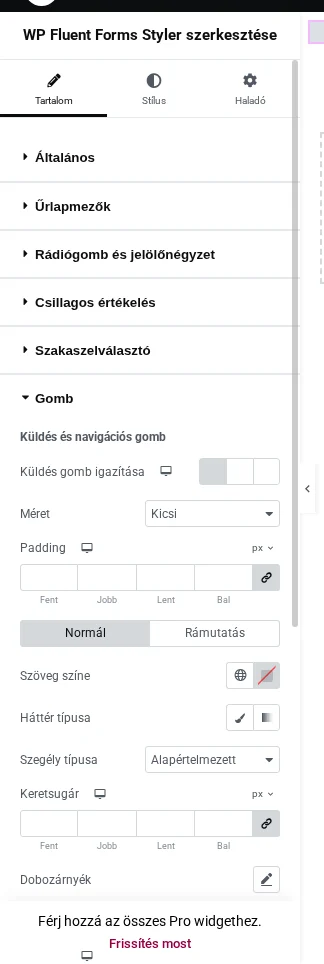
Beállíthatod a Küldés gomb igazítását, a Méretet és a Paddinget. A Normál és a Rámutatás fülön külön adhatod meg a szöveg színét, a háttér típusát (szín vagy színátmenet), a szegély típusát és a keretsugarat. A Dobozárnyék a gomb árnyékát adja.
Sikerüzenet / hibaüzenet
Szekció neve “Sikerüzenet / hibaüzenet”Miután megírtad az űrlap sikeres és hibás küldéséhez tartozó üzeneteket a Fluent Forms-ban, itt alakíthatod a megjelenésüket.
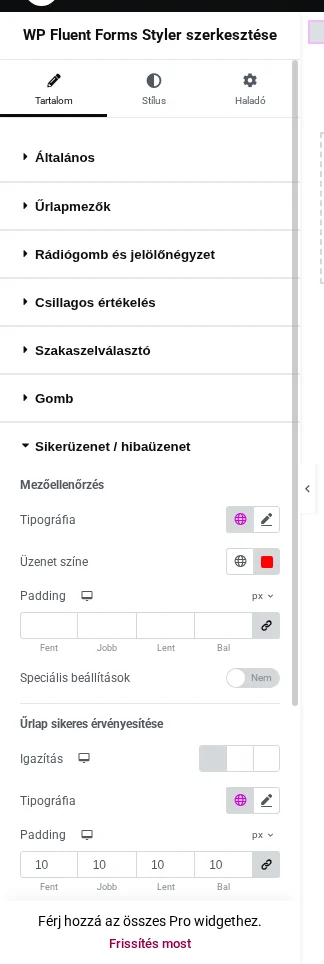
A Mezőellenőrzés csoportban a hibás mezők üzenetének Tipográfia, Üzenet színe és Padding beállításait találod. Az Űrlap sikeres érvényesítése csoportban a sikeres küldés után megjelenő üzenet Igazítása, Tipográfiaja és Paddingje állítható.
Hibaelhárítás: nem látom a widgetet
Szekció neve “Hibaelhárítás: nem látom a widgetet”Ellenőrizd sorban:
- A UAE bővítmény elég új-e, hogy tartalmazza a widgetet.
- A Fluent Forms bővítmény telepítve és aktív-e (Bővítmények → Telepített bővítmények).
- A WP Fluent Forms Styler widget be van-e kapcsolva a UAE Widgetek oldalán.
Készült: