

 Magyarmagyar
Woo - Pénztár widget
A WooCommerce pénztároldal átalakítása: egy- és kétoszlopos vagy többlépéses elrendezés, feliratok, bejelentkezés, kupon, stílus és gyakori kérdések.
A Woo - Pénztár widget a WooCommerce alapértelmezett pénztároldalát cseréli le egy testre szabható változatra. A widget a pénztár összes mezőjét átveszi a WooCommercetől, te pedig az elrendezést, a feliratokat, a bejelentkezési és a kuponszakaszt, valamint a színeket és a betűtípusokat állíthatod.
A widget a következőket tudja:
- egyoszlopos, kétoszlopos és többlépéses elrendezés,
- „Vissza a kosárhoz” gomb és „további információk” doboz,
- saját feliratok a pénztár részeihez,
- testreszabható bejelentkezési és kuponszakasz,
- szín- és betűtípus-beállítás minden mezőcsoporthoz.
Előkészületek
Szekció neve “Előkészületek”A widget csak akkor működik, ha az oldal a WooCommerce pénztároldala. Ezért mielőtt a szerkesztőben dolgozni kezdesz:
- Hozz létre egy oldalt a pénztárnak (vagy használd a WooCommerce által létrehozottat, itt a Pénztár nevűt).
- Nyisd meg a WooCommerce → Beállítások → Haladó fület, és a Pénztároldal mezőben válaszd ki ezt az oldalt.
- Tegyél legalább egy terméket a kosárba. A WooCommerce a pénztároldalt üres kosárral nem jeleníti meg, így a szerkesztőben sem látnád a mezőket.
- Nyisd meg az oldalt az Elementorral, és húzd rá a Woo - Pénztár widgetet.
Ha az oldal nem a WooCommerce-ben kijelölt pénztároldal, a widgetben beállított színek és stílusok nem érvényesülnek az űrlapon.
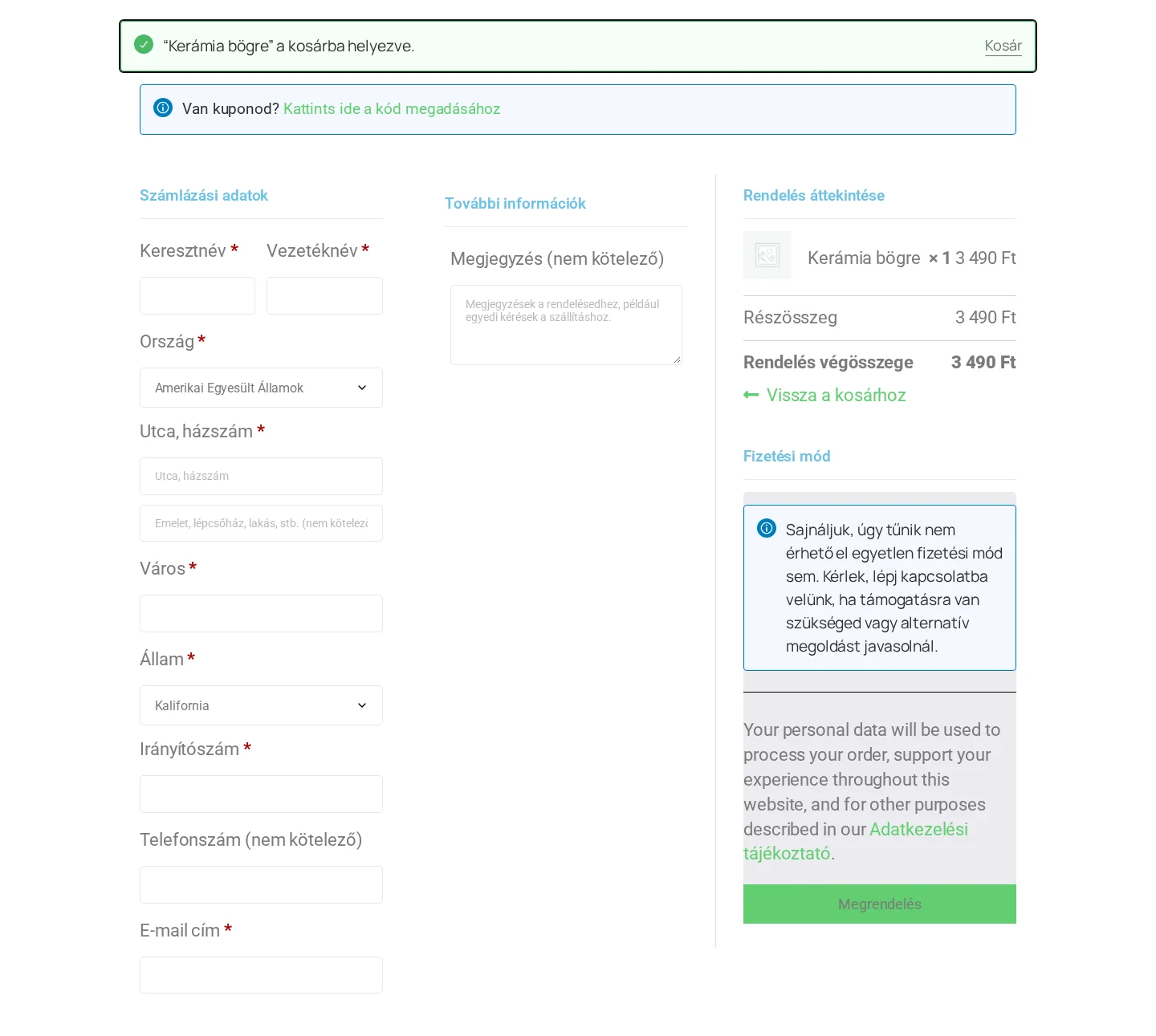
A képen a kétoszlopos elrendezés látszik: balra a számlázási adatok és a megjegyzés, jobbra a rendelés áttekintése és a fizetési mód. A legfelső sávban a kuponszakasz hivatkozása látszik.
Elrendezés
Szekció neve “Elrendezés”A Tartalom fül Elrendezés szakaszában döntöd el, hogyan jelenjen meg a pénztár.
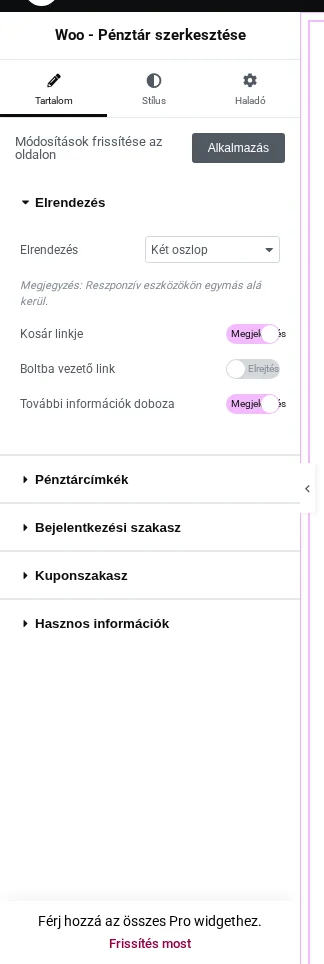
| Beállítás | Mit csinál | Alapérték |
|---|---|---|
| Elrendezés | Egy oszlop: minden mező egymás alatt, mint a WooCommerce alapnézetében. Két oszlop: a számlázási és egyéb adatok az egyik oszlopban, a rendelés áttekintése és a fizetési mód a másikban. Többlépéses: a pénztár külön lépésekre oszlik, a látogató egyesével tölti ki őket. | Két oszlop |
| Kosár linkje | Megjelenik a „Vissza a kosárhoz” gomb, így a látogató a pénztárból könnyen visszamehet módosítani a kosarat. Többlépéses elrendezésnél nem érhető el. | Megjelenítés |
| Boltba vezető link | „Vásárlás folytatása” jellegű hivatkozás a bolt oldalára. | Elrejtés |
| További információk doboza | Egy megjegyzésmező, ahová a vásárló üzenetet írhat a rendeléshez. | Megjelenítés |
A kétoszlopos elrendezés a kisebb képernyőkön (telefonon, tableten) automatikusan egymás alá kerül.
Többlépéses pénztár
Szekció neve “Többlépéses pénztár”A többlépéses elrendezés a hosszú pénztárűrlapot rövidebb oldalakra bontja: bejelentkezés, számlázási adatok, szállítási adatok és fizetés. Így a látogatónak egyszerre kevesebb mezőt kell látnia. A lépések közötti lapozó gombok feliratát a Pénztárcímkék szakaszban adhatod meg, a megjelenésüket a Stílus fülön állíthatod, ahol a lépések fülei külön szakaszt kapnak (Fülek).
A szállítási lépést el lehet rejteni, ha a boltodban nincs rá szükség. Ehhez add hozzá a következő sort az aktív téma functions.php fájljához (célszerűen gyermektémában):
add_filter( 'uael_multistep_checkout_hide_shipping_step', '__return_true' );Pénztárcímkék
Szekció neve “Pénztárcímkék”A Pénztárcímkék szakaszban a pénztár részeinek feliratait cserélheted le. A mezők mellett az Elementor dinamikus címkéit is használhatod.
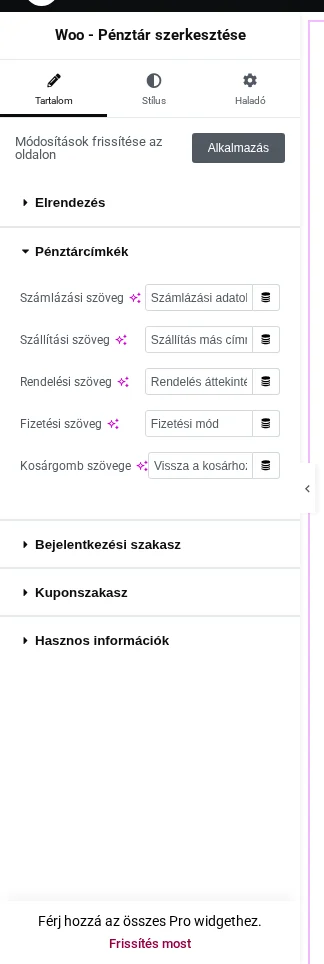
| Beállítás | Alapérték (magyar felületen) |
|---|---|
| Számlázási szöveg | Számlázási adatok |
| Szállítási szöveg | Szállítás más címre? |
| Rendelési szöveg | Rendelés áttekintése |
| Fizetési szöveg | Fizetési mód |
| Kosárgomb szövege | Vissza a kosárhoz |
A Boltba vezető link bekapcsolásakor megjelenik a Bolt link szövege mező is. Többlépéses elrendezésnél a lapozógombok szövegét az Előző gomb szövege és a Következő gomb szövege mezők adják.
Bejelentkezési szakasz
Szekció neve “Bejelentkezési szakasz”A bejelentkezési szakasz egy hivatkozást tesz a pénztár tetejére, amelyre kattintva a már regisztrált vásárló belépés után folytathatja a vásárlást.
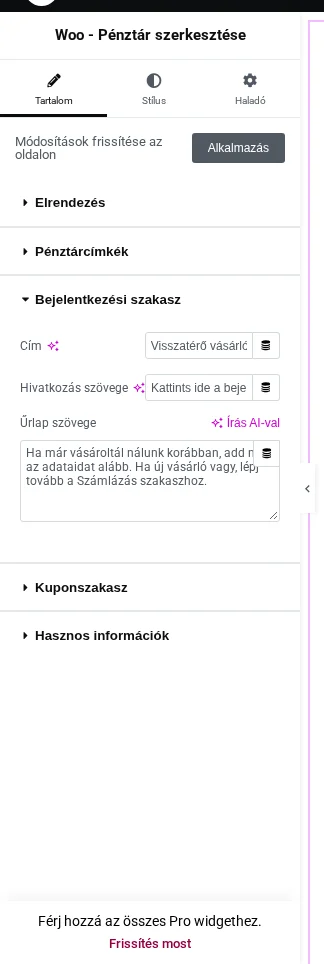
| Beállítás | Mit csinál |
|---|---|
| Cím | A szakasz felirata, alapértelmezés szerint „Visszatérő vásárló?”. |
| Hivatkozás szövege | A hivatkozás szövege, amelyre kattintva a bejelentkezési űrlap kinyílik. |
| Űrlap szövege | A bejelentkezési űrlap fölötti tájékoztató szöveg. |
Ez a szakasz csak kijelentkezett látogatónak látszik. A szerkesztésekor ezért lépj ki az oldalról, vagy nyisd meg a pénztároldalt privát (inkognitó) ablakban.
Ha a bejelentkezési hivatkozás ennek ellenére sem jelenik meg, a WooCommerce-ben kell bekapcsolni: WooCommerce → Beállítások → Fiókok és adatvédelem, itt pipáld be azt a beállítást, amely lehetővé teszi, hogy a vásárlók a pénztárnál bejelentkezzenek egy meglévő fiókba.
Kuponszakasz
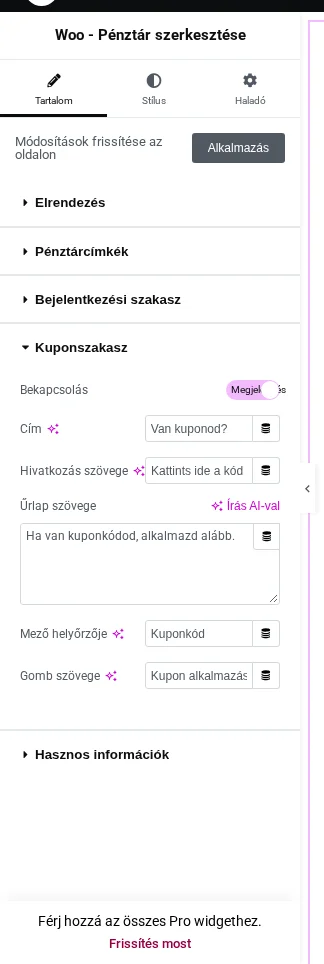
Szekció neve “Kuponszakasz”A kuponszakasz egy kis hivatkozást tesz a pénztárra, amelyre kattintva a vásárló beírhatja a kuponkódját.
| Beállítás | Mit csinál | Alapérték |
|---|---|---|
| Bekapcsolás | A kuponszakasz megjelenítése vagy elrejtése. | Megjelenítés |
| Cím | A kérdés a kuponról. | Van kuponod? |
| Hivatkozás szövege | A hivatkozás, amely kinyitja a kuponmezőt. | Kattints ide a kód megadásához |
| Űrlap szövege | A beviteli mező fölötti szöveg. | Ha van kuponkódod, alkalmazd alább. |
| Mező helyőrzője | A kuponmezőben látszó halvány szöveg. | Kuponkód |
| Gomb szövege | A kupon beváltó gombjának felirata. | Kupon alkalmazása |
Stílus
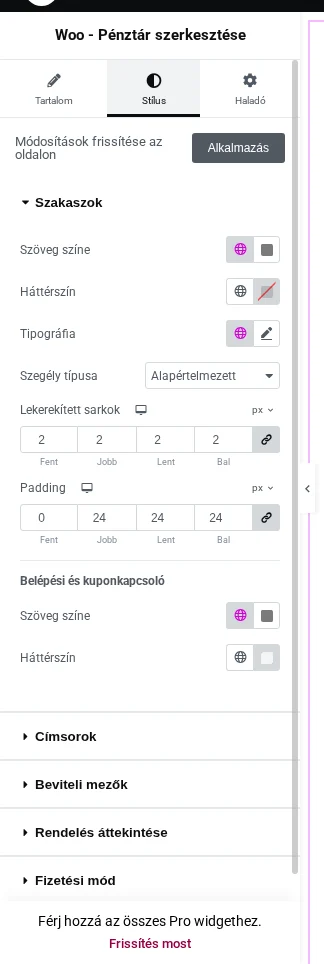
Szekció neve “Stílus”A Stílus fülön a pénztár minden részének színét, betűtípusát, szegélyét, belső margóját és egyéb megjelenését megadhatod.
A stílusszakaszok:
- Szakaszok
- Címsorok
- Beviteli mezők
- Rendelés áttekintése
- Fizetési mód
- Gombok
- Mezőellenőrzés és hibaüzenetek
- Fülek (csak többlépéses elrendezésnél)
Gyakori kérdések
Szekció neve “Gyakori kérdések”Bármelyik oldalra rakhatom a Woo - Pénztár widgetet? Nem, csak arra az oldalra, amelyet a WooCommerce a pénztároldalnak jelölt ki. Hozz létre egy oldalt, majd a WooCommerce → Beállítások → Haladó → Oldalbeállítás → Pénztároldal mezőben válaszd ki.
Miért nem látszanak a szállítási cím mezői a pénztáron? A szállítást a WooCommerce-ben kell bekapcsolni: WooCommerce → Beállítások → Szállítás → Szállítási zónák, add hozzá a zónát és állíts be szállítási módot. Ezután a szállítási beállítások között válaszd ki a szállítási célhelyet.
A widgetben beállított színek és stílusok nem látszanak a pénztáron. Ez akkor fordul elő, ha az oldal nincs pénztároldalként kijelölve a WooCommerce beállításaiban. Állítsd be a WooCommerce → Beállítások → Haladó → Oldalbeállítás → Pénztároldal mezőben.
Hogyan készíthetek egyedi pénztároldalt? A widget elrendezés-, bejelentkezési, kupon- és stílusbeállításaival a WooCommerce alapértelmezett pénztára a weboldalad arculatához igazítható.
Hogyan lesz többlépéses a pénztár? Válaszd az Elrendezés beállításnál a Többlépéses értéket. A pénztár mezői bejelentkezés, számlázás, szállítás és fizetés lépésekre oszlanak, ami lerövidíti az űrlapot. A lépések megjelenését a Stílus fülön állíthatod.
Hogyan rejthetem el a szállítási lépést a többlépéses pénztárból?
Használd a fent leírt uael_multistep_checkout_hide_shipping_step szűrőt.
Készült: