

 Magyarmagyar
AI-eszközök: bekapcsolás és beállítások
Az AI-eszközök bekapcsolása, a négy főkapcsoló, az elérhető olvasó és író képességek, a gyors beállítás AI-kéréssel és a biztonsági ajánlások.
Az AI Tools funkció lehetővé teszi, hogy AI-kliensek (például Claude, Cursor, VS Code) közvetlenül kapcsolódjanak a webhelyedhez, vagy az Elementor beépített Angie asszisztense dolgozzon a szerkesztőben. Mindkét úton természetes nyelven kérhetsz fejlécet, láblécet, sablont, oldalt vagy widgetbeállítást.
Két, egymástól független út van, külön-külön vagy együtt is használhatod őket:
| Külső AI-kliensek (MCP) | Szerkesztőn belül (Angie) | |
|---|---|---|
| Hol fut | Az AI-alkalmazásodban (Claude, Cursor, VS Code…) | Az Elementor szerkesztőben, a böngészőben |
| Átvitel | Model Context Protocol, HTTP-n | Az Elementor Angie asszisztense |
| Mi kell hozzá | Alkalmazásjelszó és kliensbeállítás | Aktív Angie-bővítmény és egy kapcsoló |
| Mire jó | Haladó felhasználóknak, ügynökségeknek, automatizálásra | Mindennapi szerkesztésre oldaltervezés közben |
Mindkét út ugyanazokat a képességeket és ugyanazokat a WordPress-jogosultság-ellenőrzéseket használja.
Követelmények
Szekció neve “Követelmények”| Követelmény | Részletek |
|---|---|
| WordPress | Ajánlott: 7.0 vagy újabb (6.9-en az MCP Adapter bővítmény kell hozzá) |
| Elementor | 3.0 vagy újabb |
| Külső kliensekhez | Node.js 18+ a gépeden (csak a Claude Desktop Node-os összekötőjéhez), engedélyezett alkalmazásjelszavak (a WordPress alapból engedélyezi), éles oldalon HTTPS |
| Angie-hez | Telepített és aktív Angie-bővítmény |
Az AI-eszközök bekapcsolása
Szekció neve “Az AI-eszközök bekapcsolása”Alapból minden kikapcsolt: amíg be nem kapcsolod, semmi sem látszik kívülről, és nincs regisztrált képesség. A meglévő oldalakat a frissítés nem érinti.
- Nyisd meg: UAE → Beállítások.
- A bal oldali listában, az AI csoportban kattints az AI Tools pontra.
- Kapcsold be az Enable Abilities kapcsolót.
- Ha azt is szeretnéd, hogy az AI létrehozhasson és módosíthasson tartalmat, kapcsold be az Enable Edit Abilities kapcsolót is. Nélküle az AI csak olvasni tud.
- Szükség esetén kapcsold be az Enable MCP Server kapcsolót: ez külön, csak a UAE eszközeit kínáló végpontot hoz létre.
- Az Angie használatához kapcsold be az Angie Integration kapcsolót is.
A kapcsolók mentése azonnal megtörténik, a „Settings saved.” üzenet jelzi.
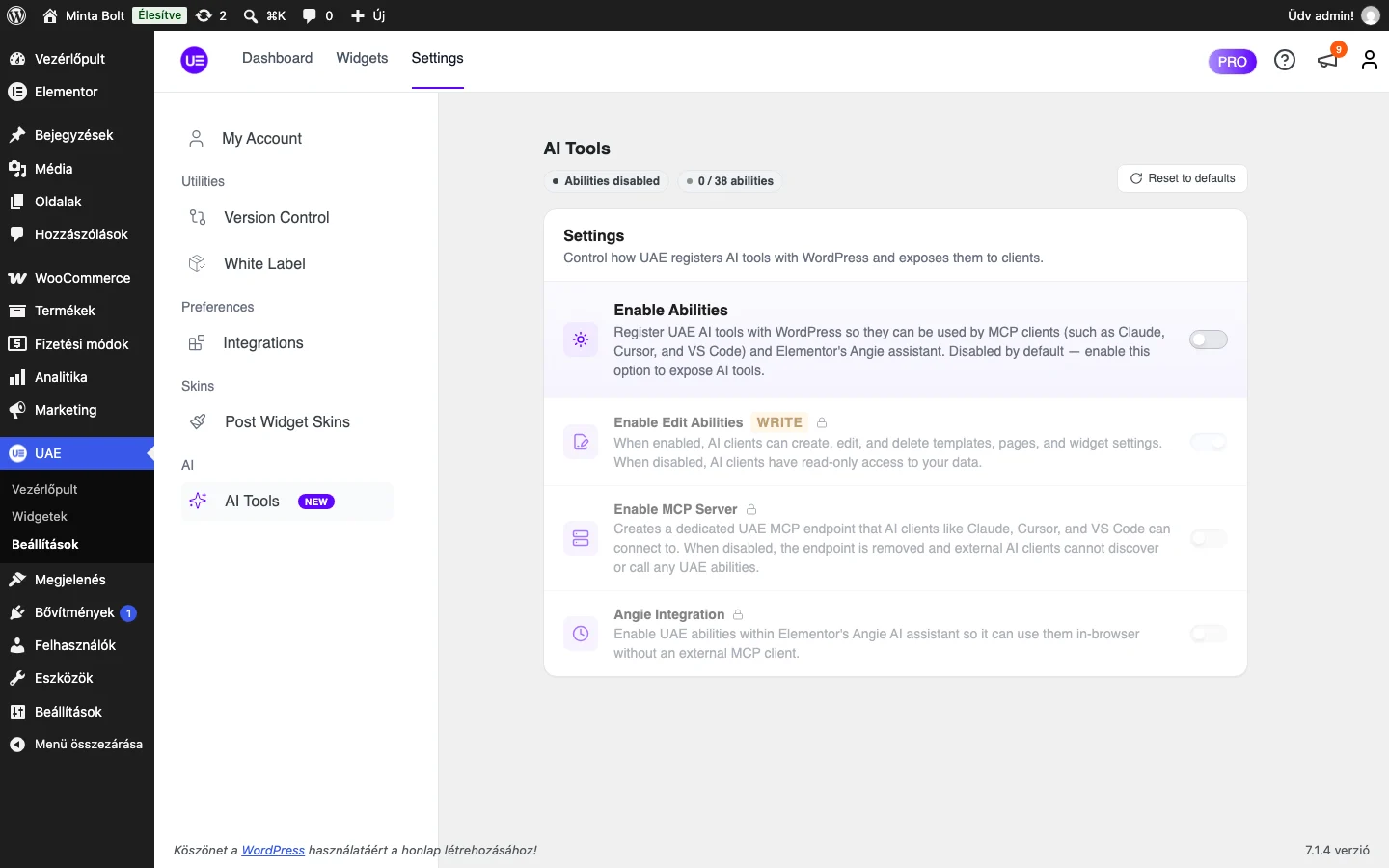
Az alapállapotban mind a négy kapcsoló kikapcsolt, a felső címke „Abilities disabled”, a számláló „0 / 38 abilities”.
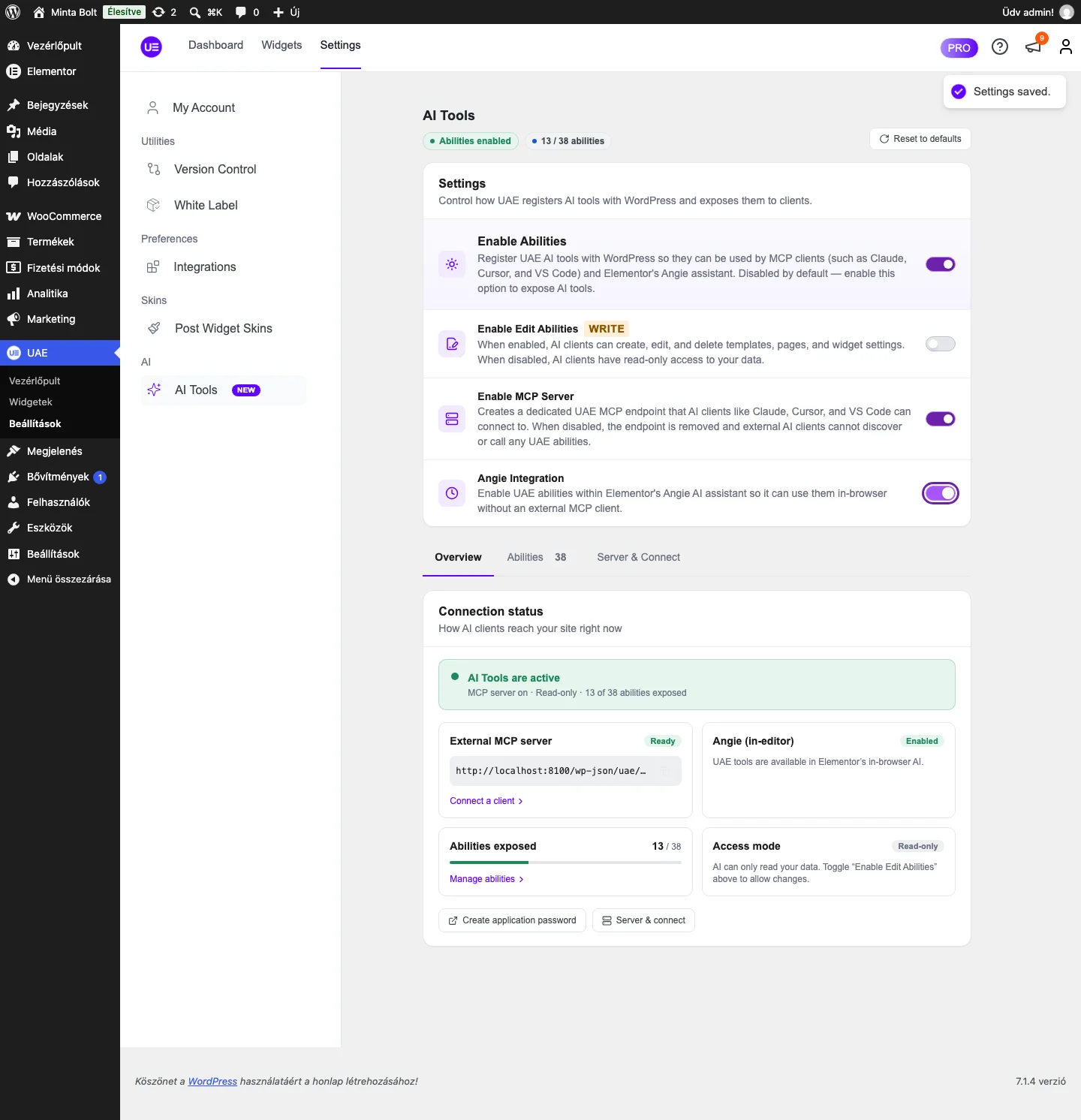
Bekapcsolás után a címke „Abilities enabled” lesz, és az Overview fülön látszik a kapcsolat állapota: a külső MCP-szerver végpontja, az Angie állapota, a kitett képességek száma és a hozzáférési mód („Read-only”, amíg az Enable Edit Abilities ki van kapcsolva).
A beállítások áttekintése
Szekció neve “A beállítások áttekintése”| Beállítás | Mit csinál | Alapérték |
|---|---|---|
| Enable Abilities | Főkapcsoló. Kikapcsolva semmilyen képesség nincs regisztrálva, és semmi sem érhető el kívülről. | Ki |
| Enable Edit Abilities | Kikapcsolva az AI csak olvashatja az oldalt. Bekapcsolva sablonokat, oldalakat és widgetbeállításokat hozhat létre, szerkeszthet és törölhet. | Ki |
| Enable MCP Server | Önálló UAE-végpontot hoz létre (/wp-json/uae/mcp), amely csak a UAE eszközeit mutatja. Kikapcsolva a UAE eszközei a WordPress alapértelmezett MCP-végpontján jelennek meg (/wp-json/mcp/mcp-adapter-default-server). |
Ki |
| Angie Integration | A UAE képességeit elérhetővé teszi az Elementor Angie asszisztensének. | Ki |
| Képesség-kapcsolók (Abilities fül) | Az egyes eszközök külön ki- és bekapcsolhatók, ha valamit el akarsz rejteni az AI elől. | Mind be |
Az első bevezetésnél érdemes az Enable Edit Abilities kapcsolót kikapcsolva hagyni, amíg meg nem győződtél róla, hogy az AI úgy viselkedik, ahogy vársz. Utána kapcsold be tudatosan az írási jogot.
A képességek fül
Szekció neve “A képességek fül”Az Abilities fül csoportonként mutatja a képességeket (Post Skins, Integrations & Branding, Plugin Info, Widget Management, Page Builder, Page Management, Design System, Maintenance). Csoportonként egy kapcsolóval, a csoport kibontása után képességenként is ki- és bekapcsolhatod őket. A Read és Write szűrőgombokkal az olvasó, illetve az író képességeket listázhatod, a keresőmezővel név szerint is találsz.
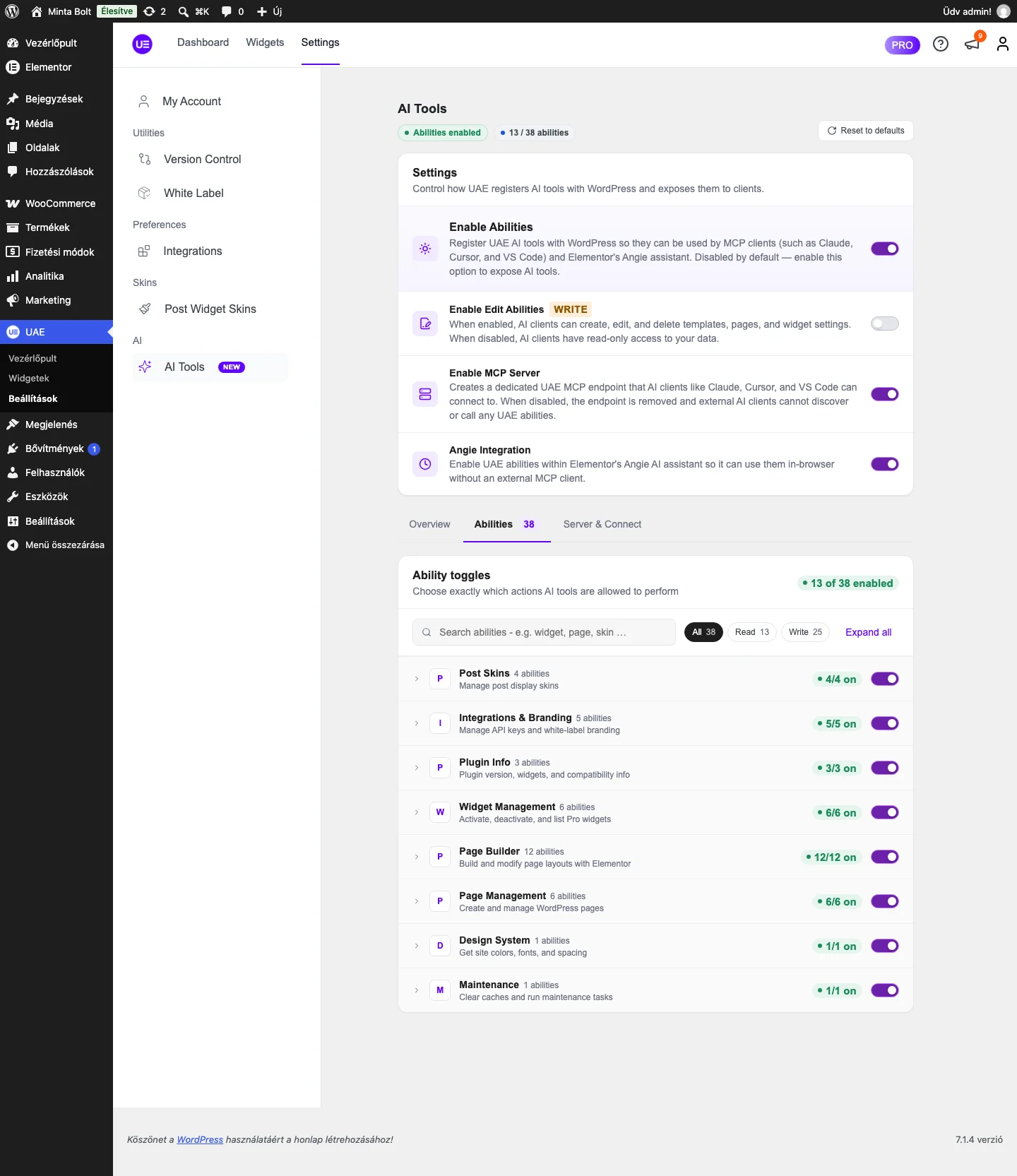
Az Enable Edit Abilities kikapcsolt állapotában a 38 képességből 13 (az olvasók) van kitéve.
Gyors beállítás AI-kéréssel
Szekció neve “Gyors beállítás AI-kéréssel”A legegyszerűbb mód: a UAE kész beállítási kérést (promptot) készít.
- Az AI Tools oldalon kattints a csillagocska (✨) gombra a kód mellett, a Server & Connect fülön: a kérés a vágólapra kerül.
- Nyisd meg az AI-kliensedet (Claude, Cursor, VS Code stb.), és illeszd be a kérést a csevegésbe.
- Az AI végigvezet a többin, és megkérdezi:
- melyik AI-klienst használod, és milyen az operációs rendszered;
- az alkalmazásjelszavadat (lásd a kliensek beállításánál);
- a
which npx && node --version && echo $PATHparancs kimenetét.
- Az AI megírja a megfelelő konfigurációs fájlt a valódi útvonalaiddal és adataiddal.
- Végül megerősíti, hogy minden a helyén van, és a kapcsolat működik.
Ez a mód minden támogatott kliensnél működik: az AI maga ismeri fel az operációs rendszert és a klienst, és a megfelelő helyre írja a beállítást. Fájlt kézzel nem kell szerkesztened.
Ha inkább kézzel állítanád be, lásd az AI-kliensek kézi beállítását.
A Server & Connect fül
Szekció neve “A Server & Connect fül”A fülön a bekapcsolt MCP-szerver végpontja és egy kész konfigurációs minta látszik a saját oldalad címével.
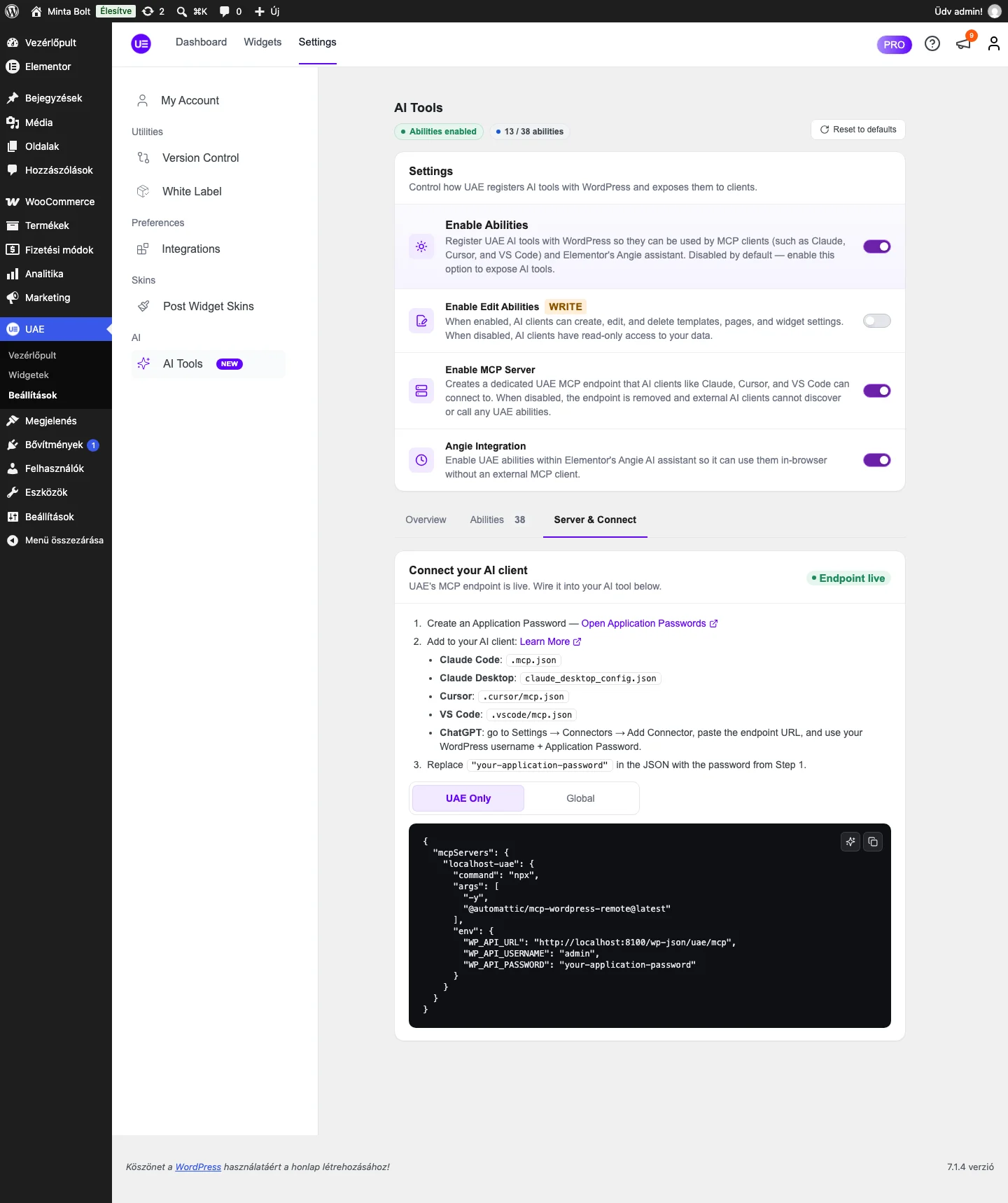
A fül három lépést mutat:
- Hozz létre alkalmazásjelszót (a Open Application Passwords hivatkozás a profiloldalra visz).
- Add hozzá a beállítást az AI-klienshez: Claude Code (
.mcp.json), Claude Desktop (claude_desktop_config.json), Cursor (.cursor/mcp.json), VS Code (.vscode/mcp.json). A ChatGPT-ben a Settings → Connectors → Add Connector útvonalon add meg a végpont címét, a WordPress-felhasználóneved és az alkalmazásjelszó mellett. - Cseréld le a mintában a
your-application-passwordszöveget a létrehozott jelszóra.
A minta UAE Only és Global nézetben is elérhető.
Elérhető AI-eszközök
Szekció neve “Elérhető AI-eszközök”Olvasó eszközök
Szekció neve “Olvasó eszközök”Mindig elérhetők, ha az AI-eszközök be vannak kapcsolva.
| Terület | Példák |
|---|---|
| Bővítményinfó | Verzió, állapot, aktív horgok |
| Sablonok | Fejlécek, láblécek és blokkok listázása és olvasása, melyik sablon jelenik meg egy adott címen |
| Oldalak | A WordPress-oldalak listázása |
| Widgetek | Az összes widget és állapotuk, widgethasználat a sablonokban |
| Kiegészítők | A Vissza a tetejére és az Olvasási folyamatjelző állapota |
| Megjelenítési szabályok | Az elérhető megjelenítési szabály-helyszínek |
| Téma | Témafelismerés, kompatibilitás, megjelenítési mód |
| Beállítások és dizájn | A bővítmény beállításai és az Elementor dizájnváltozói (színek, betűtípusok, térközök) |
| Szerkesztő | Oldal- vagy sablonszerkezet, widgetsémák és egyéni CSS olvasása |
Író eszközök
Szekció neve “Író eszközök”Csak akkor érhetők el, ha az Enable Edit Abilities be van kapcsolva.
| Terület | Példák |
|---|---|
| Sablonok | Fejlécek, láblécek, blokkok létrehozása, módosítása, törlése, visszaállítása és duplikálása |
| Oldalak | Létrehozás, törlés, visszaállítás, állapotváltás, metaadatok módosítása |
| Widgetek | Aktiválás, deaktiválás, tömeges váltás, a nem használt widgetek kikapcsolása |
| Kiegészítők és szabályok | Kiegészítők kapcsolása, megjelenítési szabályok módosítása |
| Beállítások | A bővítmény beállításainak módosítása (csak rendszergazdának) |
| Szerkesztő | Teljes elrendezés felépítése, elemek beszúrása, módosítása, eltávolítása, áthelyezése, szakaszok és oszlopok hozzáadása, CSS újragenerálása |
| Szerkesztő: visszavonás | Az utolsó AI-módosítás visszavonása egy bejegyzésen |
| Karbantartás | Elementor- és bővítménygyorsítótár ürítése |
Biztonsági ajánlások
Szekció neve “Biztonsági ajánlások”- Az AI-hozzáféréshez használj külön WordPress-felhasználót, csak a szükséges szerepkörökkel és jogosultságokkal.
- Használj alkalmazásjelszót: külön visszavonható, a fő jelszavad változatlan marad.
- Kezdj olvasó móddal. Az Enable Edit Abilities kapcsolót csak akkor kapcsold be, ha az AI-nak módosítania kell.
- Kapcsold ki az Abilities fülön azokat a képességeket, amelyekre nincs szükséged.
- Éles oldalon mindig HTTPS-t használj.
- Vond vissza az alkalmazásjelszót, amint egy kliensnek már nincs szüksége hozzáférésre (Felhasználók → Profil).
Ha elakadsz, nézd meg az AI-eszközök hibaelhárítását és gyakori kérdéseit.
Készült: