

 Magyarmagyar
Woo - Minikosár
WooCommerce-minikosár legördülő menüként, felugró ablakban vagy kicsúszó panelben.
A Minikosár widget (a widgetlistában a WooCommerce-csoportban) kosárgombot tesz az oldalra, amely a kosár tartalmát és a részösszeget legördülő menüben, felugró ablakban vagy kicsúszó panelben mutatja. Működéséhez az Elementor, a WooCommerce és az Ultimate Addons for Elementor aktív kell legyen.
- Szerkeszd az oldalt Elementorral, és húzd a Minikosár widgetet az oldalra.
- A Kosár gomb szakaszban válaszd ki a gomb kinézetét.
- A Kosár szakaszban állítsd be, hogyan jelenjen meg a kosár tartalma.
- A Stílus fülön igazítsd a színeket és a betűtípusokat.
Kosár gomb
Szekció neve “Kosár gomb”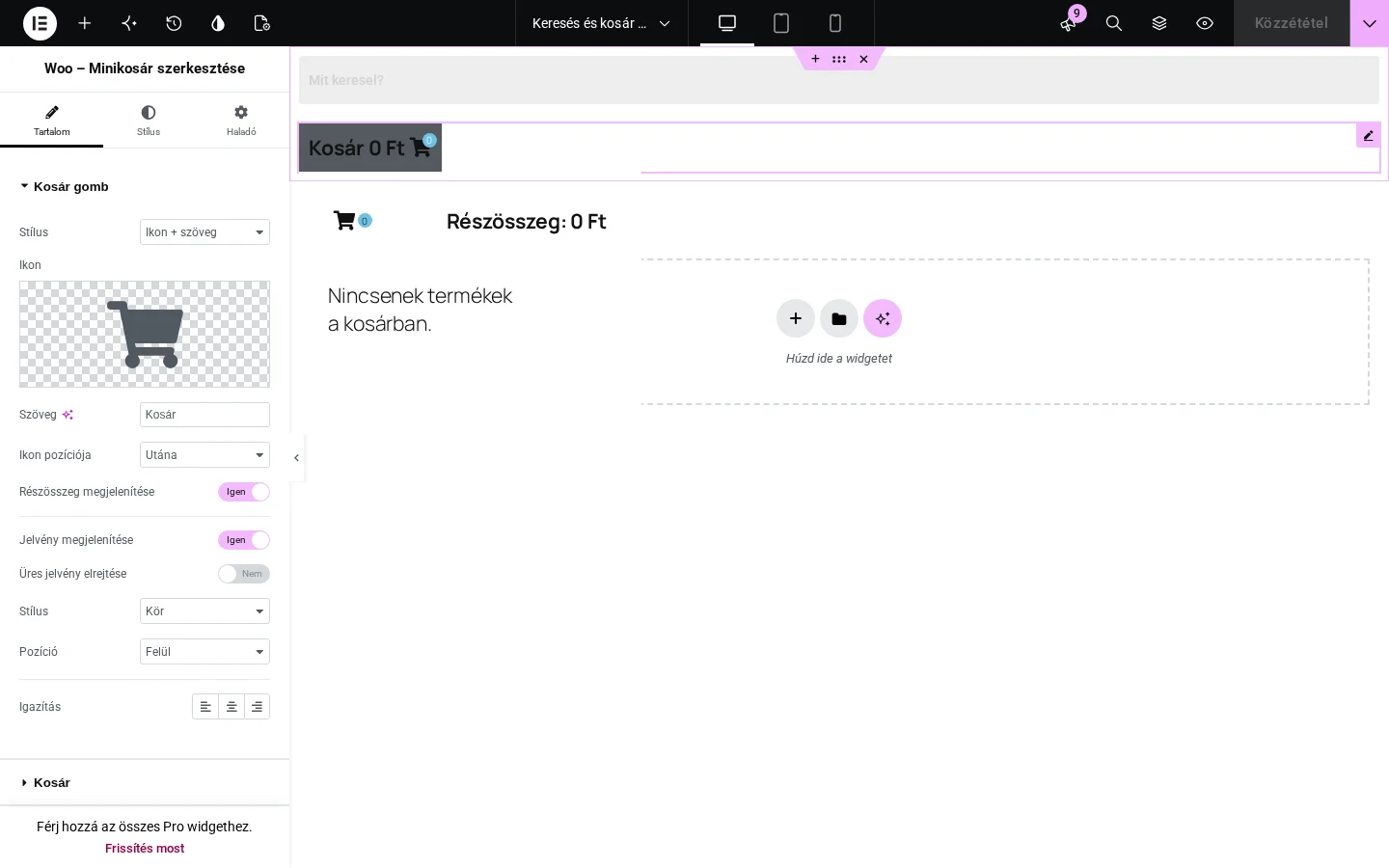
A képen a gomb beállításai és az előnézet látszik: a gomb, a részösszeg és a darabszám-jelvény.
| Beállítás | Mit csinál |
|---|---|
| Stílus | A gomb tartalma: ikon, szöveg, vagy Ikon + szöveg. |
| Ikon | A gombon látszó ikon. |
| Szöveg | A gomb felirata (alapértelmezés: „Kosár”). |
| Ikon pozíciója | Az ikon a szöveg előtt vagy után áll. |
| Részösszeg megjelenítése | Kiírja a kosár részösszegét. |
| Jelvény megjelenítése | A kosárban lévő darabszámot mutató jelvény. |
| Üres jelvény elrejtése | Ha a kosár üres, a jelvény nem látszik. |
| Stílus (jelvény) | A jelvény alakja, például Kör. |
| Pozíció | A jelvény helye, például Felül vagy a gombbal egy sorban. |
| Igazítás | A gomb helye: balra, középre vagy jobbra. |
Kosár
Szekció neve “Kosár”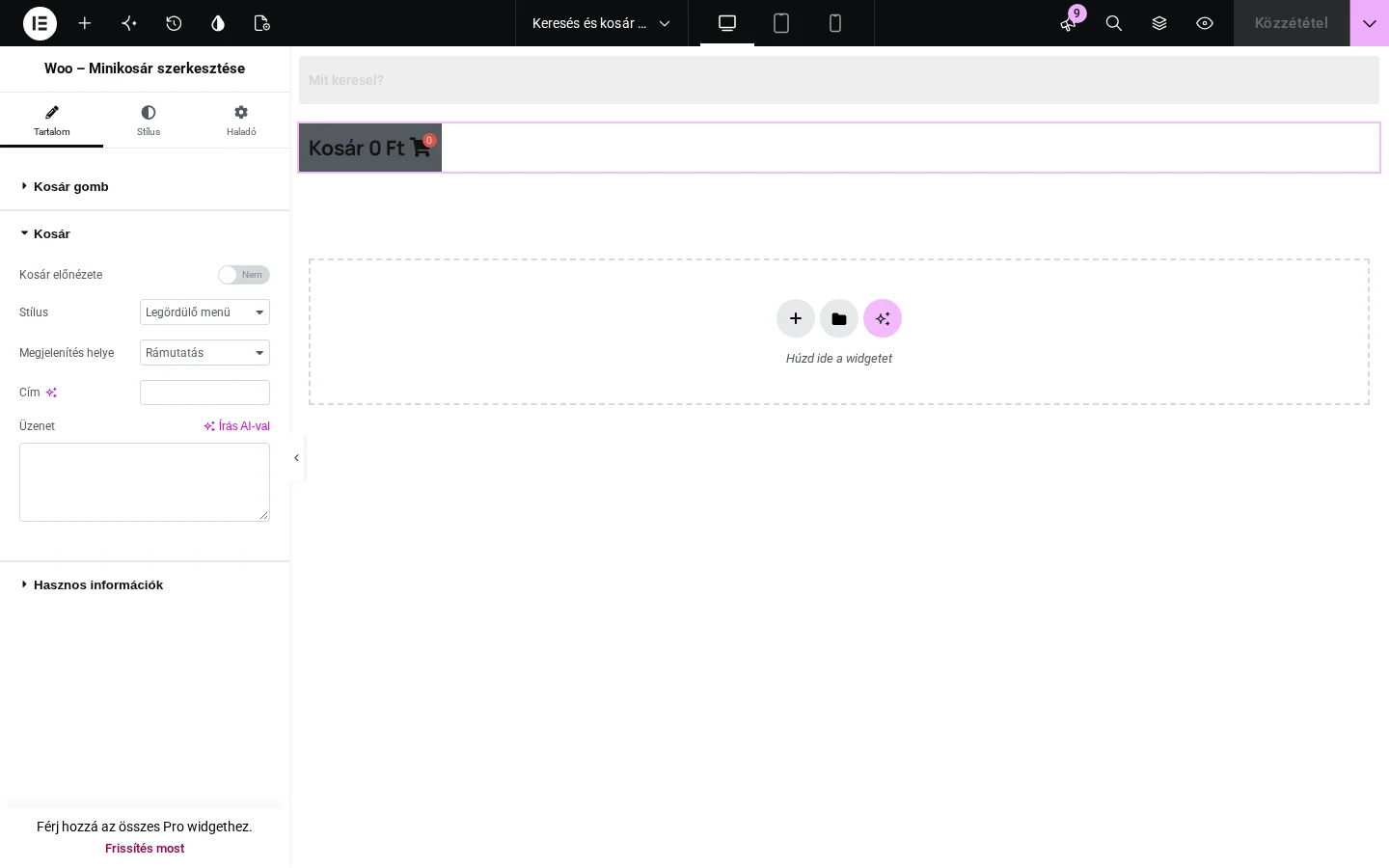
| Beállítás | Mit csinál |
|---|---|
| Kosár előnézete | A szerkesztőben megmutatja a kosár tartalmát, hogy könnyebb legyen formázni. |
| Stílus | A kosár megjelenése: Legördülő menü, felugró ablak (modal) vagy kicsúszó panel (Off-Canvas). |
| Megjelenítés helye | Legördülő menünél a kosár megjelenik Rámutatáskor vagy kattintásra. |
| Cím | A felugró ablak vagy a panel címe. |
| Üzenet | Üres kosár esetén megjelenő szöveg. |
Felugró ablak és kicsúszó panel esetén a gomb elhelyezhető a tartalom között vagy lebegő módon az ablak szélén, és a kicsúszó panel oldala is választható.
Stílus
Szekció neve “Stílus”A Stílus fül szakaszai:
- Kosár gomb: elhelyezés (beágyazott vagy lebegő), betűtípus, ikonméret, színek, részösszeg.
- Kosár: a kosárpanel háttere, az üres kosár üzenete, a fedvény színe.
- Termékek: kép, cím, mennyiség és ár, a termék eltávolítása ikon.
- Kosár megtekintése és Pénztár gombok: betűtípus, térköz, színek.
Minden érték eszközönként külön is állítható.
Készült: